공유 전 스크린샷의 민감 정보를 안전하게 블러 처리하는 방법
스크린샷을 공유하기 전에 이메일과 API 키 등 민감 정보를 안전하게 가리는 법을 알아봅니다. 반투명 형광펜의 위험성과 전송 전 체크리스트를 확인하세요.
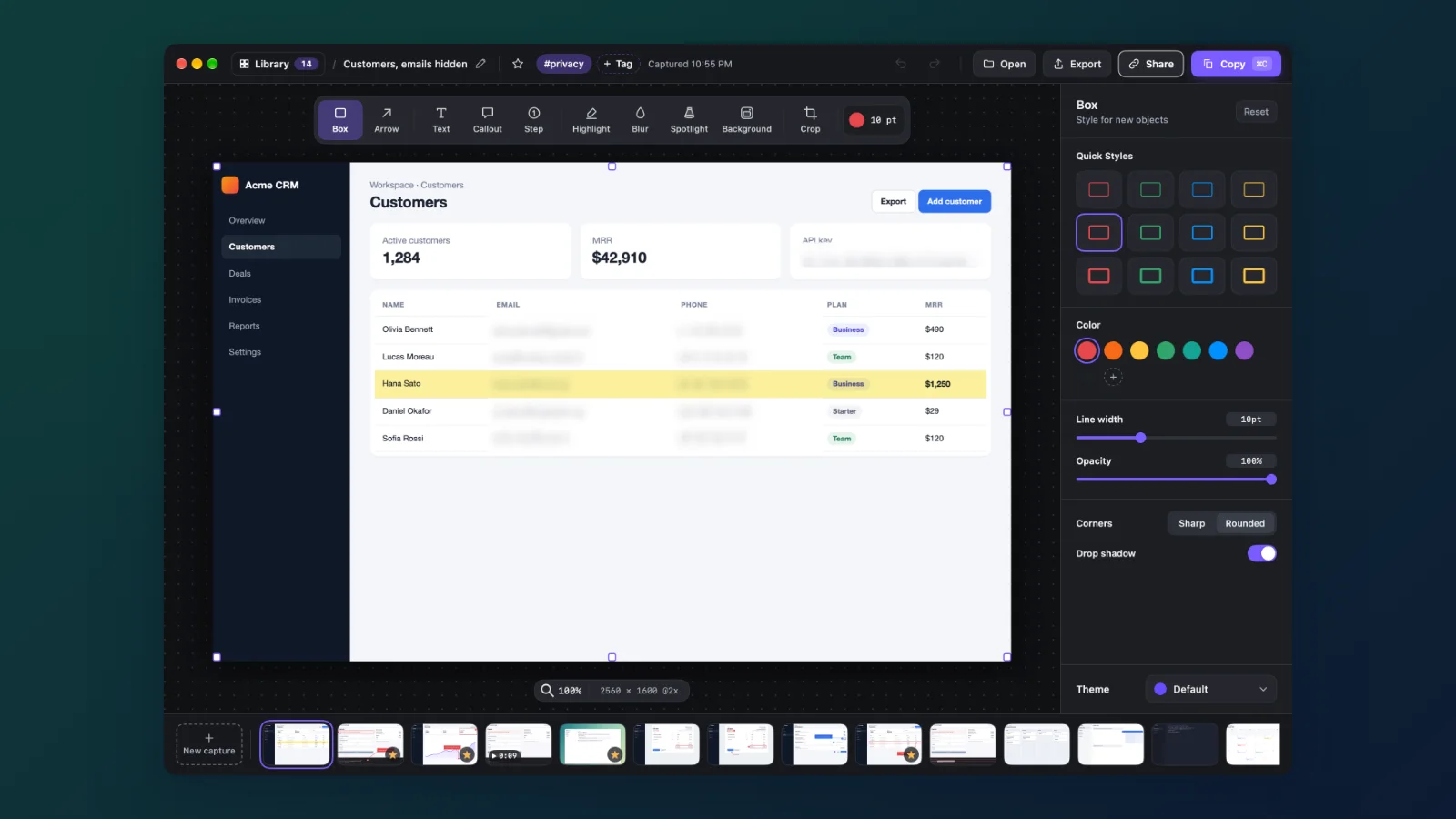
매주 누군가는 실제 운영 API 토큰, 고객 이메일 주소, 내부 전용 URL, 혹은 보여 줄 생각 없던 브라우저 탭이 담긴 스크린샷을 실수로 공유합니다. 장애를 급히 디버깅하거나 고객 지원 스레드에 서둘러 답장하는 도중에 벌어지기 쉬운 일입니다.
캡처당 5초도 걸리지 않는 빠르고 일관된 가리기 습관을 들여 두면 난처하거나 치명적인 정보 유출을 막을 수 있습니다.
임시방편 가리기가 자주 실패하는 이유
깔끔하게 민감 정보를 가리는 방법을 보기 전에, 흔한 세 가지 함정부터 피하세요.
- 반투명 형광펜으로 덧칠하기: macOS나 모바일 마크업 도구의 검은색 마커 브러시는 기본적으로 반투명인 경우가 많습니다. 어두운 노트북 화면에서는 한 번 칠해도 까맣게 보이지만, 아무 사진 뷰어에서나 밝기와 대비를 올리면 아래 원본 글자가 드러납니다.
- 맥락까지 다 잘라내는 과도한 자르기: 민감한 열을 피하려고 200픽셀짜리 작은 조각만 남기면 페이지 제목, 상태 표시, 전체 레이아웃이 사라져 받는 사람이 문제를 이해할 수 없습니다.
- 원본을 먼저 클라우드 스크린샷 도구에 업로드하기: 일부 클라우드 우선 캡처 앱은 찍는 순간 자동으로 원본 이미지를 서버에 올립니다. 즉, 블러 상자를 그리기도 전에 가리지 않은 이미지가 이미 원격 서버에 올라가 버립니다.
스크린샷 전송 전 2초 점검 체크리스트
붙여넣기를 누르기 전에 아래 다섯 곳을 2초만 훑어보세요.
- 인증 정보와 토큰: API 키(
sk_live_…), Bearer 토큰, 웹훅 시크릿,.env파일, 터미널 기록. - 고객 개인정보(PII): 실명, 이메일 주소, 전화번호, 주소, 청구 금액, 계정 ID.
- URL 표시줄과 쿼리 문자열: 스테이징 도메인, 세션 파라미터, 비밀번호 재설정 토큰, 내부 관리자 경로.
- 브라우저 탭과 북마크: 창 상단에 조용히 열려 있는 미공개 프로젝트명, 고객사 이름, 인사·재무 대시보드.
- 알림 배너와 사이드바: 화면 가장자리에 뜬 Slack DM이나 이메일 미리보기.
Chop으로 몇 초 만에 민감 정보 가리기
Chop은 저장과 편집을 모두 내 컴퓨터에서 로컬로 처리하므로, 직접 복사하거나 내보내거나 공유하기 전까지 원본 스크린샷은 기기 밖으로 나가지 않습니다.
1단계: 필요한 창이나 영역만 캡처하기
⇧⌘2(macOS) 또는 Ctrl+Shift+2(Windows/Ubuntu)를 누르세요. 대상 창을 클릭하거나 필요한 패널만 드래그해, 처음부터 불필요한 바탕화면 요소와 알림 배너를 프레임 밖으로 빼는 것이 좋습니다.
2단계: X 키를 누르고 드래그해 흐리게 처리하기
Chop 편집기에서 X를 누르면 즉시 흐림 도구로 전환됩니다. 이메일 주소, 토큰, 고객 이름, 민감한 숫자 위를 드래그해 덮어 주세요.
- 고객 표의 여러 행을 가려야 한다면 흐림 도구를 유지한 채 연속해서 상자를 드래그하면 됩니다.
- 위치나 크기를 조정하고 싶다면 모서리를 끌어 글자의 아래 꼬리 부분과 마지막 자리 숫자까지 완전히 가려지도록 맞추세요.
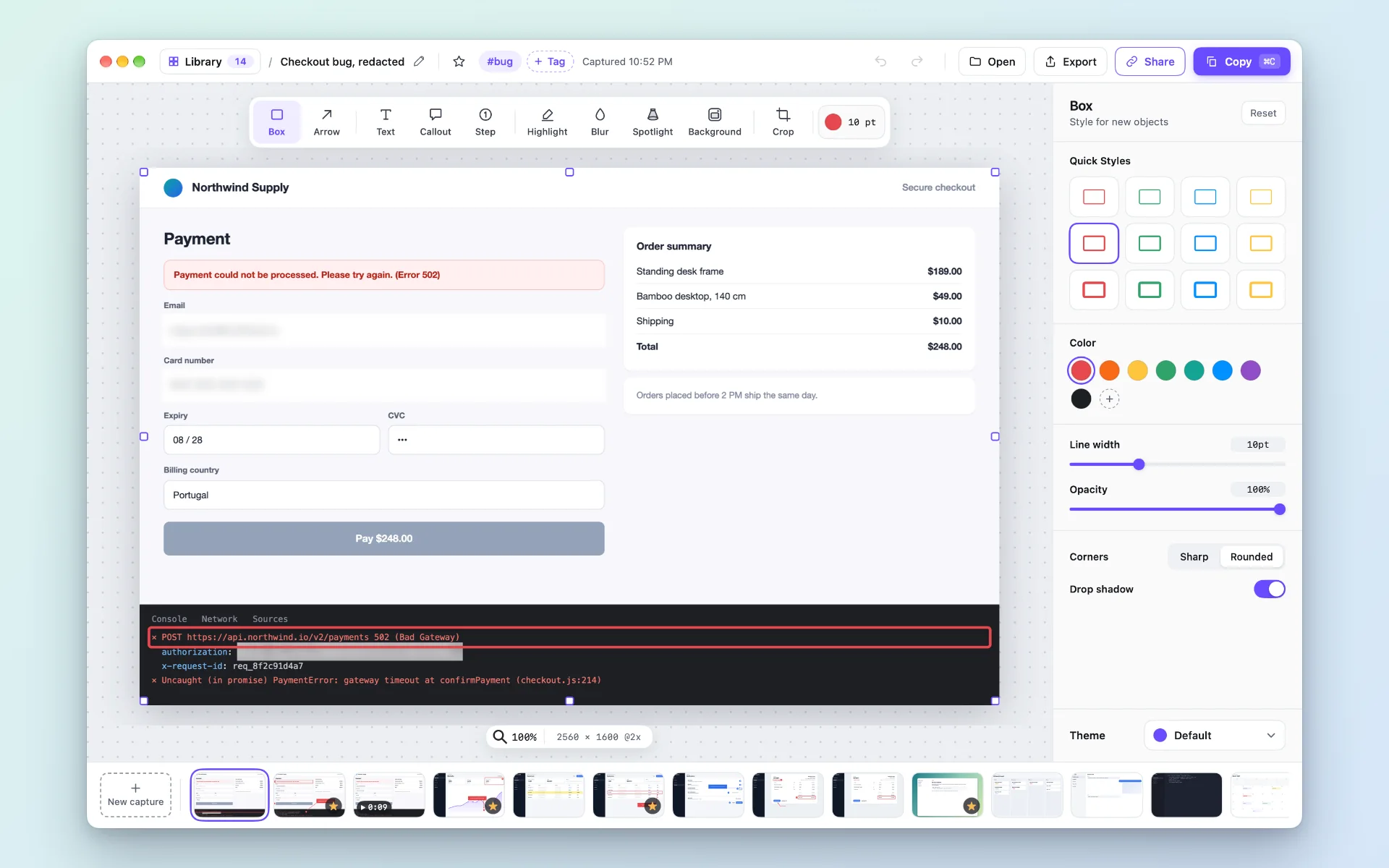
3단계: 스포트라이트나 자르기를 함께 써서 집중도 높이기
정보가 빽빽한 대시보드에서 카드 하나나 오류 배너만 보여 주면 될 때 유용합니다.
- O(스포트라이트)를 눌러 핵심 영역만 감싸면 전체 레이아웃 맥락은 살리면서 나머지를 어둡게 눌러 줍니다.
- 또는 C(자르기)를 눌러 브라우저 탭, 북마크 막대, 사이드바를 아예 잘라내세요.
4단계: 병합된 최종 이미지 복사하기
⌘C(macOS) 또는 Ctrl+C(Windows/Ubuntu)를 누르세요. Chop은 렌더링되어 하나로 합쳐진 이미지를 클립보드에 복사합니다. 흐림 효과가 붙여넣는 PNG 픽셀 자체에 구워지므로 받는 사람이 블러 레이어를 벗겨 내거나 되돌릴 수 없습니다.
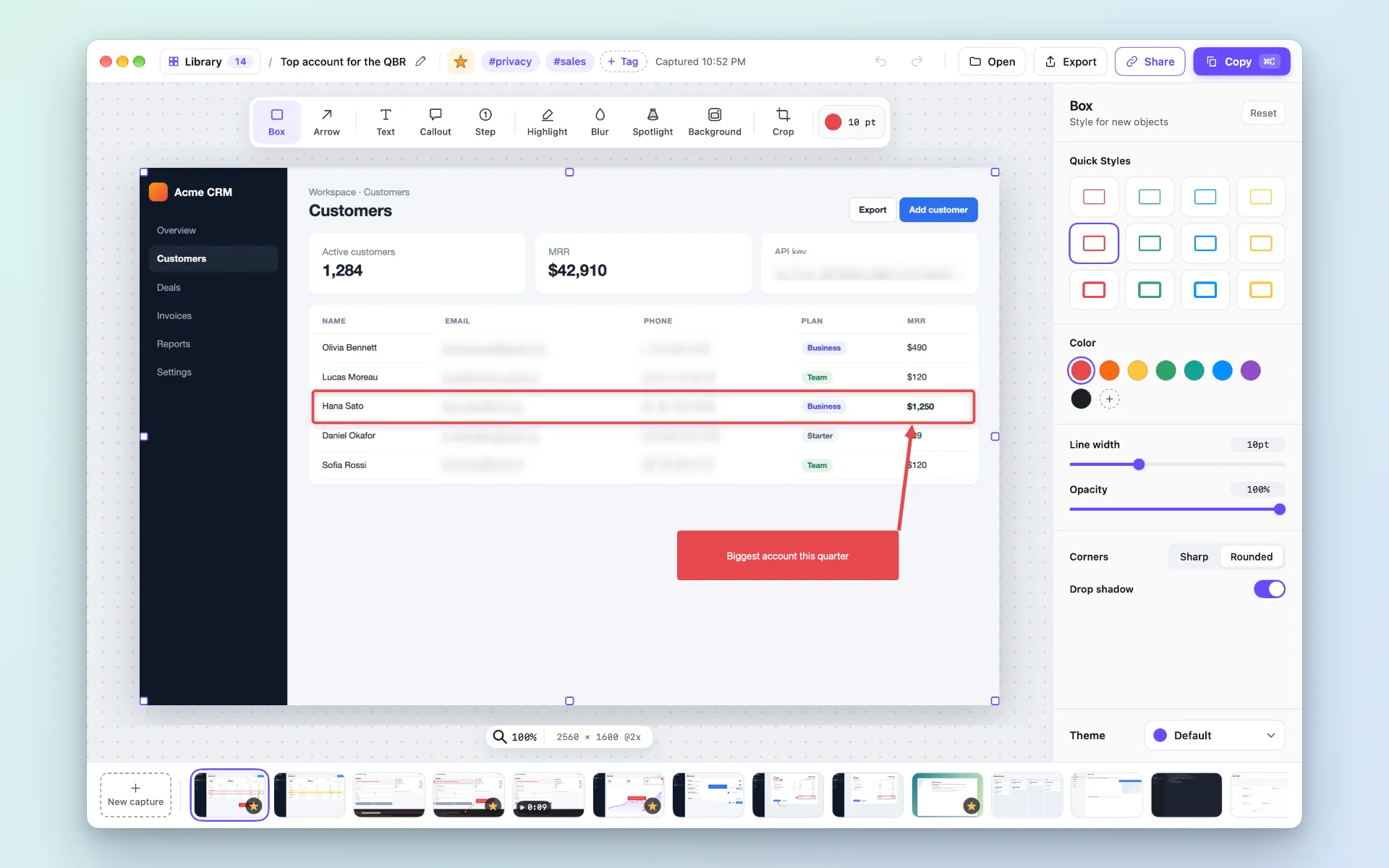
한편 내 컴퓨터의 Chop 라이브러리에는 원본 캡처가 로컬 디스크에 보관되므로 나중에 다시 열어 수정해야 할 때도 편리합니다.
보안 팁: 운영 환경 API 키, 개인 키, 비밀번호 같은 시크릿은 문자열 바깥쪽까지 넉넉히 가려야 합니다. 만약 가리지 않은 실제 키가 실수로 공유되었다면 메시지만 지우지 말고 즉시 키를 폐기하고 재발급(로테이션)하세요.
개인정보 보호를 사후 대처가 아닌 기본값으로
민감한 스크린샷 유출을 막는 가장 쉬운 방법은 파일을 기본으로 내 드라이브에 보관하고 키 하나로 바로 가릴 수 있는 도구를 쓰는 것입니다. Chop의 데이터 처리 방식은 개인정보 처리방침 페이지에서 확인하실 수 있으며, Chop 무료 다운로드 후 다음 캡처에서 바로 X 흐림 도구를 써 보실 수 있습니다.
자주 묻는 질문
스크린샷의 글자를 가릴 때 검은색 형광펜을 쓰면 안 되는 이유는 무엇인가요?
많은 기본 마크업 도구의 형광펜은 기본적으로 반투명합니다. 얼핏 보면 가려진 것처럼 보여도 이미지의 밝기와 대비를 높이면 아래 숨겨진 글자가 그대로 드러날 수 있습니다.
Chop은 블러 처리 전의 원본 스크린샷을 클라우드에 업로드하나요?
아니요. 모든 흐림 처리와 편집은 내 컴퓨터 안에서 로컬로만 이루어집니다. 직접 공유 버튼을 눌러 완성된 캡처를 내 Google 드라이브로 보내지 않는 한 아무것도 업로드되지 않습니다.
Chop에서 스크린샷의 일부를 가장 빠르게 흐리게 하는 단축키는 무엇인가요?
Chop 편집기에서 X 키를 누르면 즉시 흐림 도구가 활성화됩니다. 그다음 가리고 싶은 텍스트, 이메일, 토큰, 프로필 이미지 위를 클릭해서 드래그하면 됩니다.