共有前にスクリーンショットの機密情報を安全にぼかす方法
スクリーンショットを共有する前にメールアドレスや API キーを安全にぼかす方法を解説。半透明マーカーの危険性、送信前チェック項目、ローカル処理の手順を紹介します。
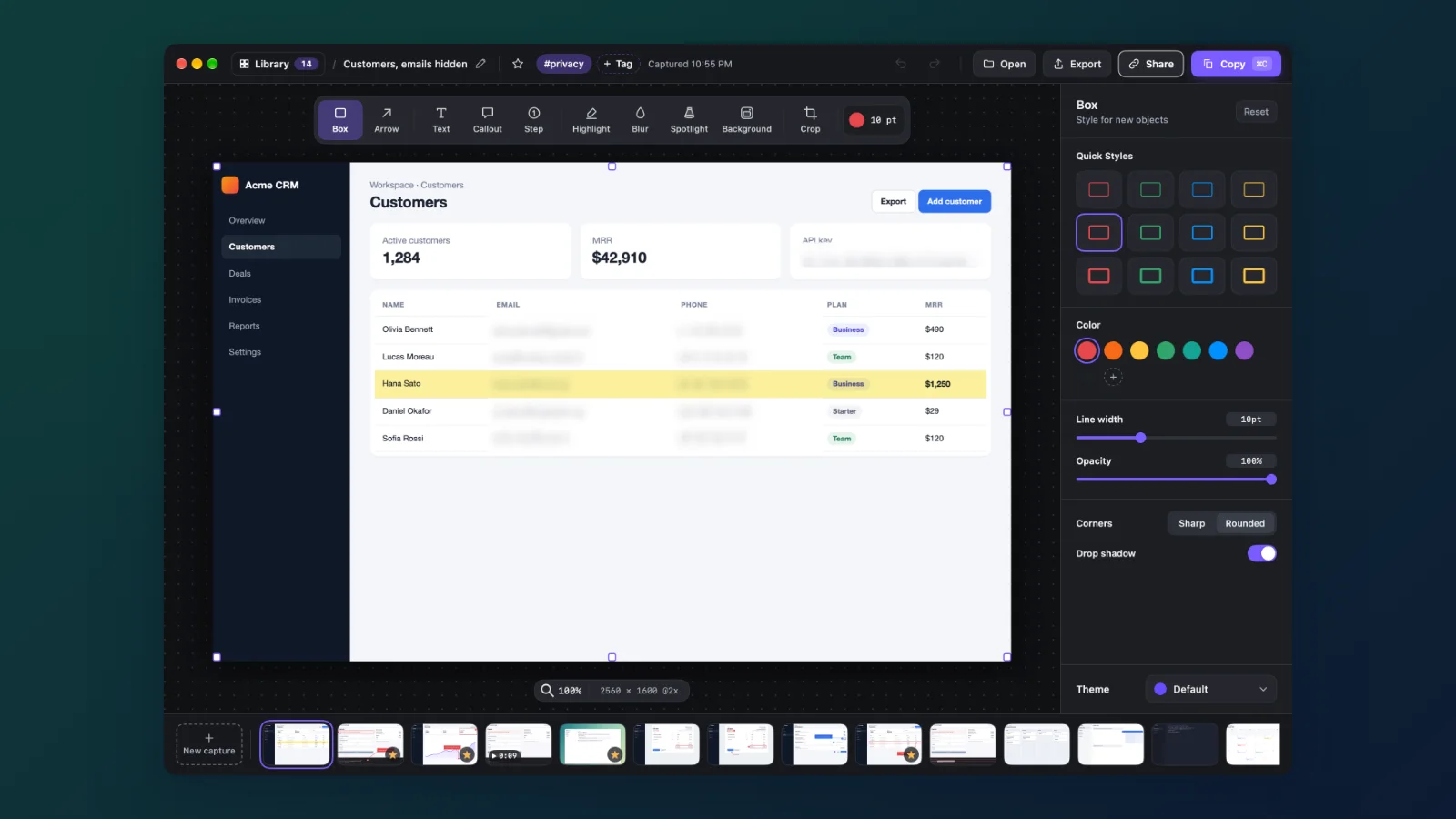
本番の API トークン、顧客のメールアドレス、社内専用 URL、あるいは見せるつもりのなかったブラウザのタブが写り込んだスクリーンショットをうっかり投稿してしまう事故は、毎週のように起きています。デバッグの真っ最中やサポート返信を急いでいるときほど、確認を飛ばしてしまいがちだからです。
1 枚あたり 5 秒もかからない確実なマスキング習慣を身につけておけば、気まずいミスや深刻な情報漏えいを未然に防げます。
応急処置の隠し方が失敗しやすい理由
確実なぼかし手順を見る前に、よくある 3 つの落とし穴を避けておきましょう。
- 半透明の蛍光ペンで塗りつぶす: macOS やスマートフォンの標準マークアップでは、黒いマーカーブラシが半透明になっていることがよくあります。画面輝度が低いと完全に隠れたように見えても、写真ビューアーで明るさとコントラストを調整するだけで元の文字が浮かび上がります。
- 極端な切り抜きで文脈まで消してしまう: 機密列を隠すために 200 ピクセル四方の小さな断片まで切り抜くと、ページ見出しやステータス表示、レイアウト全体が失われ、相手が状況を把握できなくなります。
- 無加工の画像を先にクラウド型ツールへアップロードする: クラウド前提のキャプチャツールの中には、撮影した瞬間に画像を自動アップロードするものがあります。つまり、ぼかしを入れる前に未加工の機密画面がすでに外部サーバーへ保存されてしまうのです。
スクリーンショットを送る前の 2 秒チェックリスト
貼り付けを押す前に、次の 5 つの危険ポイントを 2 秒だけ見渡しましょう。
- 認証情報とトークン: API キー(
sk_live_…など)、Bearer トークン、Webhook シークレット、.envファイル、ターミナルの履歴。 - 顧客の個人情報(PII): 氏名、メールアドレス、電話番号、住所、請求金額、アカウント ID。
- URL バーとクエリ文字列: ステージング環境のドメイン、セッションパラメーター、パスワードリセット用トークン、社内管理画面のパス。
- ブラウザのタブとブックマーク: 画面上部にひっそり並んでいる未公開プロジェクト名、クライアント名、人事・経理ダッシュボード。
- 通知バナーとサイドバー: 画面の端に届いた Slack の DM やメールプレビュー。
Chop で数秒のうちに機密情報をぼかす手順
Chop は保存から編集まですべてお使いのコンピューター上でローカル処理されるため、コピー・書き出し・明示的な共有を行うまで生の画像が端末の外へ出ることはありません。
ステップ 1:必要なウィンドウまたは範囲だけを撮影する
⇧⌘2(macOS)または Ctrl+Shift+2(Windows/Ubuntu)を押し、対象ウィンドウをクリックするか必要なパネルだけをドラッグで囲みます。最初からデスクトップの雑多な要素や通知バナーをフレーム外に出しておくのがコツです。
ステップ 2:X キーを押してドラッグでぼかす
Chop のエディターが開いたら、X を押して即座にぼかしツールへ切り替えます。メールアドレス、トークン、顧客名、機密の数値の上をドラッグして覆いましょう。
- 顧客一覧の複数行を隠したいときは、ぼかしツールのまま連続してドラッグするだけで素早く処理できます。
- 範囲を微調整したいときは、ぼかし枠の四隅をドラッグし、文字の下はみ出し部分や末尾の数字まで完全に隠れるよう広げておきます。
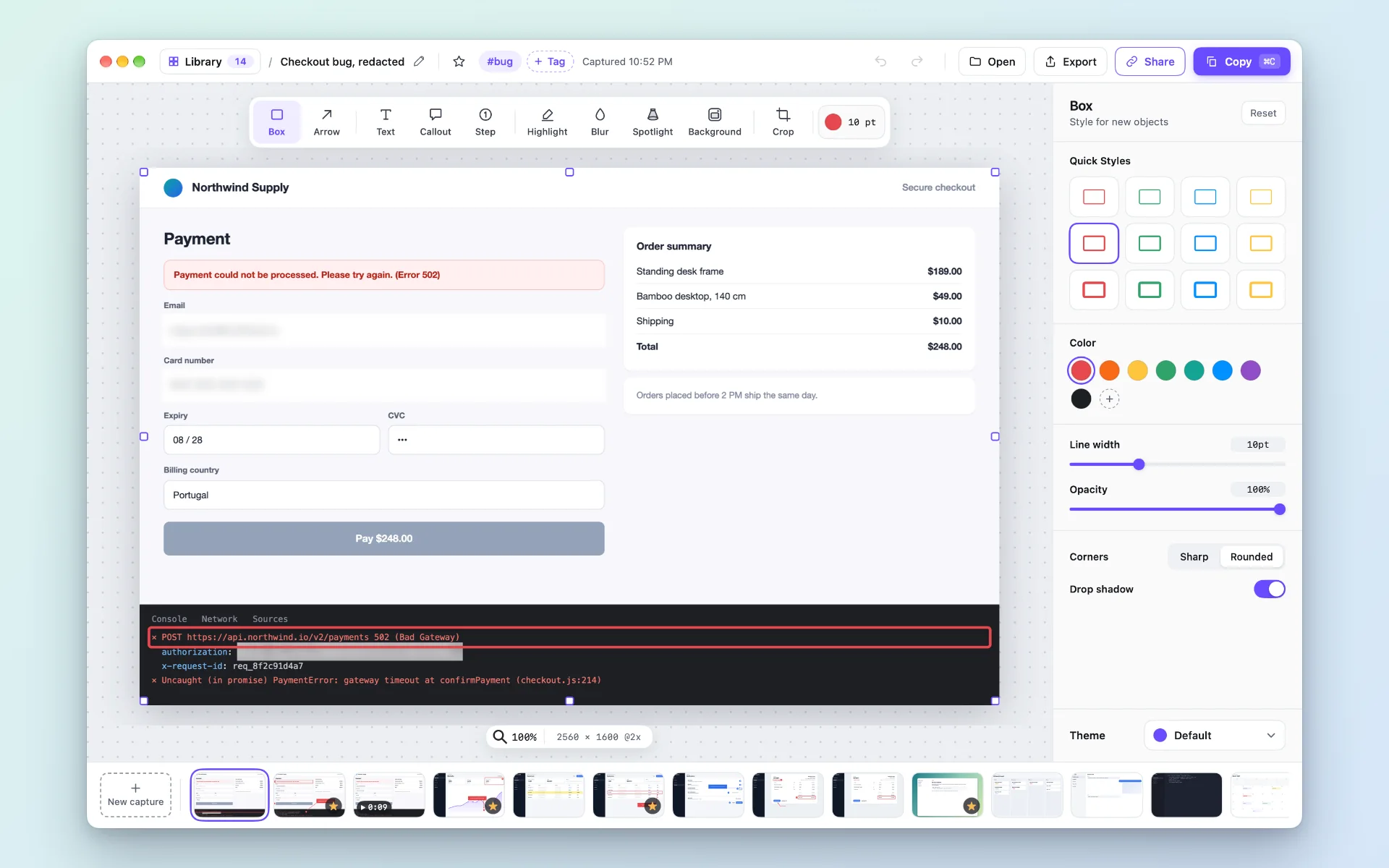
ステップ 3:スポットライトや切り抜きを組み合わせて焦点を絞る
情報量の多いダッシュボードで 1 つのカードやエラーバナーだけを伝えたい場合:
- O(スポットライト)を押して注目エリアを囲むと、全体のレイアウト文脈を保ったまま周囲を暗く落とせます。
- または C(切り抜き)を押して、ブラウザのタブ・ブックマークバー・サイドバーごとすっきり削り落とします。
ステップ 4:ぼかしが焼き込まれた画像をコピーする
⌘C(macOS)または Ctrl+C(Windows/Ubuntu)を押します。Chop はレンダリング済みのフラットな画像をクリップボードへコピーするため、ぼかし処理されたピクセルは貼り付け先の PNG に完全に統合され、受け手がぼかしレイヤーを剥がしたり元に戻したりすることはできません。
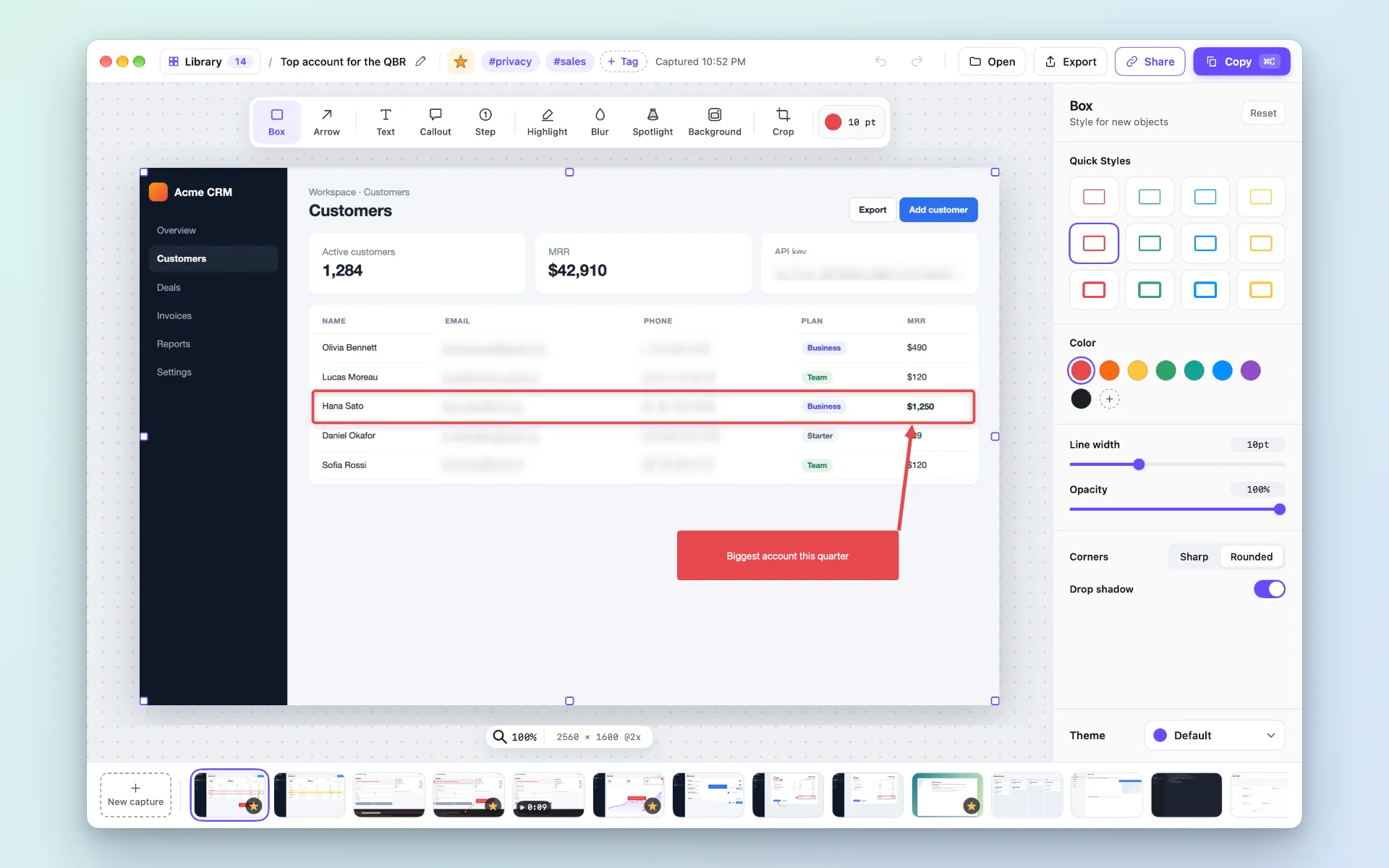
一方で、ローカルの Chop ライブラリには自分のディスク上に履歴が残るため、後から見直したり注釈を調整したりしたいときも安心です。
セキュリティのヒント: 本番用の API キー、秘密鍵、パスワードなどの認証情報は、文字列の端より広めにぼかしてください。万が一ぼかし前の生シークレットを誤送信してしまった場合は、メッセージを削除するだけでなく、直ちにキーをローテーション(再発行・無効化)しましょう。
プライバシー保護を「あとから気をつけること」ではなく標準に
機密スクリーンショットの流出を防ぐ最も確実な方法は、ファイルが標準でローカルディスクにとどまり、キー 1 つですぐにぼかせるツールを選ぶことです。Chop のデータ取り扱いについてはプライバシーポリシーをご覧いただくか、Chop を無料でダウンロードして、次の撮影で X キーのぼかしツールを試してみてください。
よくある質問
スクリーンショットの文字隠しに黒い蛍光ペンを使ってはいけないのはなぜですか?
多くの標準マークアップ機能の蛍光ペンはデフォルトで半透明です。パッと見では隠れて見えても、画像ビューアーで明るさやコントラストを上げると下の文字が読めてしまうことがあります。
Chop はぼかし前のスクリーンショットをクラウドにアップロードしますか?
いいえ。ぼかし処理や編集はすべてお使いのコンピューター上でローカルに完結します。明示的に「共有」をクリックして自分の Google ドライブへ送らない限り、画像が外部へアップロードされることはありません。
Chop でスクリーンショットの一部を最も速くぼかすショートカットは?
Chop エディターで X キーを押すと即座にぼかしツールへ切り替わります。あとは隠したいテキスト、メールアドレス、トークン、アイコンの上をドラッグして囲むだけです。