Sensible Informationen in Screenshots vor dem Teilen sicher verpixeln
E-Mails, API-Keys und private Daten in Screenshots sicher verpixeln: warum Marker versagen, was du prüfen musst und wie lokales Schwärzen klappt.
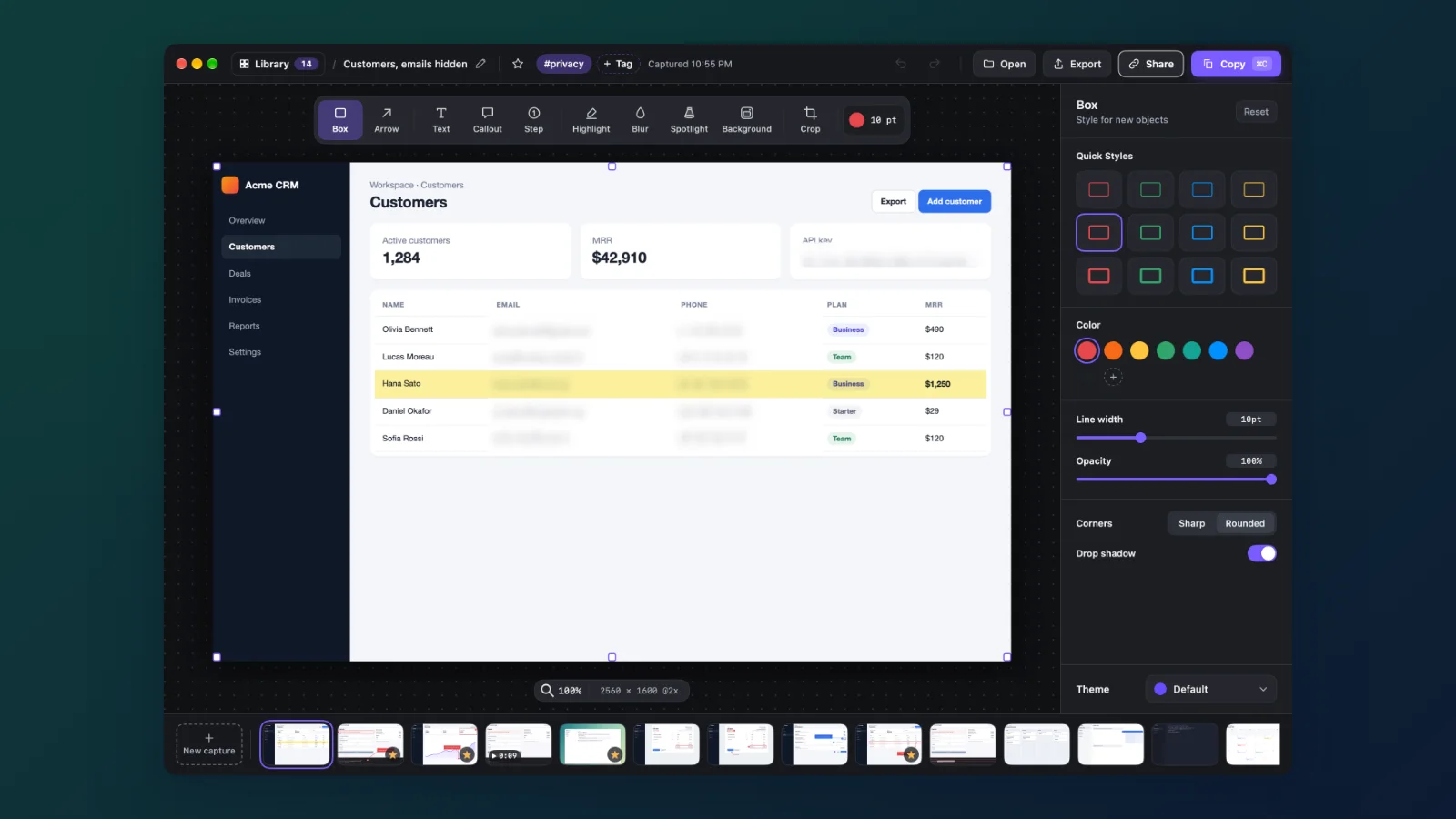
Jede Woche postet jemand versehentlich einen Screenshot mit einem aktiven API-Token, einer Kunden-E-Mail, einer internen URL oder einem offenen Browser-Tab, der eigentlich nicht für fremde Augen bestimmt war. Das passiert schnell, weil wir Screenshots oft unter Zeitdruck aufnehmen – mitten beim Debuggen oder beim Beantworten einer Support-Anfrage.
Eine feste, schnelle Routine zum Schwärzen dauert weniger als fünf Sekunden pro Aufnahme und verhindert peinliche (oder teure) Datenlecks.
Warum schnelle Notlösungen oft scheitern
Bevor wir uns den sauberen Weg anschauen, solltest du diese drei häufigen Fallen vermeiden:
- Einen halbtransparenten Textmarker verwenden: In macOS- und Smartphone-Markierungstools ist der schwarze Marker oft leicht durchscheinend. Auf einem abgedunkelten Laptop-Display wirkt ein Strich zwar undurchsichtig, doch mit angepasster Helligkeit und Kontrast in einem Bildbetrachter wird der ursprüngliche Text wieder lesbar.
- Zu starkes Zuschneiden ohne Kontext: Wenn du das Bild auf einen winzigen 200-Pixel-Ausschnitt zusammenstutzt, verschwinden zwar sensible Spalten, gleichzeitig gehen aber Seitenüberschrift, Statusanzeigen und Layout verloren, die dein Gegenüber zum Verstehen braucht.
- Rohe Aufnahmen zuerst in Cloud-Screenshot-Tools hochladen: Manche Cloud-Tools laden deinen Screenshot automatisch im Moment der Aufnahme hoch – damit liegt das ungeschwärzte Bild bereits auf einem fremden Server, noch bevor du überhaupt den ersten Balken ziehen kannst.
Was du vor dem Versenden jedes Screenshots prüfen solltest
Mach vor dem Einfügen einen Zwei-Sekunden-Check über diese fünf kritischen Stellen:
- Zugangsdaten und Tokens: API-Keys (
sk_live_…), Bearer-Tokens, Webhook-Secrets, Dateien wie.envund Terminal-Verläufe. - Personenbezogene Kundendaten: Vollständige Namen, E-Mail-Adressen, Telefonnummern, Postanschriften, Rechnungsbeträge und Konto-IDs.
- Adresszeile und Query-Parameter: Staging-Domains, Session-Parameter, Links zum Zurücksetzen von Passwörtern oder interne Admin-Pfade.
- Browser-Tabs und Lesezeichen: Noch nicht angekündigte Projektnamen, Kundennamen oder HR- und Finanz-Dashboards am oberen Fensterrand.
- Benachrichtigungen und Seitenleisten: Eingehende Slack-Direktnachrichten oder E-Mail-Vorschauen am Bildschirmrand.
Sensible Daten in Sekunden mit Chop verpixeln
Da Chop alles lokal auf deinem eigenen Computer speichert und bearbeitet, verlassen rohe Screenshots deinen Rechner erst, wenn du sie kopierst, exportierst oder ausdrücklich teilst.
Schritt 1: Nur das benötigte Fenster oder den Bereich aufnehmen
Drücke ⇧⌘2 (macOS) oder Ctrl+Shift+2 (Windows/Ubuntu). Klicke auf das gewünschte Fenster oder ziehe einen engen Bereich um das relevante Panel, damit Desktop-Chaos und Benachrichtigungen von Anfang an draußen bleiben.
Schritt 2: X drücken und zum Verpixeln ziehen
Drücke im Chop Editor einfach X, um sofort zum Werkzeug Blur zu wechseln. Ziehe einen Bereich über jede E-Mail-Adresse, jedes Token, jeden Kundennamen und jede vertrauliche Zahl.
- Mehrere Zeilen in einer Kundentabelle abdecken? Bleib im Blur-Werkzeug und ziehe die Bereiche direkt nacheinander auf.
- Rahmen nachjustieren? Klicke auf eine Ecke und ziehe sie so weit, dass jedes Zeichen (inklusive Unterlängen und Endziffern) vollständig verdeckt ist.
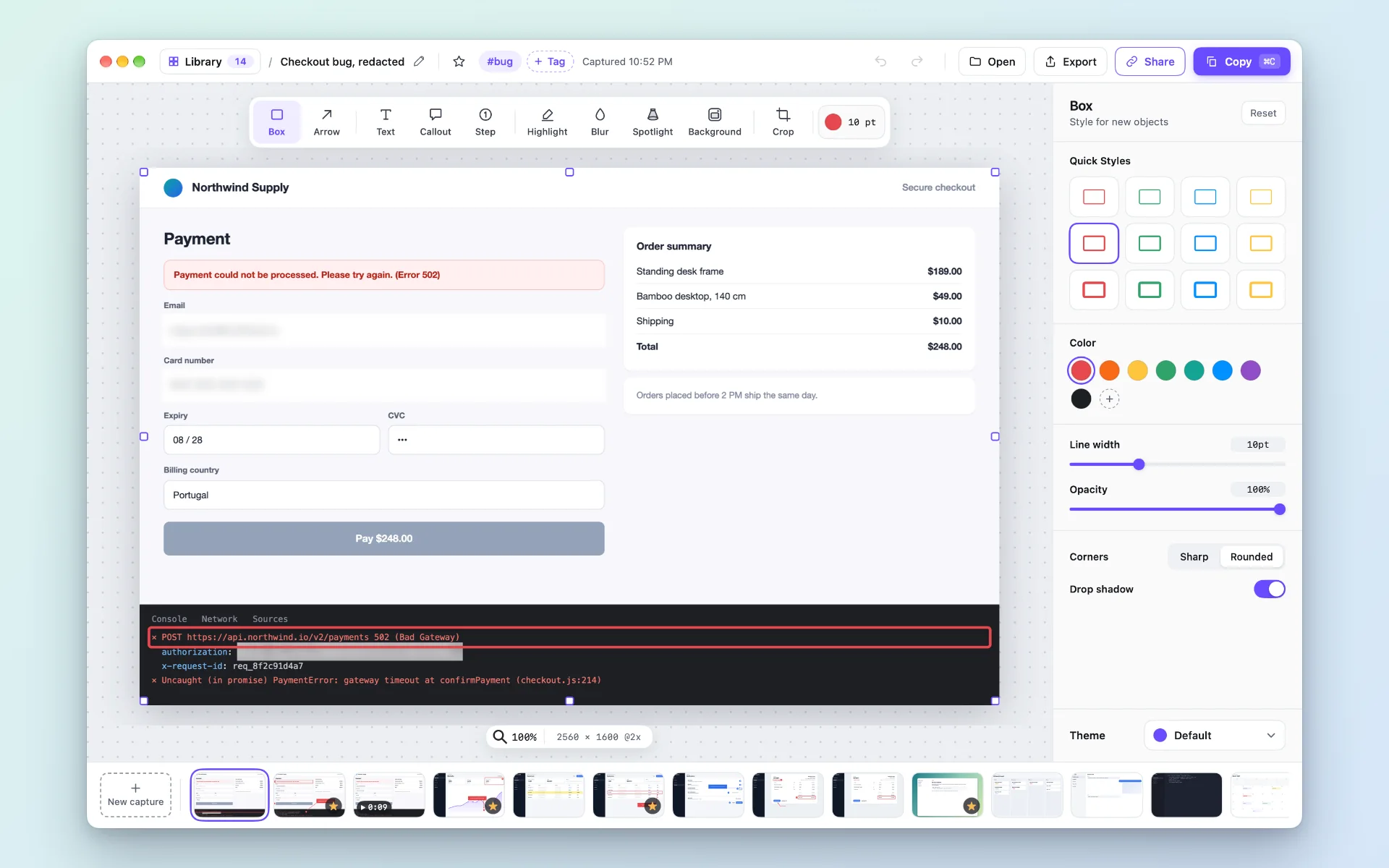
Schritt 3: Blur mit Spotlight oder Zuschneiden kombinieren
Wenn auf einem vollen Dashboard nur eine einzige Karte oder Fehlermeldung zählt:
- Drücke O (Spotlight) und ziehe einen Rahmen um den wichtigen Bereich, um den Rest abzudunkeln und dennoch das Layout als Orientierung zu behalten.
- Oder drücke C (Zuschneiden), um Browser-Tabs, Lesezeichenleisten und Seitenleisten komplett zu entfernen.
Schritt 4: Das fertig gerenderte, geschwärzte Bild kopieren
Drücke ⌘C (macOS) oder Ctrl+C (Windows/Ubuntu). Chop kopiert das fertig gerenderte, flachgelegte Bild in deine Zwischenablage – die verpixelten Pixel sind fest in die eingefügte PNG-Datei eingebrannt, sodass Empfänger die Unschärfe-Ebene weder abziehen noch rückgängig machen können.
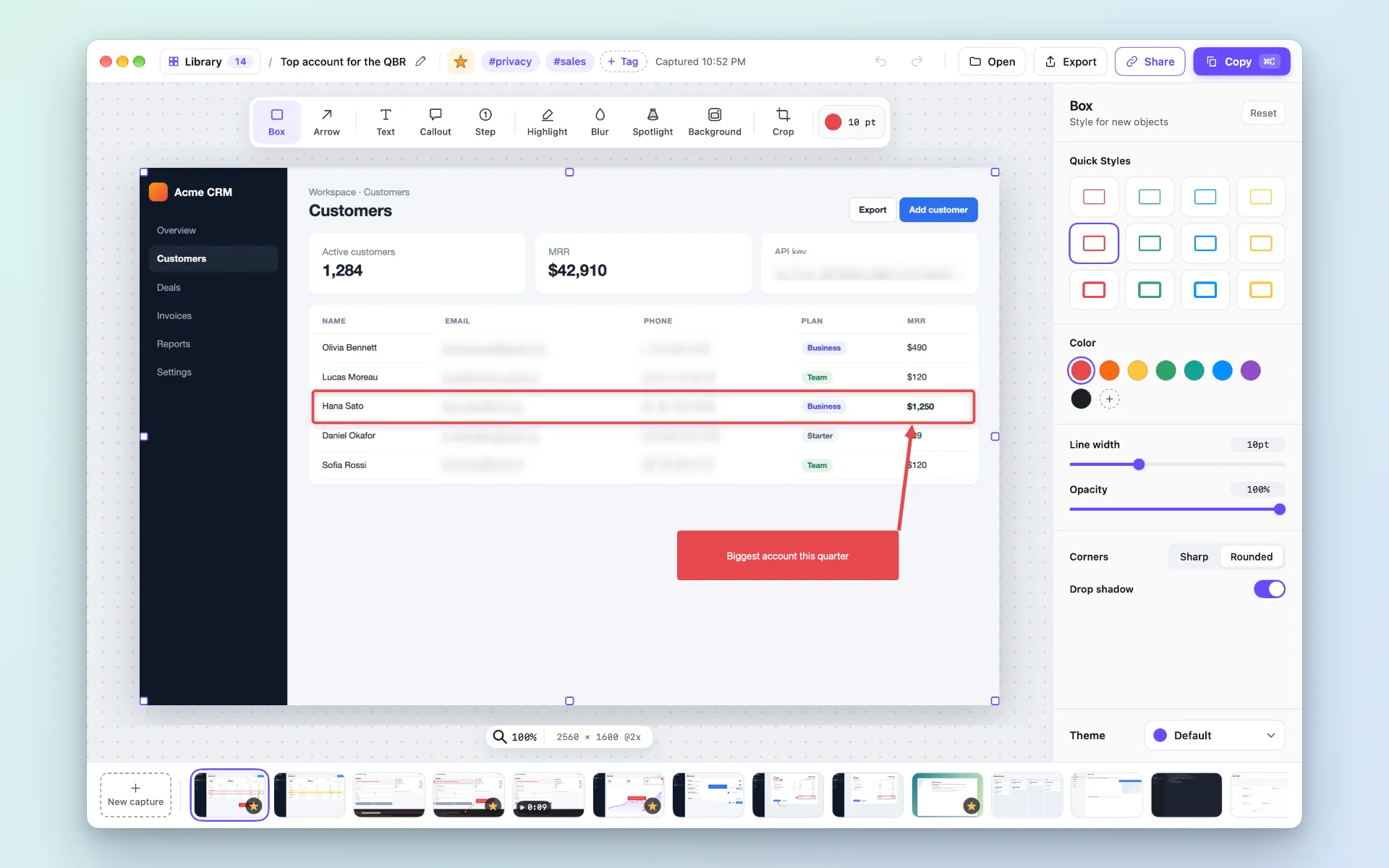
Gleichzeitig bleibt deine Aufnahme in deiner lokalen Chop Bibliothek auf deiner Festplatte erhalten, falls du sie später noch einmal öffnen oder anpassen möchtest.
Sicherheitstipp: Bei Geheimnissen wie produktiven API-Keys, privaten Schlüsseln oder Passwörtern solltest du immer großzügig über die Ränder der Zeichenfolge hinaus verpixeln – und falls jemals ein aktiver Schlüssel vor dem Schwärzen gepostet wurde, rotiere ihn sofort, statt nur die Nachricht zu löschen.
Datenschutz als Standard statt als Nachgedanke
Der einfachste Weg, Datenlecks über Screenshots zu verhindern, ist ein Aufnahme-Tool, das Dateien standardmäßig auf deiner eigenen Festplatte behält und die Schwärzung auf eine einzige Taste legt. Mehr darüber, wie Chop mit deinen Daten umgeht, liest du auf unserer Datenschutzseite – oder du kannst Chop kostenlos herunterladen und das Werkzeug X direkt bei deiner nächsten Aufnahme ausprobieren.
Häufig gestellte Fragen
Warum sollte ich keinen schwarzen Textmarker zum Verbergen von Text in Screenshots nutzen?
Viele integrierte Textmarker sind standardmäßig halbtransparent. Selbst wenn Text auf den ersten Blick verdeckt wirkt, lässt er sich oft wieder lesbar machen, indem man Helligkeit und Kontrast des Bildes erhöht.
Lädt Chop meine unverpixelten Screenshots in die Cloud hoch?
Nein. Das gesamte Verpixeln und Bearbeiten erfolgt lokal auf deinem Computer. Nichts wird hochgeladen, solange du nicht ausdrücklich auf Teilen klickst, um die fertige Aufnahme an dein eigenes Google Drive zu senden.
Was ist das schnellste Tastenkürzel, um einen Bildbereich in Chop zu verpixeln?
Drücke im Chop Editor einfach X, um das Werkzeug Blur zu aktivieren, und ziehe ein Rechteck über jeden Text, jede E-Mail, jedes Token oder jeden Avatar, den du verbergen möchtest.