Chop richtig nutzen: Komplette Anleitung für Screenshots, Markierungen & Bildschirmaufnahmen
Schritt-für-Schritt-Anleitung für Chop auf Mac, Windows und Ubuntu: Shortcuts, alle 9 Ein-Tasten-Werkzeuge, Scrolling-Aufnahme, Video und Bibliothek.
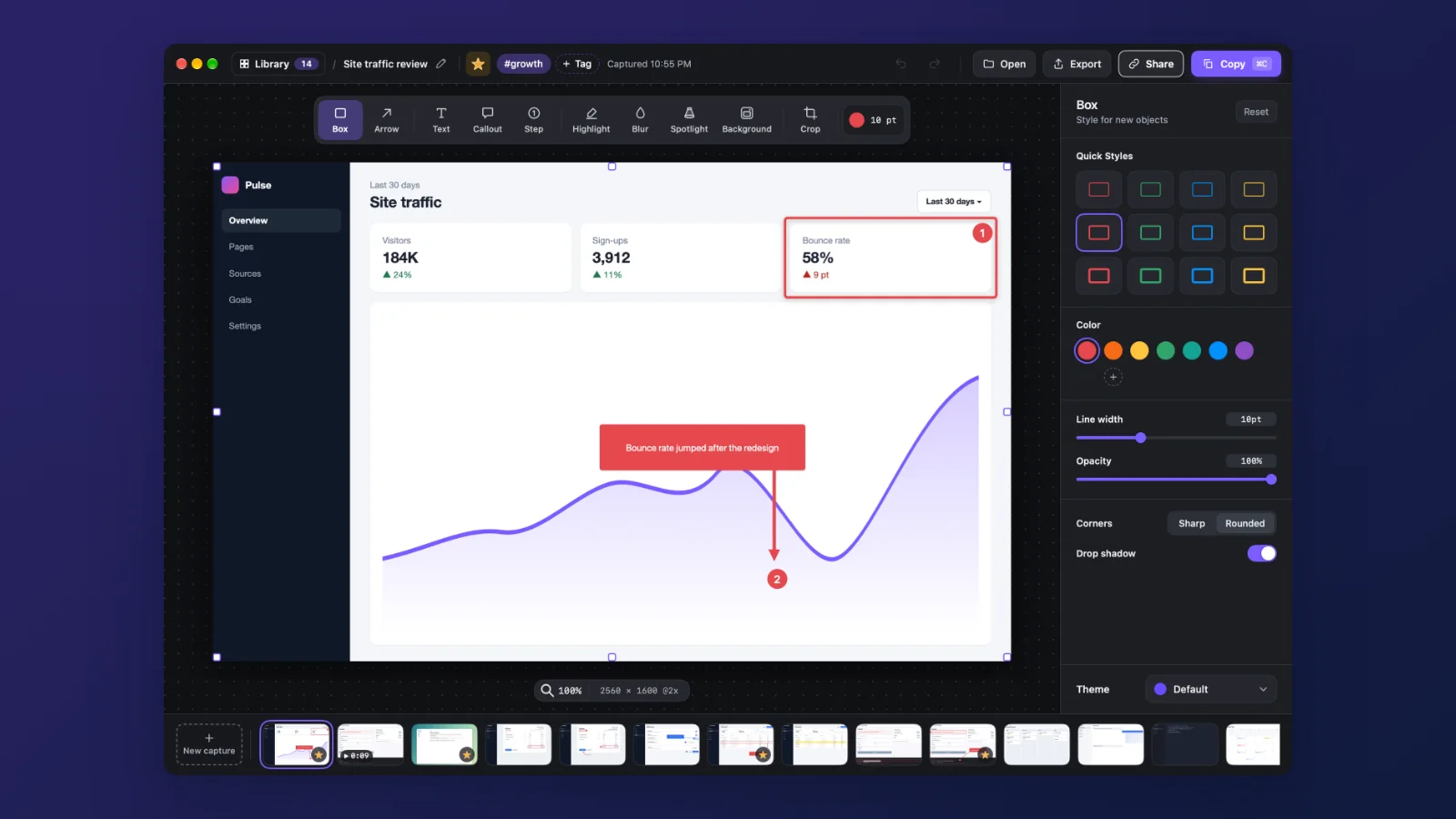
Chop folgt einem einfachen Prinzip: mit einem Tastenkürzel aufnehmen, in wenigen Tastenanschlägen markieren und direkt in deine Nachricht oder dein Ticket einfügen. Ob du einen Fehlerbericht meldest, jemandem im Team eine Einstellung erklärst oder einen kurzen Produkt-Clip aufnimmst – alles bleibt lokal auf deinem Computer und jederzeit wiederverwendbar.
Diese Anleitung führt dich durch den gesamten Ablauf mit Chop unter macOS, Windows und Ubuntu.
1. Chop installieren und Berechtigungen erteilen
Lade die passende Version für dein System auf der Chop Download-Seite herunter:
- macOS (ab Version 14): Lade das Installationspaket (
.dmg) für Apple Silicon (M1und neuer) oder Intel herunter und ziehe Chop in den Programme-Ordner. Bei der ersten Aufnahme fragt macOS nach der Berechtigung Bildschirmaufnahme – aktiviere Chop in den Systemeinstellungen und schon kann es losgehen. - Windows (10 und 11, 64-Bit): Installiere die App über den Microsoft Store für automatische Updates. Zusätzliche Berechtigungsabfragen sind nicht nötig.
- Ubuntu (22.04 / 24.04 x64 unter X11): Installiere Chop über Snap (
sudo snap install chop), das Paket (.deb) oder das AppImage.
Jede neue Installation enthält eine 30-tägige Testversion von Chop Pro ohne Konto und ohne Kreditkarte. Nach Ablauf der Testphase wechselt Chop automatisch und dauerhaft zu Chop Free – inklusive Screenshots, aller 9 Markierungswerkzeuge und Hintergründe ganz ohne Wasserzeichen.
2. Deinen ersten Screenshot aufnehmen
Drücke aus einer beliebigen App heraus das globale Tastenkürzel für Screenshots:
- macOS: ⇧⌘2
- Windows & Ubuntu: Ctrl+Shift+2
Sobald das Aufnahme-Overlay erscheint, hast du drei Möglichkeiten:
- Bereich: Klicke und ziehe genau den gewünschten Bildausschnitt auf.
- Fenster: Fahre mit der Maus über ein offenes Fenster und klicke einmal, um es sauber aufzunehmen.
- Vollbild: Nimm den gesamten Bildschirm auf, wenn der volle Kontext wichtig ist.
- Jederzeit abbrechen: Drücke Esc, um das Overlay ohne Speichern zu schließen.
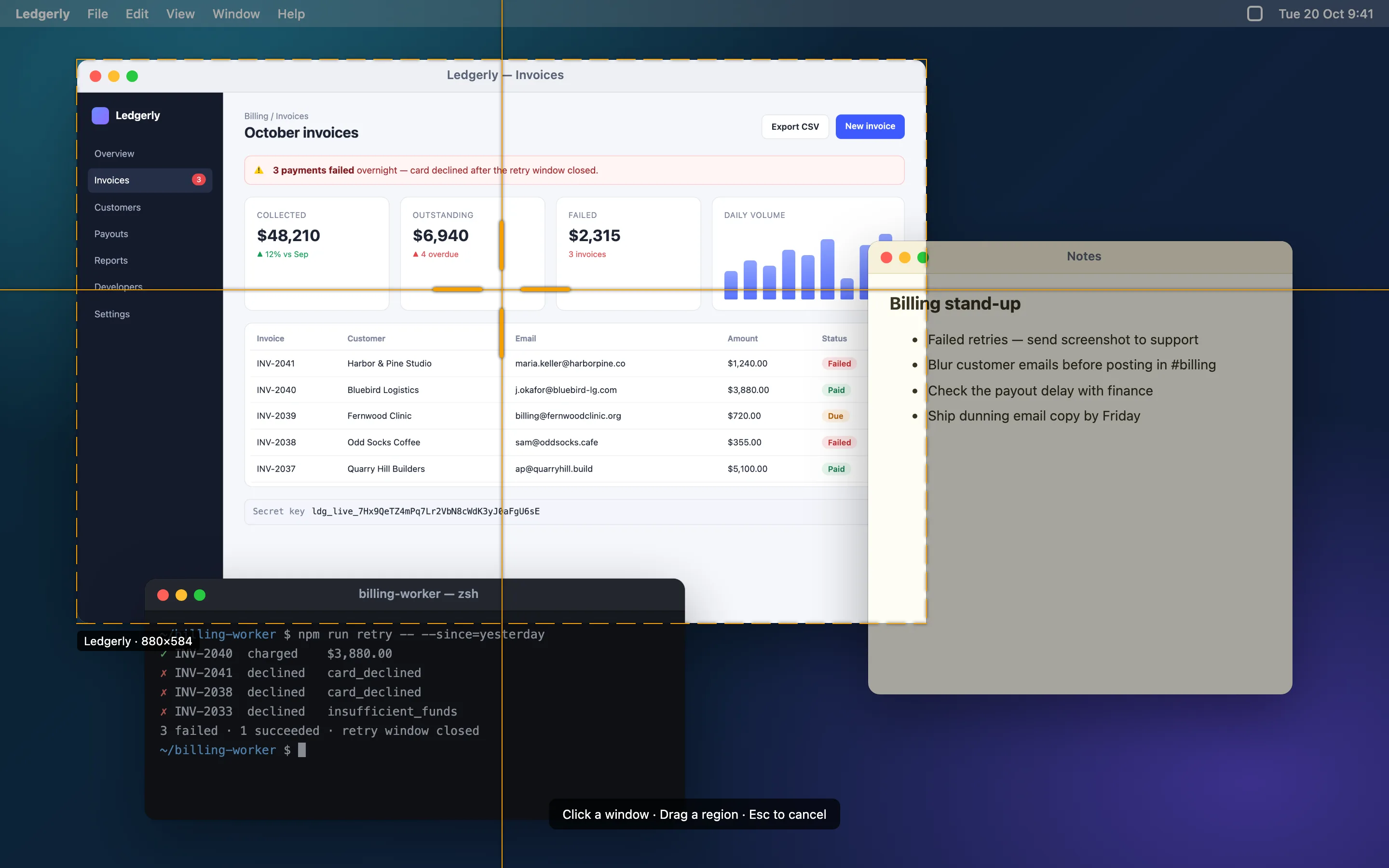
Tipp: Möchtest du ein anderes Kürzel verwenden? Öffne die Einstellungen in Chop, um sowohl das Screenshot-Kürzel als auch das Kürzel für Bildschirmaufnahmen frei neu zu belegen.
Lange Seiten mit Scrolling Capture aufnehmen
Du brauchst eine komplette Webseite, ein langes Einstellungsmenü oder einen ausführlichen Chatverlauf, statt fünf einzelne Screenshots zusammenzustückeln? Wähle Scrolling Capture (in Chop Pro enthalten), um einen hohen scrollbaren Bereich als ein nahtloses Bild aufzunehmen.
3. Deinen Ablauf nach der Aufnahme wählen
Je nach Situation zählt Geschwindigkeit oder präzises Nachbearbeiten. In den Einstellungen von Chop kannst du zwischen zwei Modi nach der Aufnahme wählen:
- Vorschau anzeigen und kopieren: In der Bildschirmecke erscheint eine schwebende Vorschau und deine Aufnahme wird sofort in die Zwischenablage kopiert. Du kannst direkt ⌘V / Ctrl+V drücken, die Vorschau direkt in Slack, Linear, GitHub oder eine E-Mail ziehen oder nur dann auf Bearbeiten klicken, wenn du etwas markieren willst.
- Editor öffnen: Springe nach jedem Screenshot direkt auf die Zeichenfläche – ideal, wenn du Dokumentationen schreibst oder mehrere Bug-Reports hintereinander kommentierst.
Einen Screenshot über allen Fenstern anheften
Du vergleichst zwei Designs, prüfst ein Fehlerprotokoll oder überträgst Werte aus einer Tabelle? Mit An Bildschirm anheften schwebt jeder Screenshot über allen anderen Fenstern, während du weiterarbeitest. Scrolle über das angeheftete Bild, um die Deckkraft anzupassen, oder ziehe an einer Ecke, um die Größe zu ändern.
4. Alle 9 Ein-Tasten-Markierungswerkzeuge beherrschen
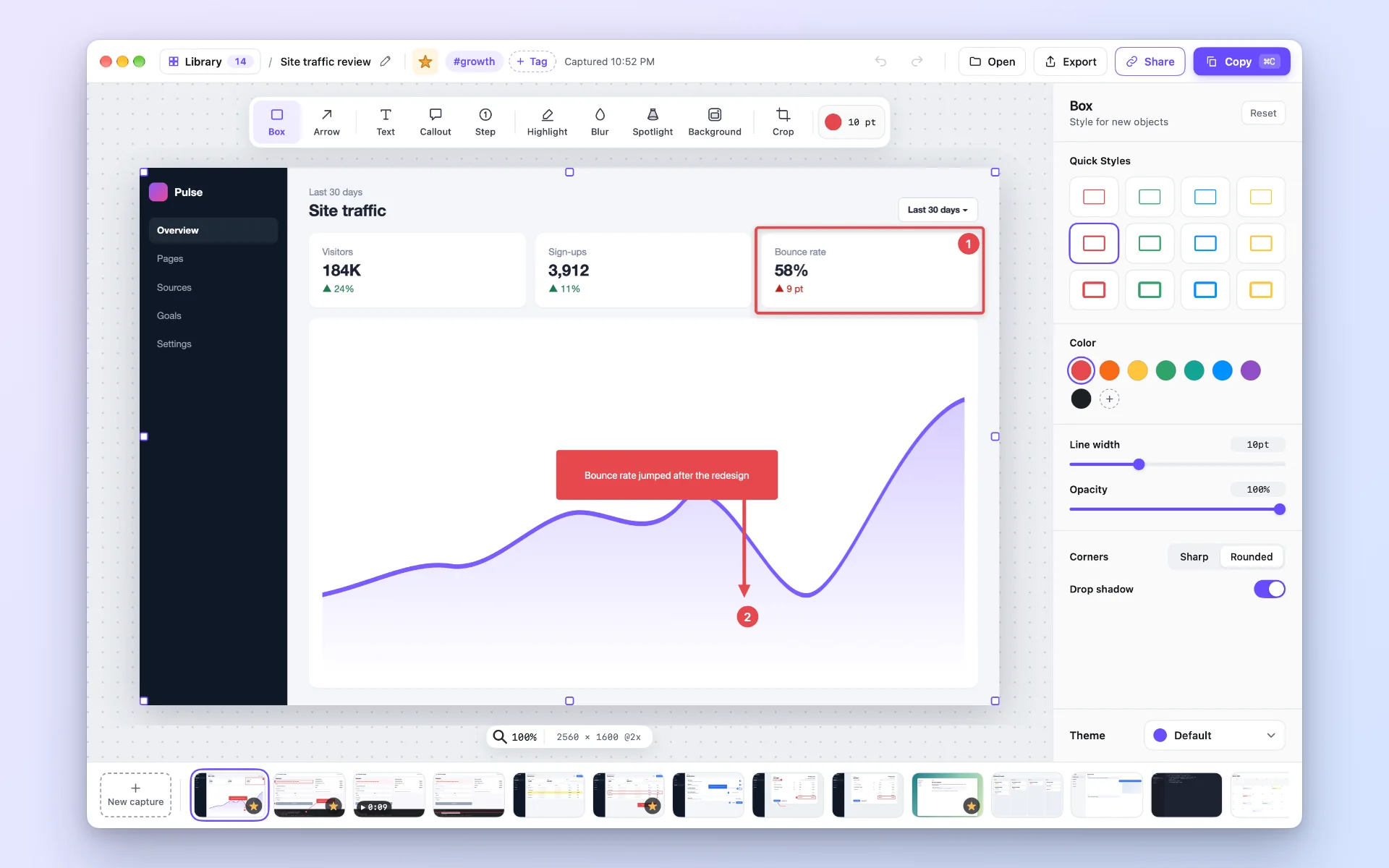
Der schnellste Teil von Chop ist die Werkzeugleiste im Editor: Jedes Werkzeug liegt auf genau einer Buchstabentaste, sodass du beim Erklären nie durch verschachtelte Menüs suchen musst.
| Taste | Werkzeug | Ideal für |
|---|---|---|
| B | Rahmen (Box) | Hervorheben von Fehlermeldungen, Buttons oder UI-Bereichen (mit abgerundeten Ecken und weichem Schatten) |
| A | Pfeil (Arrow) | Direktes Zeigen auf das genaue Bedienelement oder Eingabefeld |
| T | Text | Kurze, gut lesbare Beschriftungen direkt auf dem Bild |
| N | Callout | Sprechblasen-Notizen mit Pfeilspitze auf ein bestimmtes Element |
| S | Schritt (Step) | Automatisch hochzählende Nummern (1, 2, 3 …) für Reproduktionsschritte und Anleitungen |
| H | Textmarker (Highlight) | Betonen einer Textzeile oder Kennzahl, ohne sie zu verdecken |
| X | Weichzeichner (Blur) | Unkenntlichmachen von E-Mails, API-Keys, Kundennamen und Tokens vor dem Teilen |
| O | Spotlight | Abdunkeln des übrigen Bildschirms, damit der Blick sofort auf einem Bereich landet |
| C | Zuschneiden (Crop) | Wegschneiden von unruhigen Seitenleisten oder fremden Browser-Tabs |
Außerdem kannst du ein weiteres Bild aus der Zwischenablage direkt auf die Zeichenfläche einfügen, für pixelgenaues Platzieren hineinzoomen und jederzeit Schritte rückgängig machen oder wiederherstellen.
Screenshots mit Hintergründen einrahmen
Du teilst ein Produkt-Update, ein Changelog oder eine Grafik für die Dokumentation? Klicke in der Editor-Leiste auf Hintergrund, um deinen Screenshot auf einen von 20 integrierten Farbverläufen, Wallpapers und Vorlagen zu setzen – inklusive sauberem Abstand und abgerundeten Ecken, ganz ohne Figma oder ein Design-Tool.
Vorhandene Bilder markieren
Chop ist nicht auf frische Screenshots beschränkt. Ziehe eine beliebige PNG- oder JPEG-Datei auf das Dock-Symbol, das Menüleisten-Symbol oder ins Editor-Fenster – oder drücke ⌘O / Ctrl+O (Datei → Bild öffnen…) – um Whiteboard-Fotos, Entwürfe oder Bilder von Kolleginnen und Kollegen zu kommentieren.
5. Bildschirm aufnehmen und Videos schneiden
Wenn ein Standbild einen Animationsfehler, ein Timing-Problem oder einen mehrstufigen Ablauf nicht zeigen kann, starte die Bildschirmaufnahme von Chop:
- macOS: ⇧⌘1
- Windows & Ubuntu: Ctrl+Shift+1
Chop Pro nimmt einen Bereich, ein Fenster oder den gesamten Bildschirm direkt als MP4 auf – optional mit Mikrofon, Systemaudio, Webcam-Overlay und kurzem Countdown. Sollte eine Aufnahme jemals unerwartet abbrechen, stellt Chop sie automatisch wieder her.
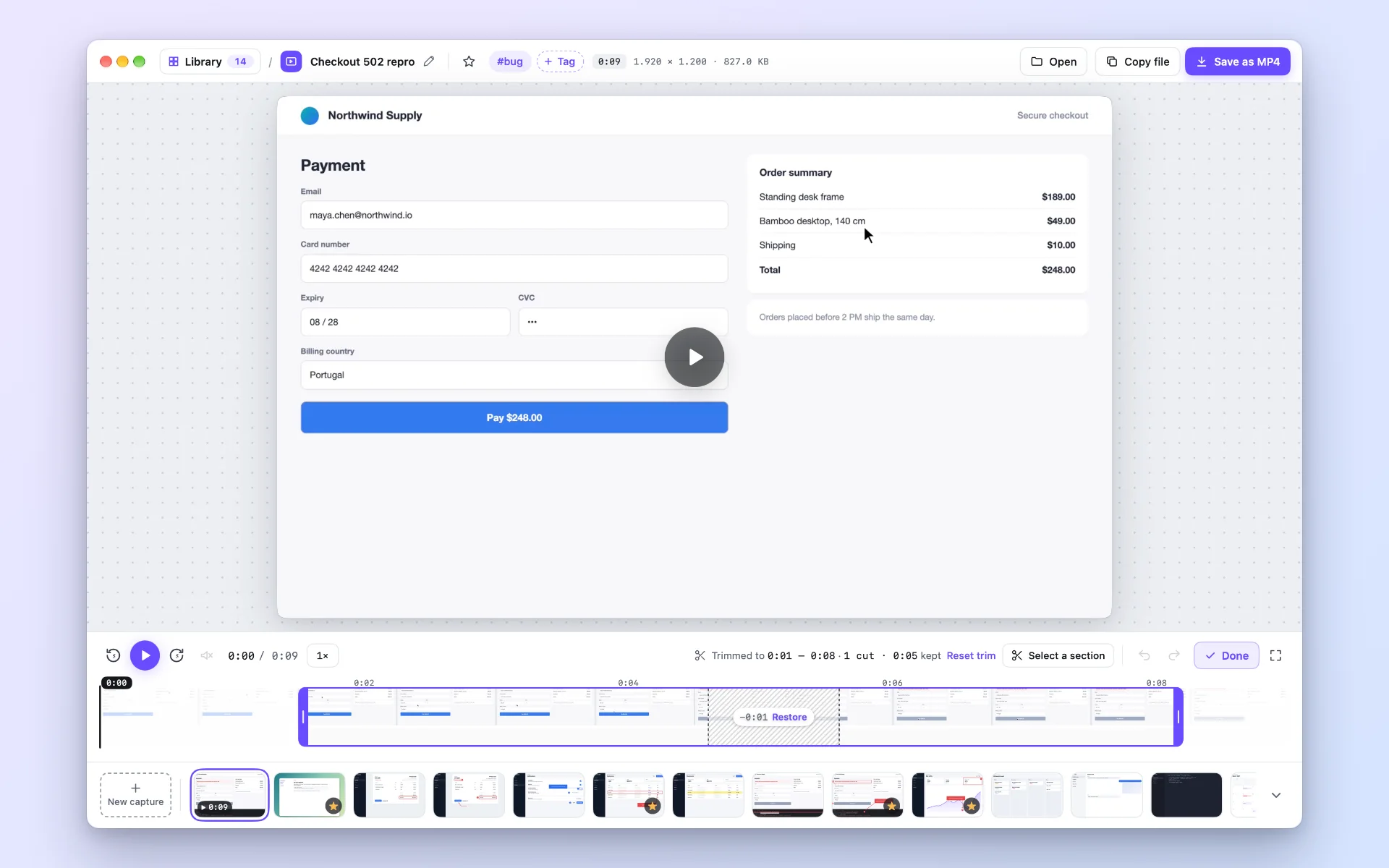
Sobald du die Aufnahme beendest, öffnet sich der integrierte Video-Editor, mit dem du:
- Unnötige Sekunden am Anfang und Ende abschneiden kannst
- Pausen oder Patzer mitten aus der Zeitleiste herausschneiden kannst
- Eine saubere MP4-Datei exportierst, die sofort in Tickets oder Chats passt
Du kannst auch vorhandene Videos importieren (MP4, MOV, WebM, MKV und weitere), indem du sie einfach in Chop ziehst – Chop wandelt sie in deiner Bibliothek in MP4 um, damit du sie schneiden und zusammen mit deinen Screenshots verwalten kannst.
6. Aufnahmen organisieren, durchsuchen und teilen
Jede Aufnahme wird automatisch lokal auf deiner Festplatte gespeichert (~/Pictures/Chop unter macOS, Pictures\Chop unter Windows) – niemals eingesperrt in einer fremden Cloud.
Mit der Bibliothek stöbern und suchen
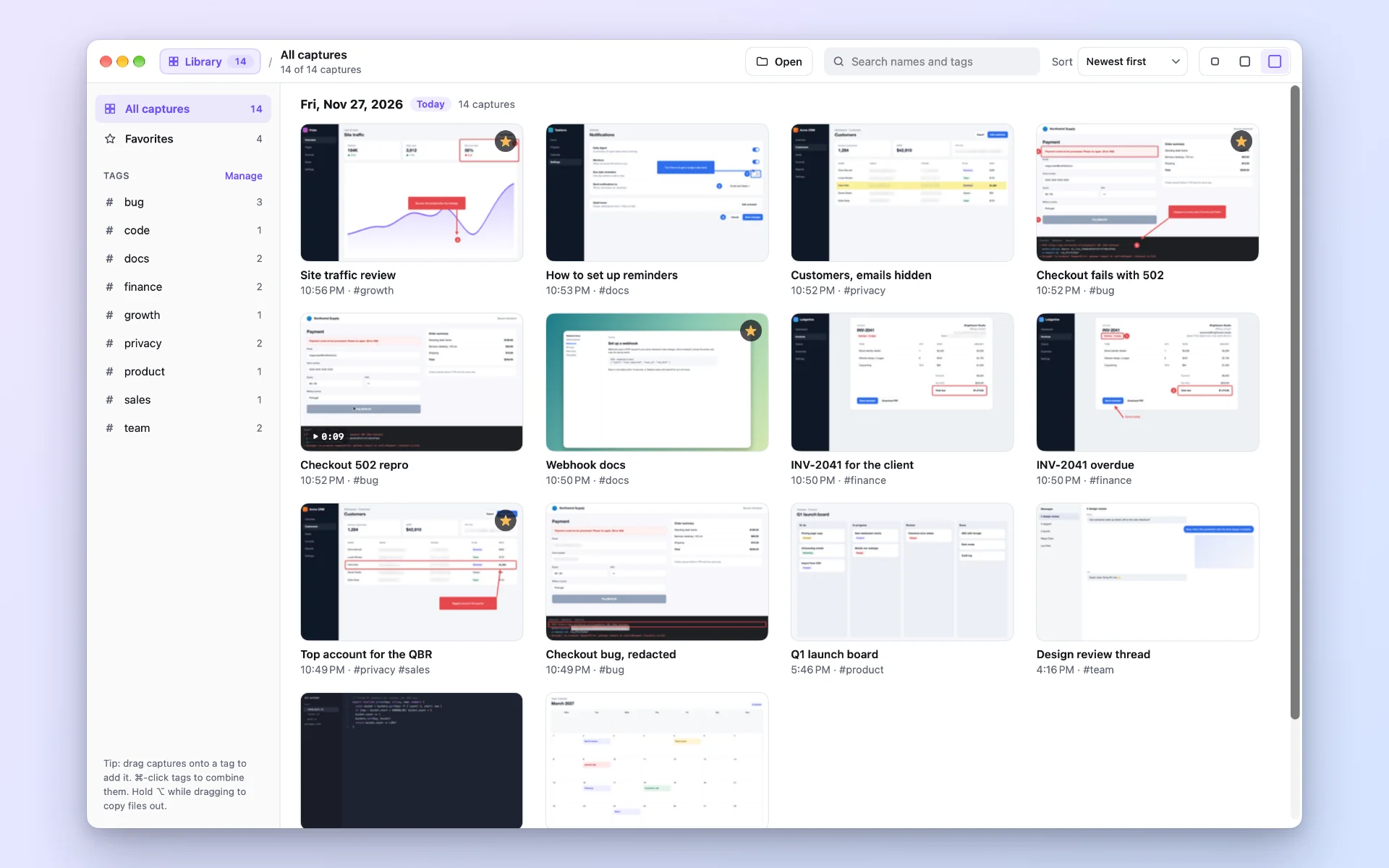
Drücke ⇧⌘L (oder klicke in der Titelleiste des Editors auf Bibliothek), um dein komplettes nach Tagen gruppiertes Archiv zu öffnen:
- Suche nach Dateiname oder Tag, um den Screenshot von letzter Woche in Sekunden wiederzufinden
- Markiere Favoriten mit einem Stern und versehe Aufnahmen mit Projekt-Tags (
#launch,#billing,#bug-2041) - Kombiniere Tag-Filter und führe Sammelaktionen aus, um mehrere Aufnahmen gleichzeitig zu verschlagworten oder aufzuräumen
- Öffne jeden Screenshot erneut – jeder Rahmen, Pfeil, Blur und jedes Callout bleibt weiter bearbeitbar
Kopieren, exportieren oder über Google Drive teilen
Wenn dein Screenshot oder dein Video fertig ist:
- Drücke ⌘C / Ctrl+C, um die Datei in die Zwischenablage zu kopieren
- Klicke auf Exportieren, um eine PNG-, JPEG- oder MP4-Datei an einem beliebigen Ort zu speichern
- Klicke auf Teilen (Chop Pro), um die Datei direkt in dein eigenes Google Drive hochzuladen und sofort einen nicht gelisteten Freigabelink zu kopieren – ganz ohne Konto bei einem externen Hoster
Nächste Schritte
- Überlegst du noch, ob sich der Umstieg vom integrierten System-Tool lohnt? Lies unseren Vergleich zu den Grenzen der Standard-Screenshot-Tools unter Windows und macOS.
- Du verschickst Screenshots von Dashboards oder Protokollen? Erfahre, wie du sensible Informationen in Screenshots vor dem Teilen sicher verpixelst.
- Du schreibst täglich Tickets? Nutze unsere Checkliste für klare Screenshots in Bug-Reports und Dokumentationen.
Häufig gestellte Fragen
Welches Tastenkürzel macht in Chop standardmäßig einen Screenshot?
Drücke Shift+Command+2 unter macOS oder Ctrl+Shift+2 unter Windows und Ubuntu. Du kannst das globale Aufnahme-Kürzel jederzeit in den Chop Einstellungen ändern.
Brauche ich ein Konto, um Chop zu nutzen?
Nein. Chop funktioniert komplett offline ohne Konto oder Registrierung. Aufnahmen werden direkt auf deinem Computer in ~/Pictures/Chop unter macOS oder Pictures\Chop unter Windows gespeichert.
Kann ich Markierungen nach dem Schließen eines Screenshots noch bearbeiten?
Ja. Jede in Chop gespeicherte Aufnahme behält alle Markierungen bearbeitbar, wenn du sie über die letzte Vorschauleiste oder die Bibliothek erneut öffnest.