Warum eine eigene Screenshot-App nutzen? 7 Vorteile für schnellere Kommunikation
7 Vorteile einer eigenen Screenshot-App: Ein-Tasten-Markierungen, sofortiges Verpixeln, Scrolling-Aufnahme, lokale Bibliothek und MP4-Clips.
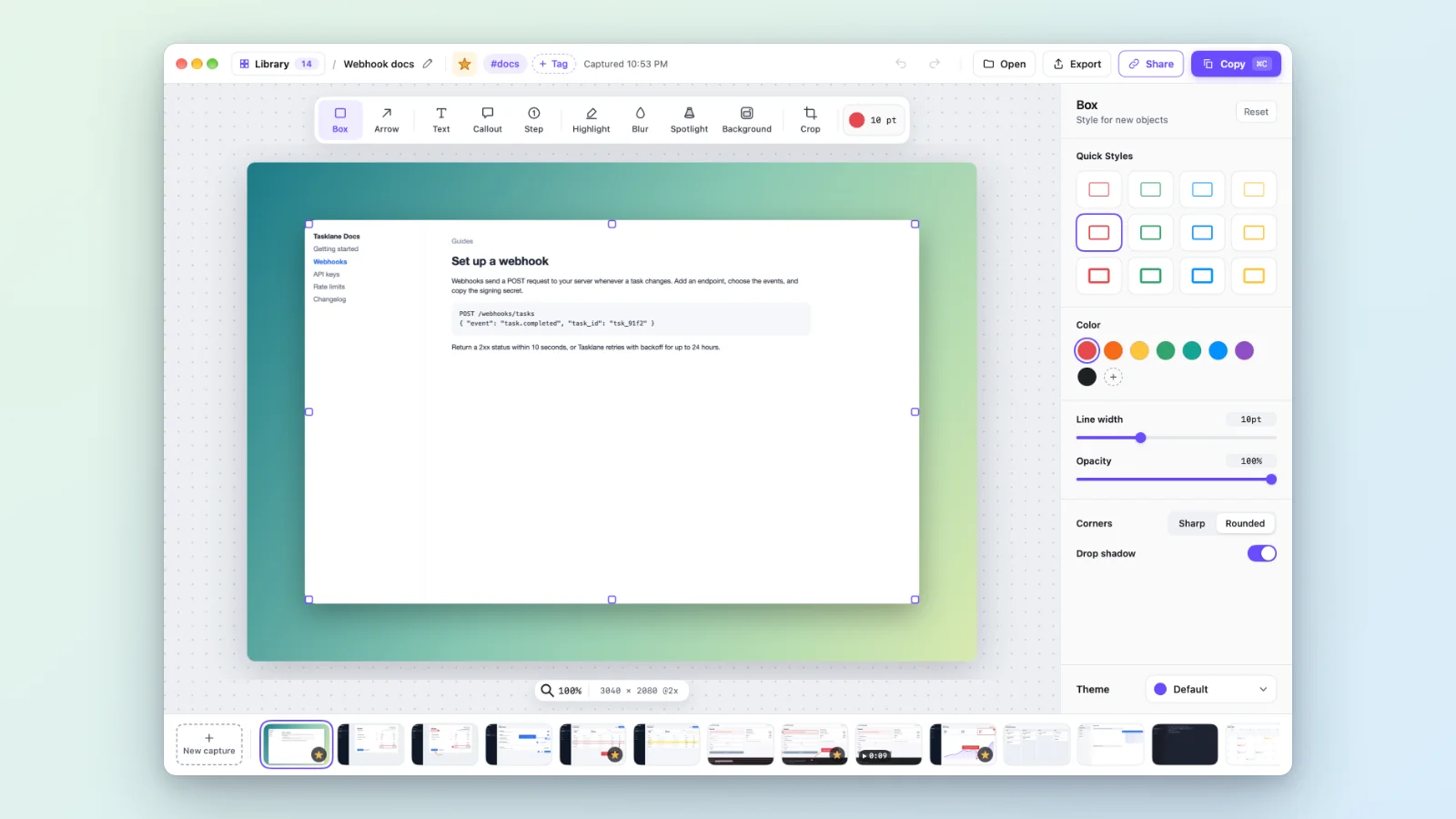
Jeder Computer kann von Haus aus ein Bild vom Bildschirm machen. Trotzdem landen in Slack, E-Mails und Jira immer noch massenhaft rohe, ungeschnittene Screenshots – gefolgt von der Rückfrage drei Minuten später: „Moment, worauf genau soll ich hier achten?“
Eine eigene Screenshot-App macht weit mehr, als nur Pixel abzufotografieren. Sie verwandelt Bildschirmfotos in selbsterklärende visuelle Nachrichten, die schon bei der ersten Antwort verstanden werden. Hier sind sieben konkrete Vorteile, die du vom ersten Tag an merkst.
1. Klarere Kommunikation ohne Rückfragen
Wenn du einen unbearbeiteten Fenster-Screenshot in einen belebten Kanal wirfst, muss das Gegenüber jedes Menü, jede Tabellenzeile und jeden Button absuchen, um zu erraten, worum es geht.
Mit einem spezialisierten Markierungs-Editor dauert es unter fünf Sekunden, einen roten Rahmen um das fehlerhafte Feld zu ziehen, einen Pfeil auf den richtigen Button zu setzen und ein kurzes Callout anzubringen. Statt drei Absätze Erklärung zu tippen – oder ein zehnminütiges Meeting anzusetzen – beantwortet das Bild die Frage auf einen Blick.
2. Ein-Tasten-Tempo statt Menüsuche
Standard-Werkzeuge zwingen dich dazu, winzige Symbole anzuklicken, Menüs für Formen umzuschalten und Nummern oder Beschriftungen mühsam von Hand zu bauen. Ein dedizierter Screenshot-Editor ist auf Muskelgedächtnis ausgelegt.
In Chop liegt jedes Markierungswerkzeug auf einer einzigen Buchstabentaste:
- B für Rahmen (Box)
- A für Pfeil (Arrow)
- T für Text
- N für Callout
- S für Schritt (Step) (nummerierte Kreise
1,2,3) - H für Textmarker (Highlight)
- X für Weichzeichner (Blur)
- O für Spotlight
- C für Zuschneiden (Crop)
Sobald deine Finger drei oder vier dieser Tasten verinnerlicht haben, fühlt sich das Kommentieren eines Screenshots so selbstverständlich an wie Kopieren und Einfügen.
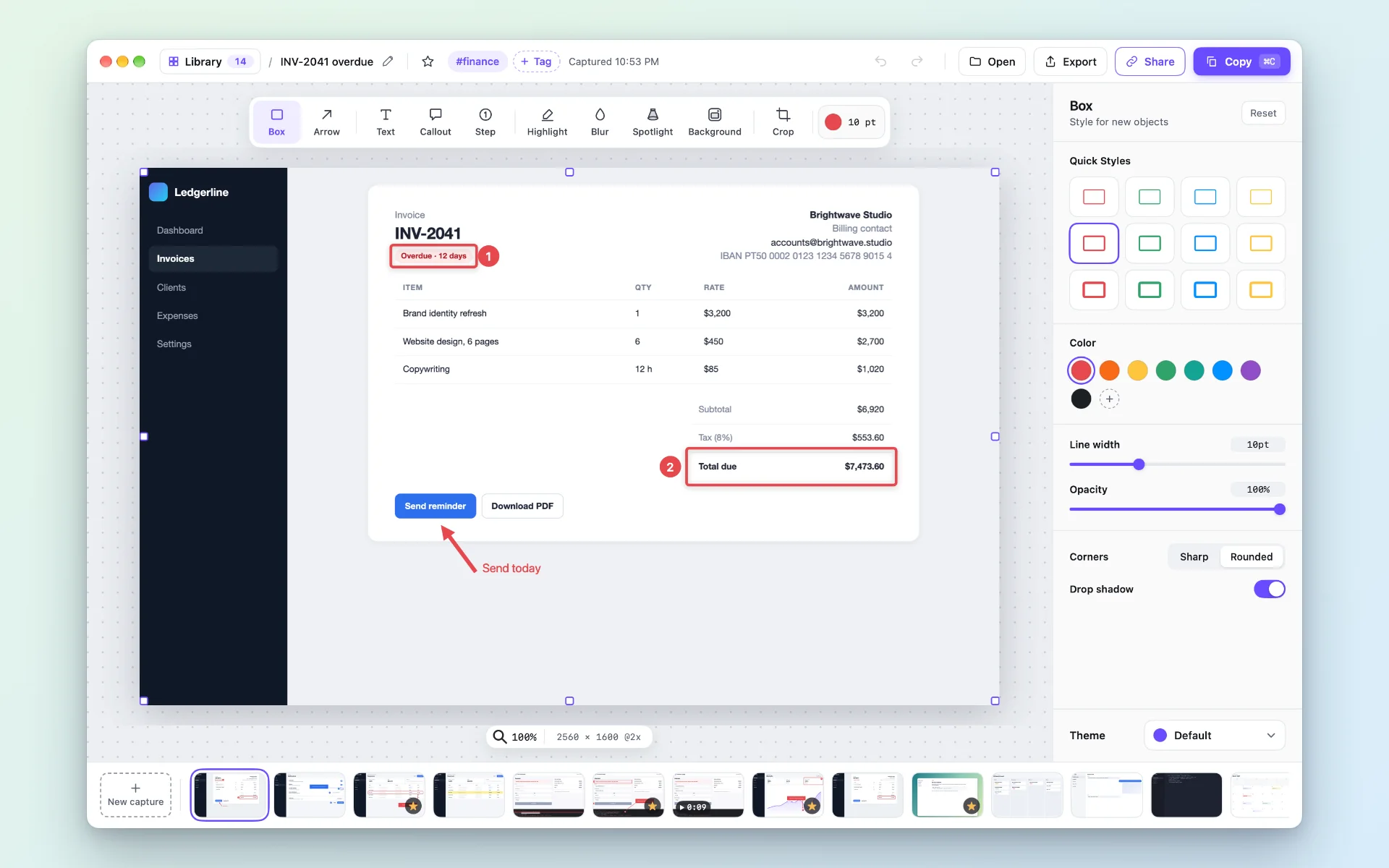
3. Sofortiges Schwärzen, bevor sensible Daten deinen Rechner verlassen
Echte Arbeitsbildschirme sind voller Details, die deinen Laptop niemals verlassen sollten: E-Mail-Adressen von Kunden, Rechnungsbeträge, API-Keys, Staging-URLs und fremde Browser-Tabs.
Mit einer eigenen Screenshot-App werden Weichzeichner und Spotlight Teil desselben 5-Sekunden-Handgriffs. In Chop drückst du X, ziehst einen Bereich über sensible Texte und kopierst das geschwärzte Bild lokal – nichts berührt einen fremden Server. In unserer Anleitung erfährst du genau, wie du sensible Informationen in Screenshots sicher verpixelst.
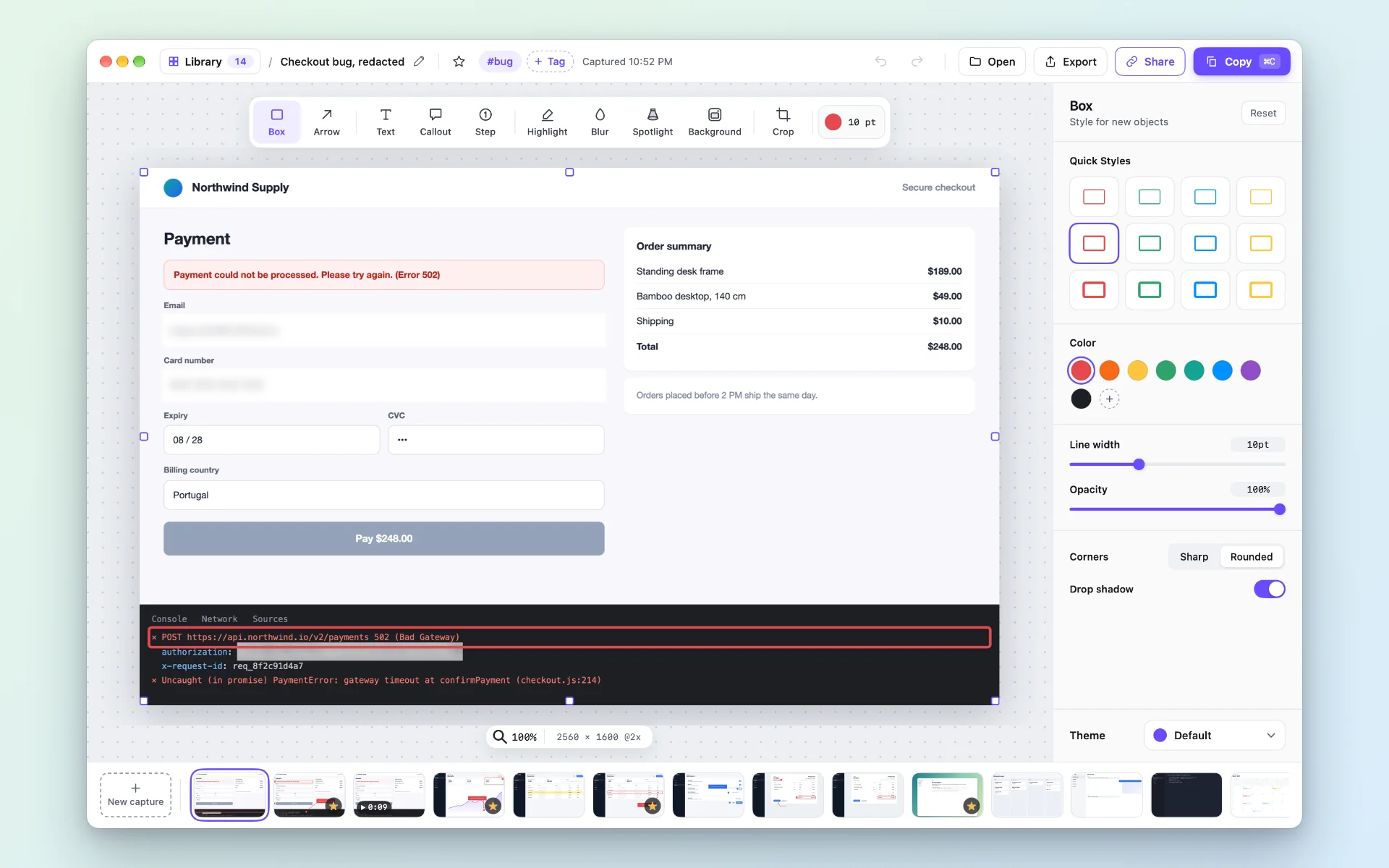
4. Scrolling Capture für lange Seiten und Chatverläufe
Moderne Web-Apps, Analyse-Dashboards, API-Dokumentationen und lange Threads passen selten auf eine einzelne Bildschirmhöhe. Vier überlappende Screenshots zu machen und sie womöglich in falscher Reihenfolge in ein Ticket einzufügen, kostet alle Beteiligten Zeit.
Mit Scrolling Capture erfasst du eine komplette scrollbare Seite oder Unterhaltung als ein scharfes, durchgehendes Bild, das sich sauber lesen und archivieren lässt.
5. Schwebende Vorschauen und angeheftete Referenzbilder
Ein Screenshot sollte dich nicht aus dem Konzept bringen oder das Fenster verdecken, in dem du gerade arbeitest.
- Vorschau nach der Aufnahme: Eine kleine Vorschau erscheint in der Ecke, während das Bild bereits direkt in der Zwischenablage liegt. Ziehe sie sofort in einen Chat, ein Dokument oder ein Ticket – oder ignoriere sie einfach, bis sie von selbst verschwindet.
- An Bildschirm anheften: Lass einen Screenshot über allen anderen Fenstern schweben, während du Zahlen überträgst, Designvorgaben vergleichst oder eine Fehlermeldung in zwei Apps abgleichst.
Diese kleinen Abkürzungen sparen jeden Tag Dutzende Fensterwechsel.
6. Eine durchsuchbare lokale Bibliothek mit bearbeitbaren Markierungen
Standard-Tools speichern Dateien wie Screenshot 2026-11-25 at 10.42.19.png auf dem Schreibtisch oder in einem unübersichtlichen Ordner. Zwei Tage später heißt es dann, fünfzig fast identische Vorschaubilder abzusuchen, um den einen Rechnungs-Screenshot wiederzufinden.
Eine eigene Bibliothek macht aus wegwerfbarem Dateien-Chaos ein wiederverwendbares Notizbuch:
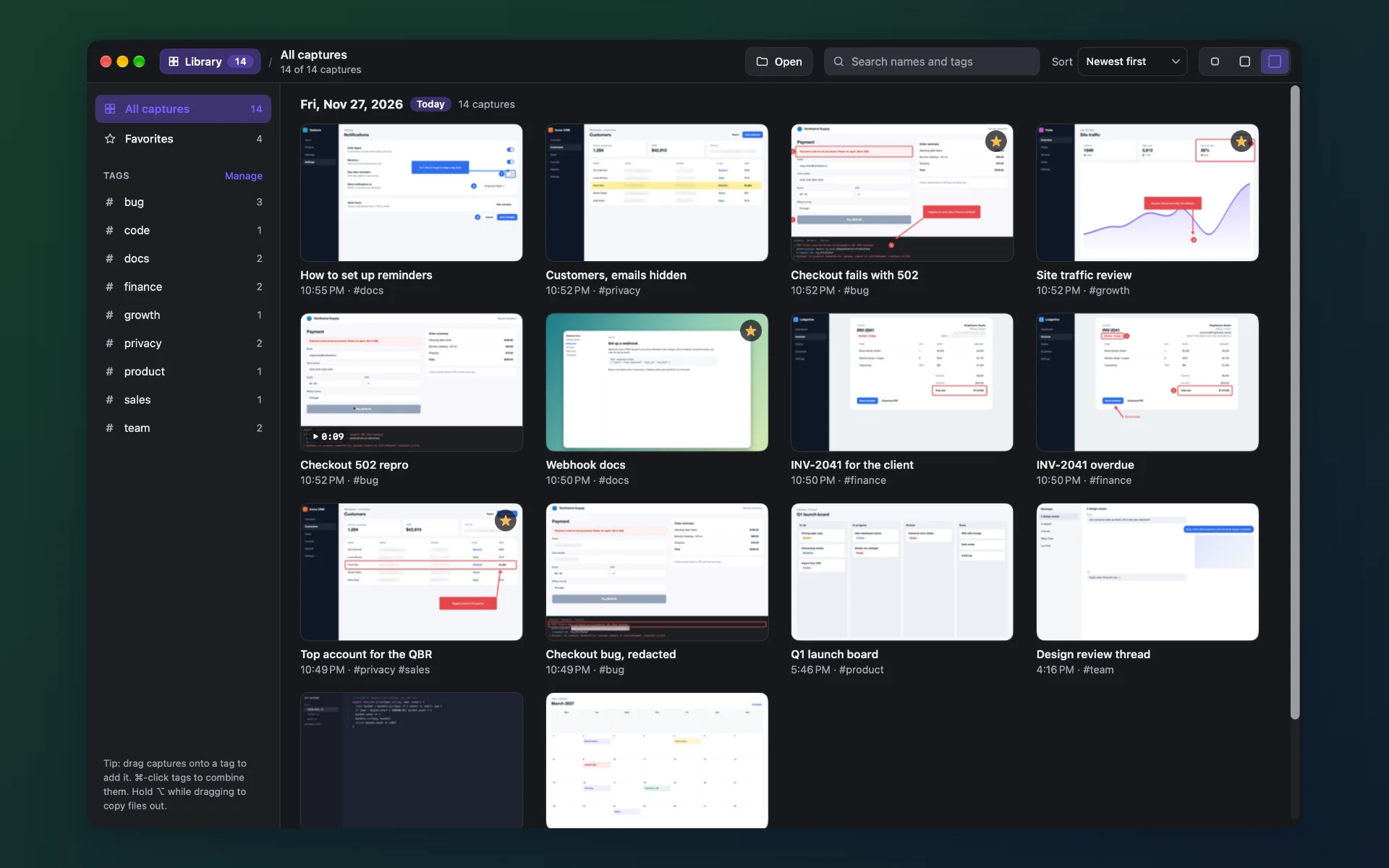
- Aufnahmen werden automatisch nach Tagen gruppiert
- Du kannst Bilder umbenennen, als Favorit markieren und mit Tags versehen (z. B. nach Projekt oder Kunde)
- Die Suche findet den Screenshot von letzter Woche per Name oder Tag in einer Sekunde
- Alle Markierungen bleiben bearbeitbar, wenn du ein älteres Bild erneut öffnest – ein Tippfehler im Callout oder eine zusätzliche verpixelte Zeile erfordert keine komplette Neuaufnahme
7. Schnelle Bildschirmaufnahmen und Videoschnitt in derselben App
Manchmal reicht ein Standbild wirklich nicht aus – etwa bei einem Hover-Bug, einem flackernden Modal oder einem Ablauf über drei Klicks.
Statt zuerst einen schwerfälligen Screen-Recorder und danach noch ein Schnittprogramm zu starten, nur um fünf Sekunden am Anfang abzuschneiden, erledigt ein kombiniertes Tool alles an einem Ort:
- Ein Tastenkürzel drücken (⇧⌘1 am Mac, Ctrl+Shift+1 unter Windows und Ubuntu), um ein Fenster oder einen Bereich als MP4 aufzunehmen
- Anfang, Ende oder Pausen in der Mitte direkt auf der Zeitleiste schneiden
- Den fertigen Clip in Sekunden einfügen oder teilen
Teste den Unterschied bei deinen nächsten fünf Screenshots
Am schnellsten spürst du den Gewinn, wenn du eine dedizierte App einfach bei den Screenshots ausprobierst, die du heute ohnehin machst. Du kannst Chop kostenlos herunterladen für macOS, Windows oder Ubuntu – Screenshots, alle 9 Markierungswerkzeuge und Hintergründe sind dauerhaft kostenlos, und jeder Download enthält eine 30-tägige Testphase für Chop Pro ohne Konto.
Du willst genau wissen, wo die vorinstallierten System-Tools an ihre Grenzen stoßen? Lies unseren direkten Vergleich der Grenzen von Standard-Screenshot-Tools unter Windows und macOS.
Häufig gestellte Fragen
Lohnt sich eine eigene Screenshot-App, wenn mein Betriebssystem schon ein Tool mitbringt?
Wenn du mehr als eine Handvoll Screenshots pro Woche verschickst, auf jeden Fall. Ein spezialisiertes Tool spart die vielen Zwischenschritte beim Aufnehmen, Markieren, Verpixeln privater Daten und späteren Wiederfinden.
Macht eine Screenshot-App meinen Computer langsamer?
Ein leichtgewichtiges Desktop-Tool wie Chop wartet unauffällig in der Menüleiste oder im Infobereich und öffnet sein Overlay erst, wenn du das Aufnahme-Kürzel drückst.
Muss ich meine Screenshots in die Cloud hochladen, um eine eigene App zu nutzen?
Nicht bei Chop. Aufnahmen werden lokal in deinem Bilder-Ordner gespeichert, funktionieren komplett offline und landen nur dann in deinem eigenen Google Drive, wenn du ausdrücklich auf Teilen klickst.