전용 스크린샷 앱을 써야 하는 이유: 소통을 빠르게 만드는 7가지 장점
전용 스크린샷 앱의 7가지 실무 장점: 단일 키 주석, 로컬 즉시 블러 처리, 스크롤 캡처, 검색 가능한 라이브러리, 간편한 MP4 녹화까지 정리했습니다.
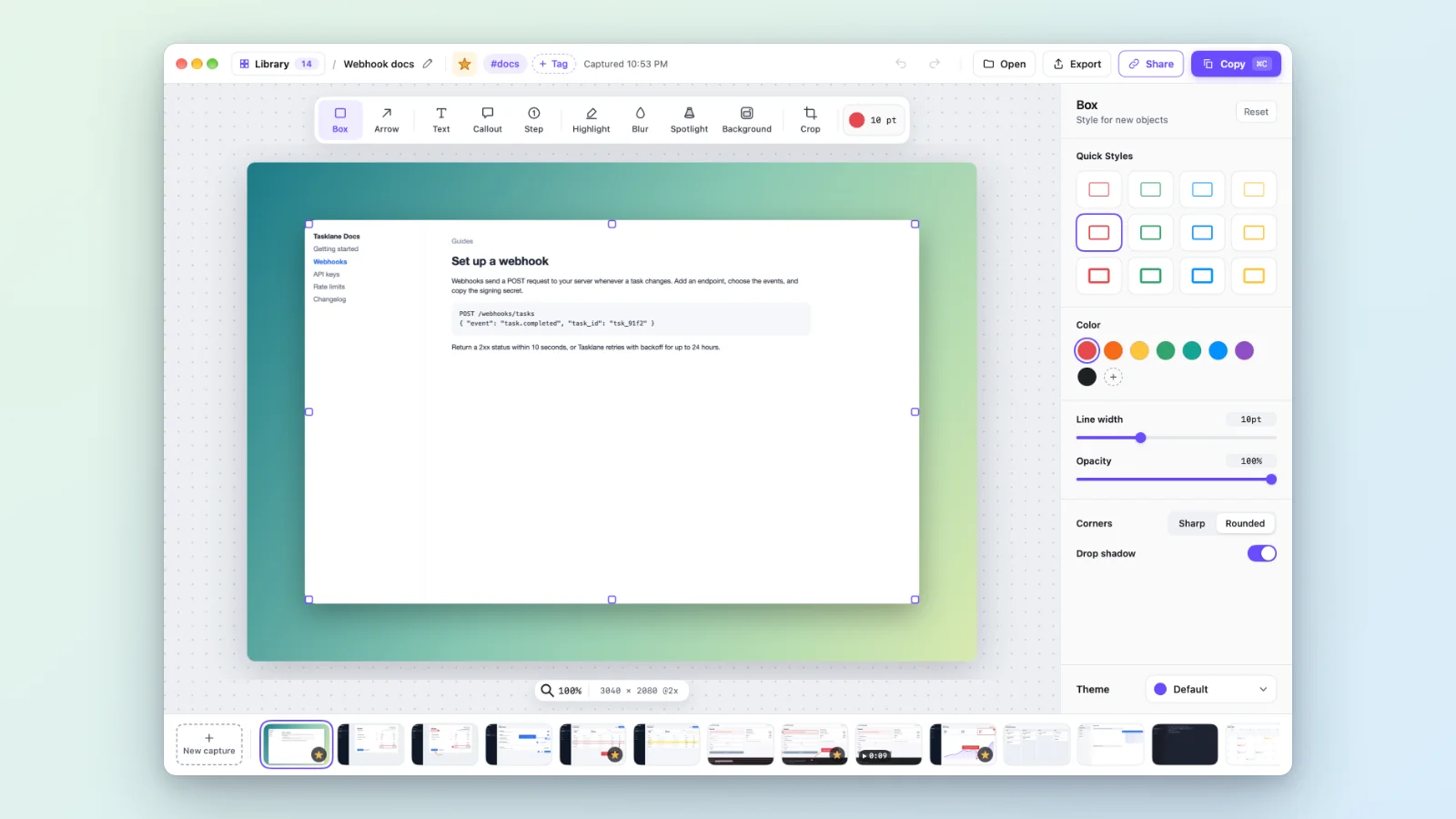
모든 컴퓨터에는 화면을 사진처럼 찍는 기본 기능이 들어 있습니다. 그런데도 Slack, 이메일, Jira에는 자르지도 않고 표시도 없는 원본 스크린샷이 올라오고, 3분 뒤 *“잠깐만요, 여기서 뭘 보면 되나요?”*라는 답장이 돌아오는 일이 흔합니다.
전용 스크린샷·캡처 앱은 단순히 화면 픽셀을 저장하는 도구가 아닙니다. 평범한 스크린샷을 설명 없이도 첫 답장에서 해결되는 시각 메시지로 바꿔 줍니다. 사용하는 첫날부터 체감할 수 있는 7가지 실무 장점을 정리했습니다.
1. 되묻는 과정 없이 한 번에 뜻이 통한다
바쁜 채널에 가공하지 않은 전체 창 스크린샷을 올리면, 받는 사람은 메뉴와 표, 버튼을 일일이 훑어보며 핵심을 추측해야 합니다.
전용 주석 편집기를 쓰면 문제가 생긴 입력란에 빨간 상자를 치고, 눌러야 할 버튼에 화살표를 긋고, 짧은 설명을 붙이는 데 5초도 걸리지 않습니다. 세 문단짜리 설명을 쓰거나 10분짜리 통화를 잡는 대신, 이미지 한 장으로 곧장 답이 나옵니다.
2. 메뉴를 뒤지지 않는 단일 키 주석 속도
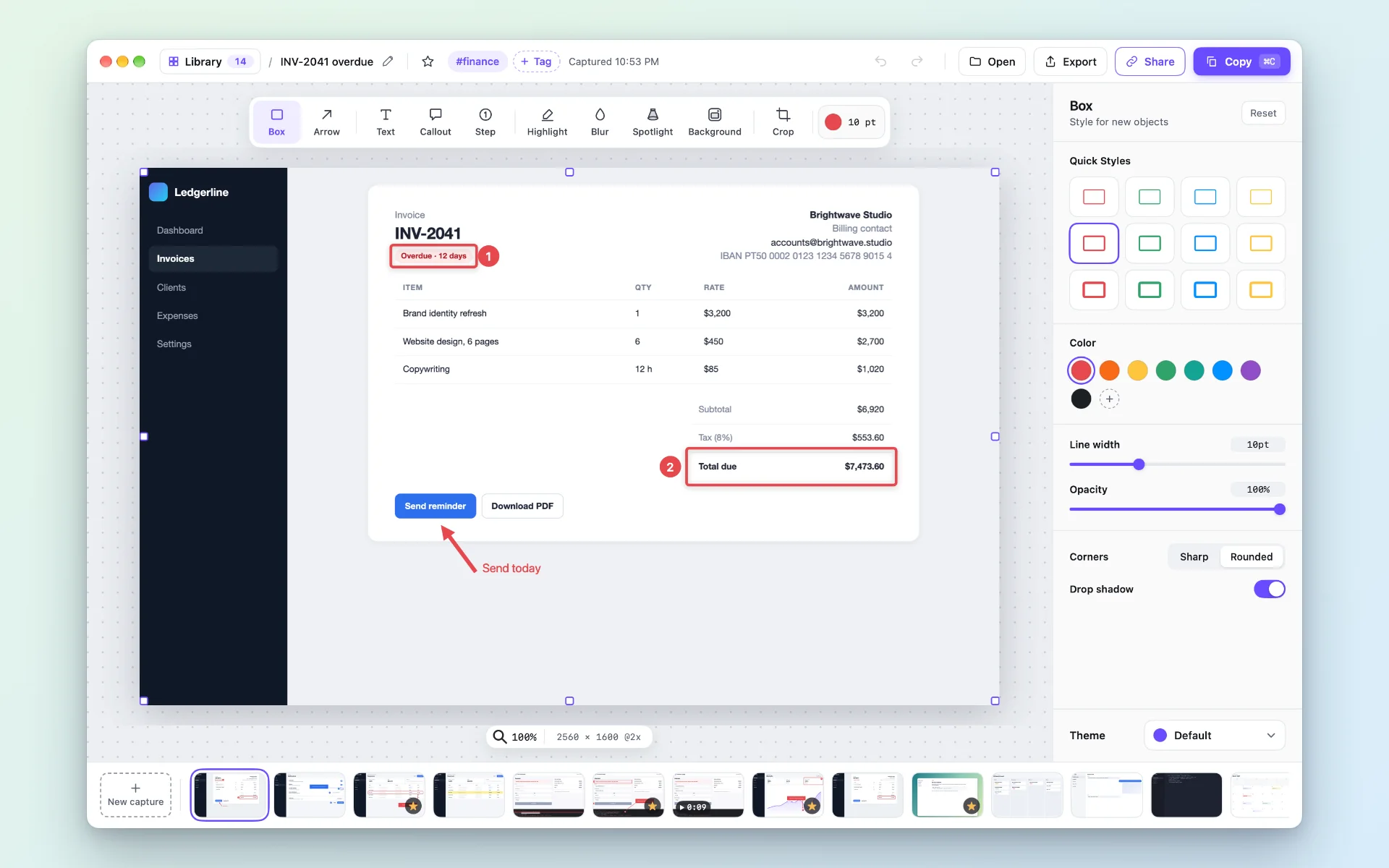
운영체제 기본 마크업 도구는 작은 아이콘을 클릭하고, 도형 메뉴를 바꾸고, 번호나 라벨을 직접 그려 넣게 만듭니다. 반면 전용 스크린샷 편집기는 손가락 감각에 맞춰 빠르게 움직이도록 설계됩니다.
Chop에서는 모든 주석 도구가 알파벳 키 하나에 연결되어 있습니다.
- B: 상자
- A: 화살표
- T: 텍스트
- N: 설명 상자
- S: 단계(자동 번호 배지
1,2,3) - H: 강조 표시
- X: 흐림
- O: 스포트라이트
- C: 자르기
자주 쓰는 키 세네 개만 손에 익으면, 스크린샷에 주석을 다는 일이 복사·붙여넣기만큼 자연스러워집니다.
3. 민감한 정보가 내 컴퓨터를 떠나기 전에 즉시 블러 처리
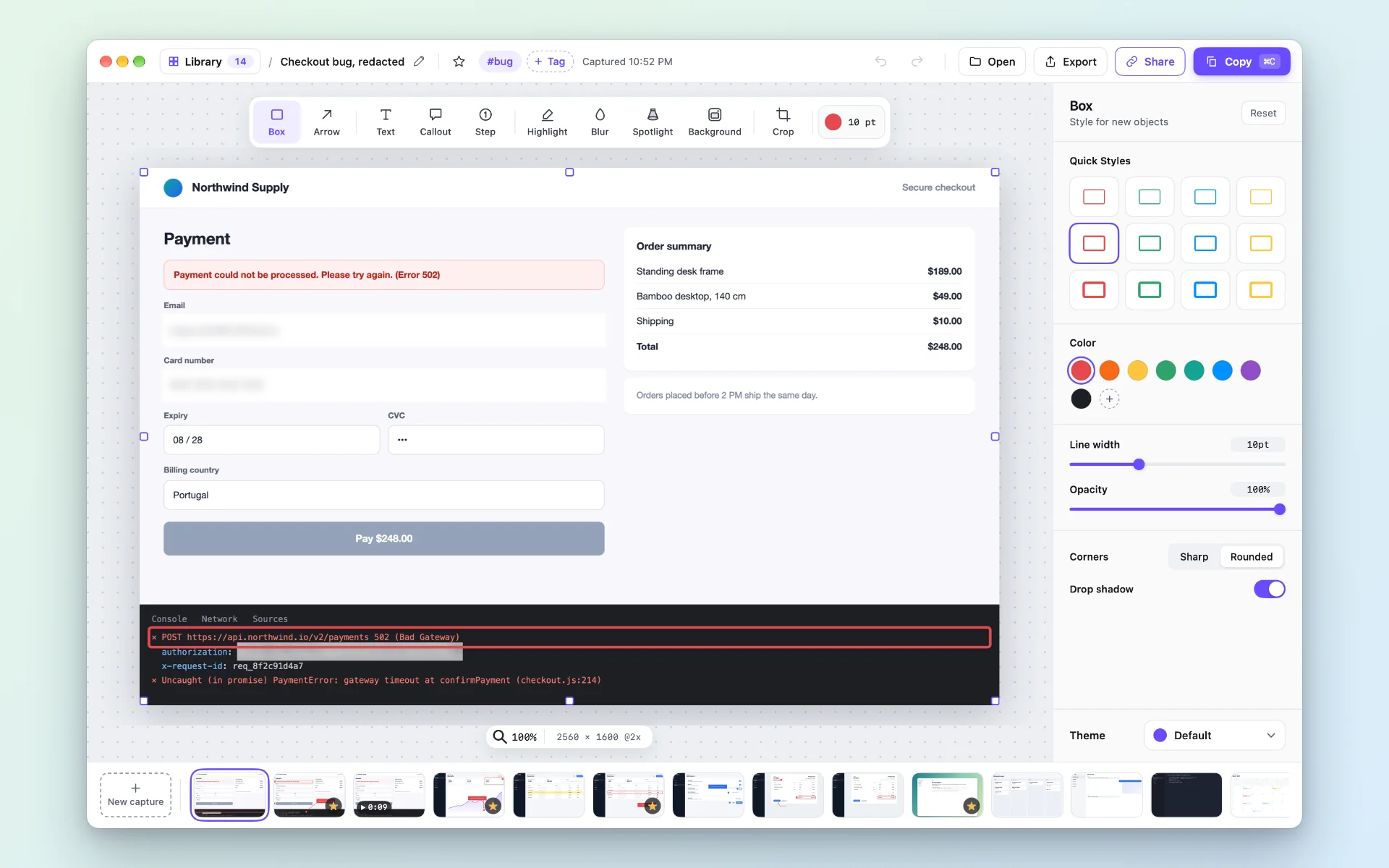
실제 업무 화면에는 외부로 나가선 안 될 정보가 가득합니다. 고객 이메일 주소, 결제 금액, API 키, 스테이징 URL, 업무와 무관한 브라우저 탭 등입니다.
전용 스크린샷 도구는 흐림과 스포트라이트를 5초짜리 캡처 과정 안에 자연스럽게 녹여 냅니다. Chop에서는 X를 눌러 민감한 텍스트 위를 드래그하고 로컬에서 바로 복사하면 끝입니다. 어떤 파일도 제3자 서버를 거치지 않습니다. 실전 마스킹 습관은 스크린샷의 민감 정보를 안전하게 가리는 방법에서 자세히 확인하세요.
4. 긴 페이지와 채팅 스레드를 한 장에 담는 스크롤 캡처
요즘 웹 앱, 분석 대시보드, API 문서, 채팅 스레드는 한 화면에 다 들어오지 않는 경우가 대부분입니다. 조금씩 겹치는 스크린샷을 네 장 찍어 티켓에 순서가 뒤바뀐 채 올리면 모두가 피곤해집니다.
스크롤 캡처를 사용하면 스크롤되는 페이지나 대화 전체를 선명하게 이어진 한 장의 이미지로 캡처해 읽기에도, 보관하기에도 훨씬 깔끔합니다.
5. 작업 흐름을 끊지 않는 썸네일과 화면 고정
스크린샷을 찍는다고 작업 흐름이 끊기거나 보고 있던 창이 가려져서는 안 됩니다.
- 캡처 후 썸네일: 모서리에 작은 미리보기가 뜨는 동시에 이미지가 클립보드에 바로 복사됩니다. 채팅, 문서, 이슈 트래커로 그대로 끌어다 놓거나, 신경 쓰지 않고 자동으로 사라지게 둘 수 있습니다.
- 화면에 고정: 숫자를 옮겨 적거나, 디자인 스펙을 대조하거나, 두 앱을 오가며 오류 로그를 확인할 때 스크린샷을 모든 창 위에 띄워 둘 수 있습니다.
이런 작은 편의 기능이 하루에도 수십 번씩 반복되는 창 전환을 줄여 줍니다.
6. 검색 가능하고 주석이 계속 수정되는 로컬 라이브러리
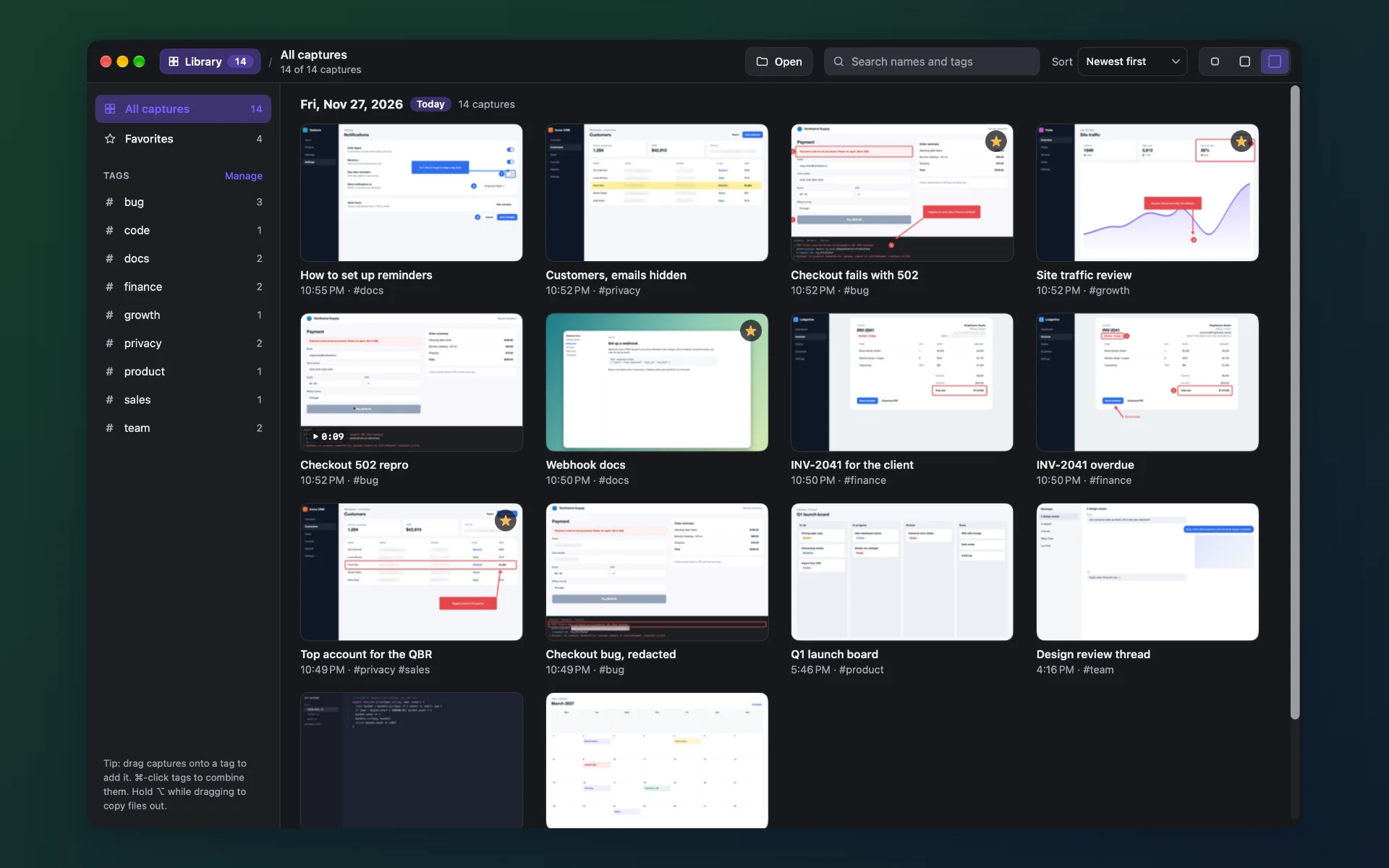
운영체제 기본 도구는 Screenshot 2026-11-25 at 10.42.19.png 같은 파일을 바탕화면이나 단일 폴더에 쌓아 둡니다. 이틀 전 재무팀에 보낸 청구서 이미지를 다시 찾으려면 똑같이 생긴 썸네일 50개를 눈을 찡그리며 뒤져야 합니다.
전용 라이브러리는 일회용 파일 더미를 재사용 가능한 작업 노트로 바꿔 줍니다.
- 날짜별로 캡처를 자동 그룹화
- 프로젝트나 고객별로 이름 변경, 즐겨찾기(별표), 태그 지정
- 이름이나 태그로 지난주 캡처를 1초 만에 검색
- 과거 스크린샷을 다시 열어도 모든 주석을 그대로 편집 가능하므로, 오타를 고치거나 한 줄을 더 흐리게 하려고 처음부터 다시 찍을 필요가 없습니다
7. 짧은 화면 녹화와 동영상 편집을 한 앱에서 해결
마우스 오버 오류, 깜빡이는 모달, 세 번 클릭해야 재현되는 흐름처럼 정지 이미지로는 도저히 설명이 안 되는 순간도 있습니다.
무거운 녹화 프로그램을 따로 열고, 앞부분 5초를 자르려고 또 다른 영상 편집기를 띄우는 대신 통합 캡처 도구로 한 번에 끝내세요.
- 단축키 한 번(Mac ⇧⌘1, Windows/Ubuntu Ctrl+Shift+1)으로 창이나 영역을 MP4로 녹화
- 타임라인에서 시작, 끝, 중간의 불필요한 부분을 즉시 다듬기
- 완성된 클립을 몇 초 만에 붙여넣거나 공유
오늘 찍을 다음 5장의 스크린샷으로 직접 비교해 보세요
차이를 가장 확실하게 느끼는 방법은 오늘 어차피 찍어야 할 스크린샷에 직접 써 보는 것입니다. macOS, Windows, Ubuntu용 Chop 무료 다운로드를 지금 시작해 보세요. 스크린샷, 9가지 주석 도구 전체, 배경 기능은 평생 무료이며 계정 없이 30일 Chop Pro 체험도 포함되어 있습니다.
운영체제 기본 도구가 정확히 어떤 점에서 아쉬운지 궁금하다면 Windows와 macOS 기본 스크린샷 도구의 한계 비교 글도 함께 읽어 보세요.
자주 묻는 질문
운영체제에 기본 스크린샷 도구가 있는데 전용 앱을 따로 쓸 가치가 있나요?
일주일에 몇 장 이상 스크린샷을 주고받는다면 충분히 가치가 있습니다. 전용 도구는 캡처, 주석, 민감 정보 가리기, 지난 이미지 검색 사이의 번거로운 중간 단계를 모두 없애 줍니다.
스크린샷 앱을 켜 두면 컴퓨터가 느려지지 않나요?
Chop 같은 가벼운 네이티브 데스크톱 캡처 앱은 메뉴 막대나 시스템 트레이에 조용히 대기하다가 캡처 단축키를 누를 때만 오버레이를 띄웁니다.
전용 앱을 쓰면 스크린샷을 반드시 클라우드에 올려야 하나요?
Chop은 그렇지 않습니다. 모든 캡처는 사진 폴더에 로컬로 저장되며 완전히 오프라인으로 동작합니다. 직접 공유 버튼을 눌렀을 때만 내 Google 드라이브에 업로드됩니다.