Pourquoi utiliser une application de capture d’écran dédiée ? 7 avantages concrets
7 avantages d’une app de capture d’écran dédiée : annotations à une touche, floutage instantané, capture défilante, Bibliothèque et clips MP4.
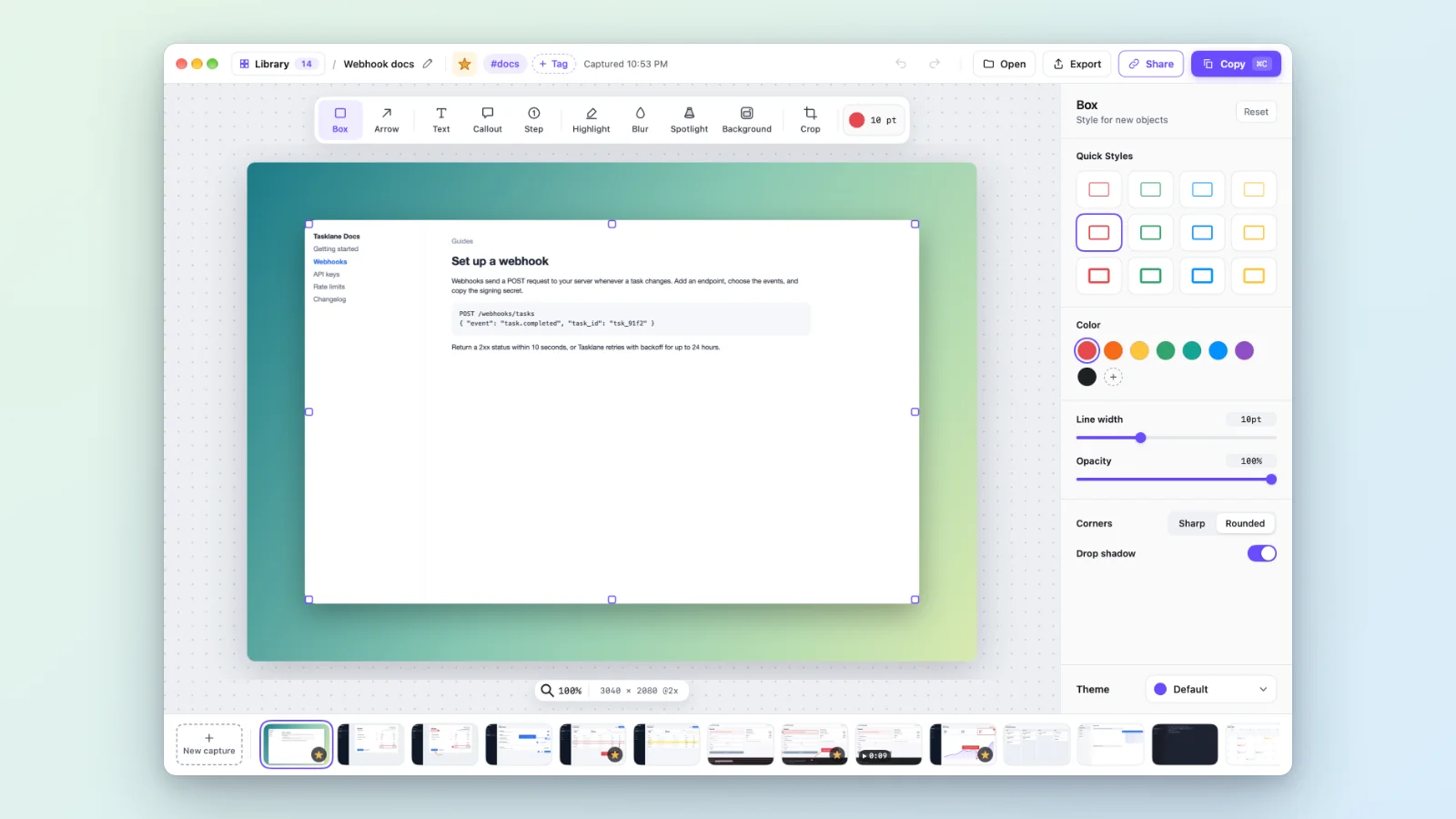
Chaque ordinateur permet déjà de photographier l’écran. Pourtant, la plupart des gens continuent d’envoyer des captures brutes et non recadrées sur Slack, par e-mail ou dans Jira, suivies trois minutes plus tard par un message : « Attends, qu’est-ce que je dois regarder exactement ? »
Une application dédiée à la capture d’écran ne fait pas que saisir des pixels. Elle transforme vos captures en messages visuels immédiatement compréhensibles qui trouvent réponse dès le premier retour. Voici sept avantages concrets visibles dès le premier jour.
1. Une communication plus claire sans allers-retours
Lorsque vous déposez une capture brute de toute une fenêtre dans un canal actif, votre destinataire doit parcourir chaque menu, ligne de tableau et bouton pour deviner ce qui compte.
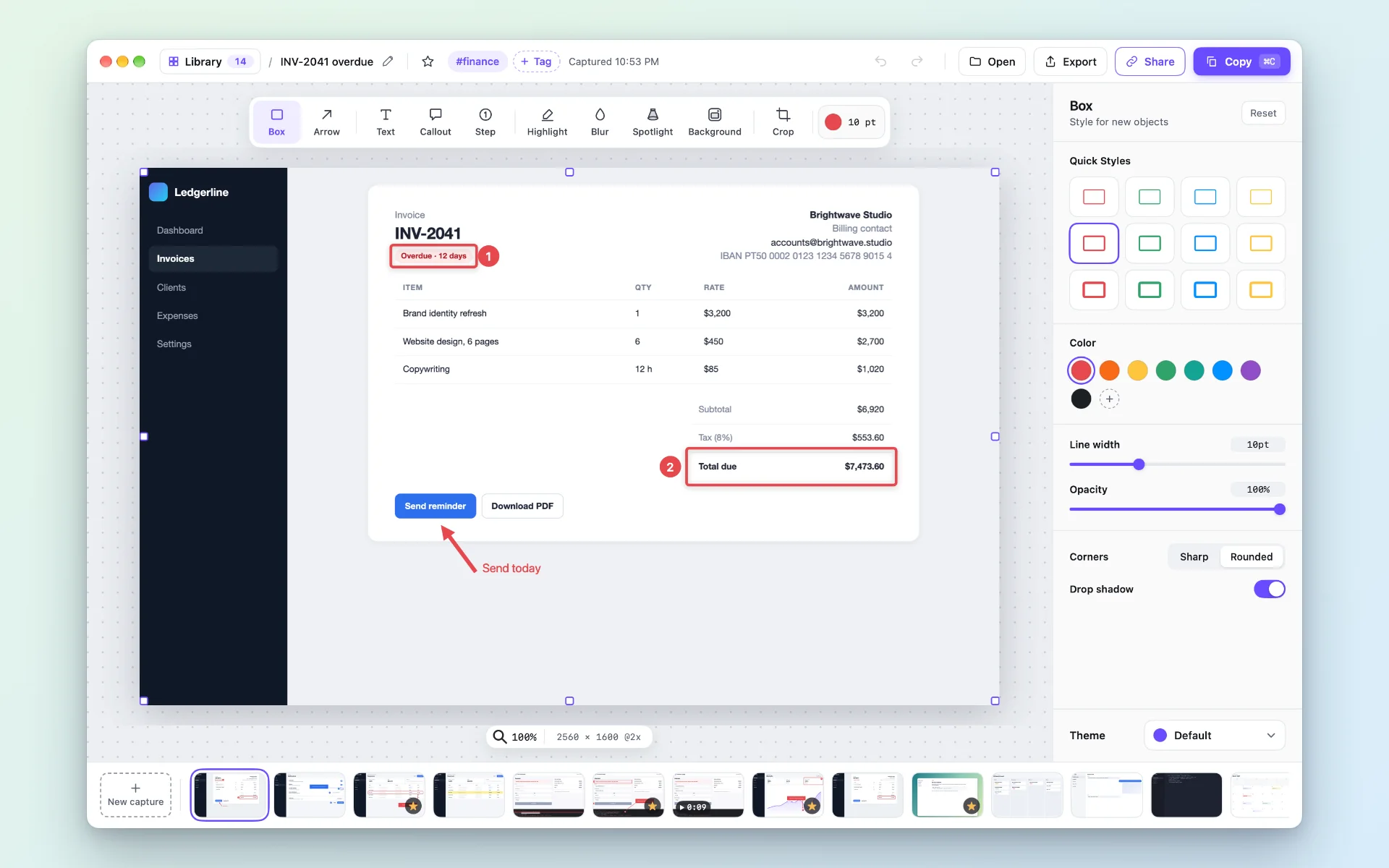
Avec un éditeur d’annotation dédié, ajouter un cadre rouge autour du champ en erreur, une flèche vers le bon bouton et une infobulle de deux mots prend moins de cinq secondes. Au lieu d’écrire trois paragraphes d’explication ou de lancer un appel de 10 minutes, l’image répond à la question au premier coup d’œil.
2. Des annotations à une touche plutôt que la chasse aux menus
Les outils intégrés obligent à cliquer sur de minuscules icônes, changer de menu pour choisir une forme et dessiner manuellement numéros et légendes. Un éditeur conçu pour la capture s’appuie sur la mémoire musculaire.
Dans Chop, chaque outil d’annotation correspond à une seule touche :
- B pour Cadre (Box)
- A pour Flèche (Arrow)
- T pour Texte (Text)
- N pour Infobulle (Callout)
- S pour Étape (Step) (pastilles numérotées
1,2,3) - H pour Surligneur (Highlight)
- X pour Flou (Blur)
- O pour Projecteur (Spotlight)
- C pour Recadrer (Crop)
Une fois trois ou quatre de ces touches mémorisées par vos doigts, annoter une capture devient aussi naturel que copier-coller.
3. Un masquage instantané avant que vos données sensibles ne quittent votre poste
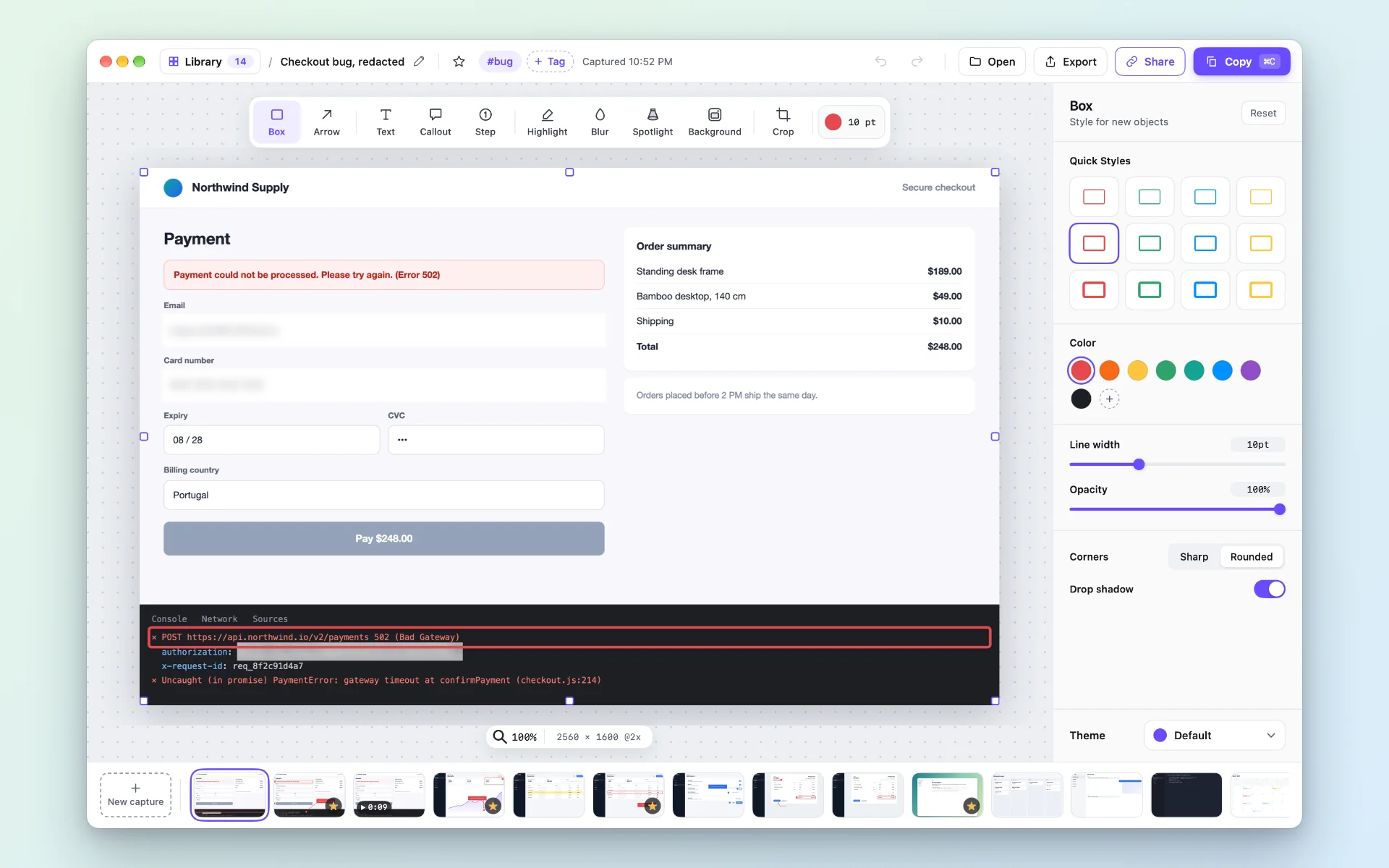
Les vrais écrans de travail regorgent de détails qui ne devraient jamais sortir de votre ordinateur : adresses e-mail de clients, montants de factures, clés API, URL de préproduction et onglets sans lien avec le sujet.
Une application dédiée intègre le floutage et le projecteur dans le même geste de cinq secondes. Dans Chop, vous appuyez sur X, tracez une zone sur les données sensibles et copiez l’image masquée en local : rien ne passe par un serveur tiers. Consultez notre guide complet pour savoir comment flouter les informations sensibles dans vos captures d’écran et adopter de bons réflexes.
4. La capture défilante pour les pages longues et les fils de discussion
Les applications web modernes, tableaux de bord analytiques, documentations API et fils de chat tiennent rarement sur une seule hauteur d’écran. Prendre quatre captures qui se chevauchent et les coller dans le désordre dans un ticket fait perdre du temps à tout le monde.
Avec la capture défilante, vous enregistrez toute une page ou une conversation en une seule image nette et continue, facile à lire et à archiver.
5. Vignettes flottantes et images de référence épinglées
Prendre une capture d’écran ne devrait ni casser votre concentration ni recouvrir la fenêtre sur laquelle vous travaillez.
- Vignettes après capture : Un petit aperçu s’affiche dans le coin pendant que l’image est déjà copiée dans votre presse-papiers. Glissez-la directement dans un chat, un document ou un ticket, ou ignorez-la pour qu’elle s’efface d’elle-même.
- Épingler à l’écran : Faites flotter une capture au-dessus de toutes vos fenêtres pendant que vous recopiez des chiffres, comparez des spécifications ou vérifiez une trace d’erreur entre deux applications.
Ces petits raccourcis suppriment des dizaines de changements de fenêtre chaque jour.
6. Une bibliothèque locale consultable où tout reste modifiable
Les outils système par défaut accumulent des fichiers nommés Screenshot 2026-11-25 at 10.42.19.png sur le Bureau ou dans un dossier à plat. Deux jours plus tard, retrouver la capture de facture envoyée à la comptabilité oblige à scruter cinquante miniatures identiques.
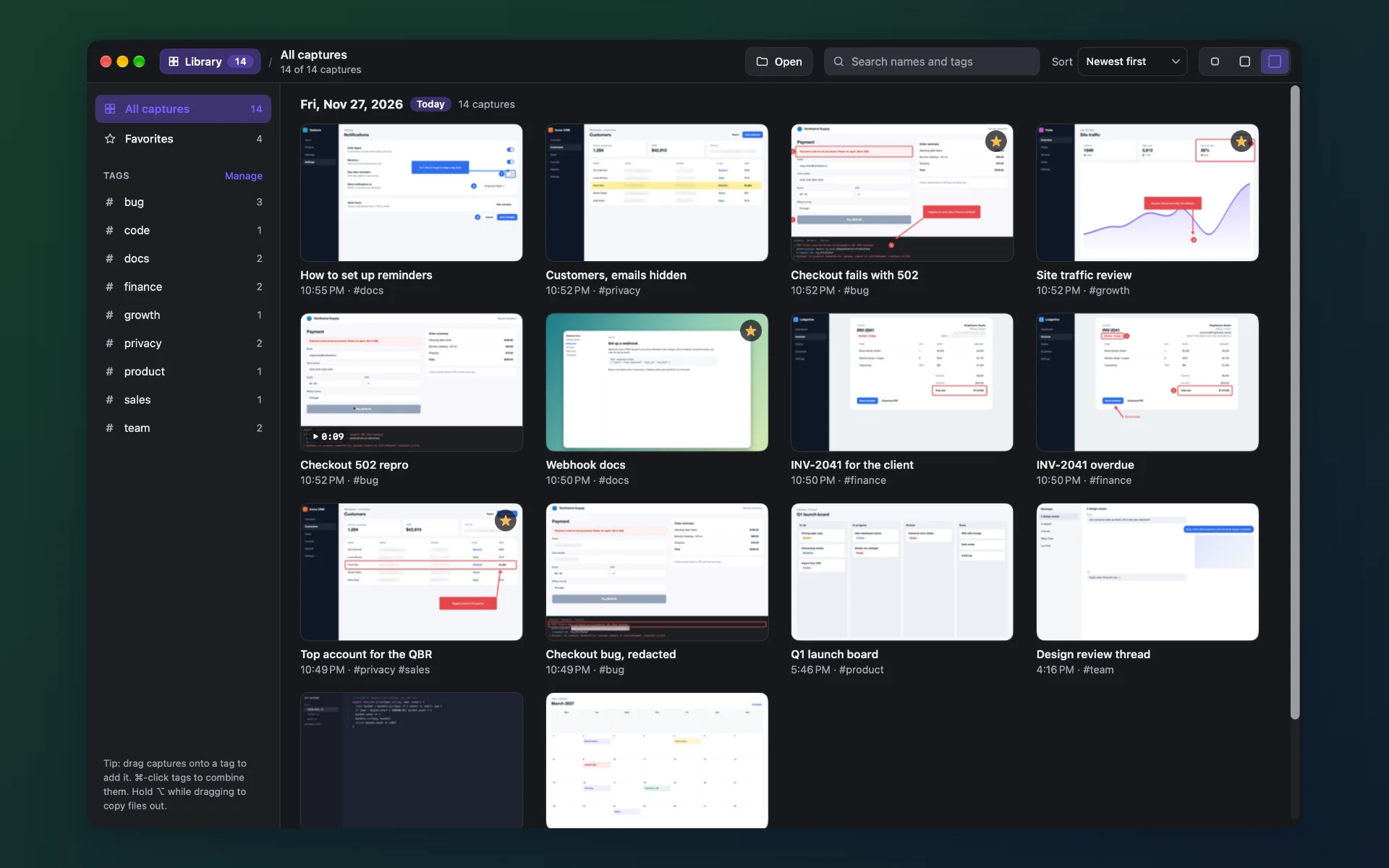
Une Bibliothèque dédiée transforme vos captures jetables en carnet de travail réutilisable :
- Les captures sont regroupées automatiquement par jour
- Vous pouvez renommer, mettre en favori et étiqueter vos images par projet ou client
- La recherche retrouve la capture de la semaine dernière par nom ou par tag en une seconde
- Chaque annotation reste modifiable lorsque vous rouvrez une ancienne capture : corriger une faute dans une infobulle ou flouter une ligne supplémentaire ne vous oblige plus à tout recommencer
7. Des enregistrements d’écran rapides et un montage vidéo dans la même app
Parfois, une image fixe ne suffit vraiment pas, par exemple pour montrer un bug au survol, une modale qui clignote ou un parcours en trois clics.
Plutôt que de lancer un lourd logiciel de capture vidéo puis un éditeur dédié juste pour couper cinq secondes au début, un outil unifié vous permet de :
- Appuyer sur un raccourci (⇧⌘1 sur Mac, Ctrl+Shift+1 sur Windows et Ubuntu) pour enregistrer une fenêtre ou une zone en MP4
- Couper le début, la fin ou le milieu directement sur la timeline
- Coller ou partager le clip final en quelques secondes
Mesurez la différence dès vos cinq prochaines captures
La meilleure façon d’apprécier le gain de temps est d’essayer une application dédiée sur les captures que vous alliez de toute façon prendre aujourd’hui. Vous pouvez télécharger Chop gratuitement sur macOS, Windows ou Ubuntu. Les captures d’écran, les 9 outils d’annotation et les arrière-plans sont gratuits à vie, et chaque téléchargement inclut un essai de 30 jours de Chop Pro sans compte.
Vous voulez voir précisément où les outils par défaut atteignent leurs limites ? Lisez notre comparatif détaillé des limites des outils de capture d’écran par défaut sur Windows et macOS.
Questions fréquentes
Une application de capture d’écran dédiée vaut-elle le coup si mon système en inclut déjà une ?
Si vous envoyez plus de quelques captures par semaine, oui. Un outil dédié supprime toutes les étapes intermédiaires entre la capture, l’annotation, le floutage des données privées et la recherche d’anciennes captures.
Une application de capture d’écran ralentit-elle mon ordinateur ?
Un outil de bureau léger comme Chop reste discrètement dans la barre des menus ou la zone de notification et n’ouvre sa superposition que lorsque vous appuyez sur le raccourci.
Dois-je envoyer mes captures dans le cloud pour utiliser une application dédiée ?
Pas avec Chop. Les captures sont enregistrées en local dans votre dossier Images, fonctionnent totalement hors ligne et ne sont envoyées vers votre propre Google Drive que si vous cliquez explicitement sur Partager.