Limites des outils de capture d’écran par défaut sur Windows et macOS
Limites de l’Outil Capture Windows et de Capture d’écran macOS : annotations lentes, aucun floutage ni capture défilante, et bureau encombré.
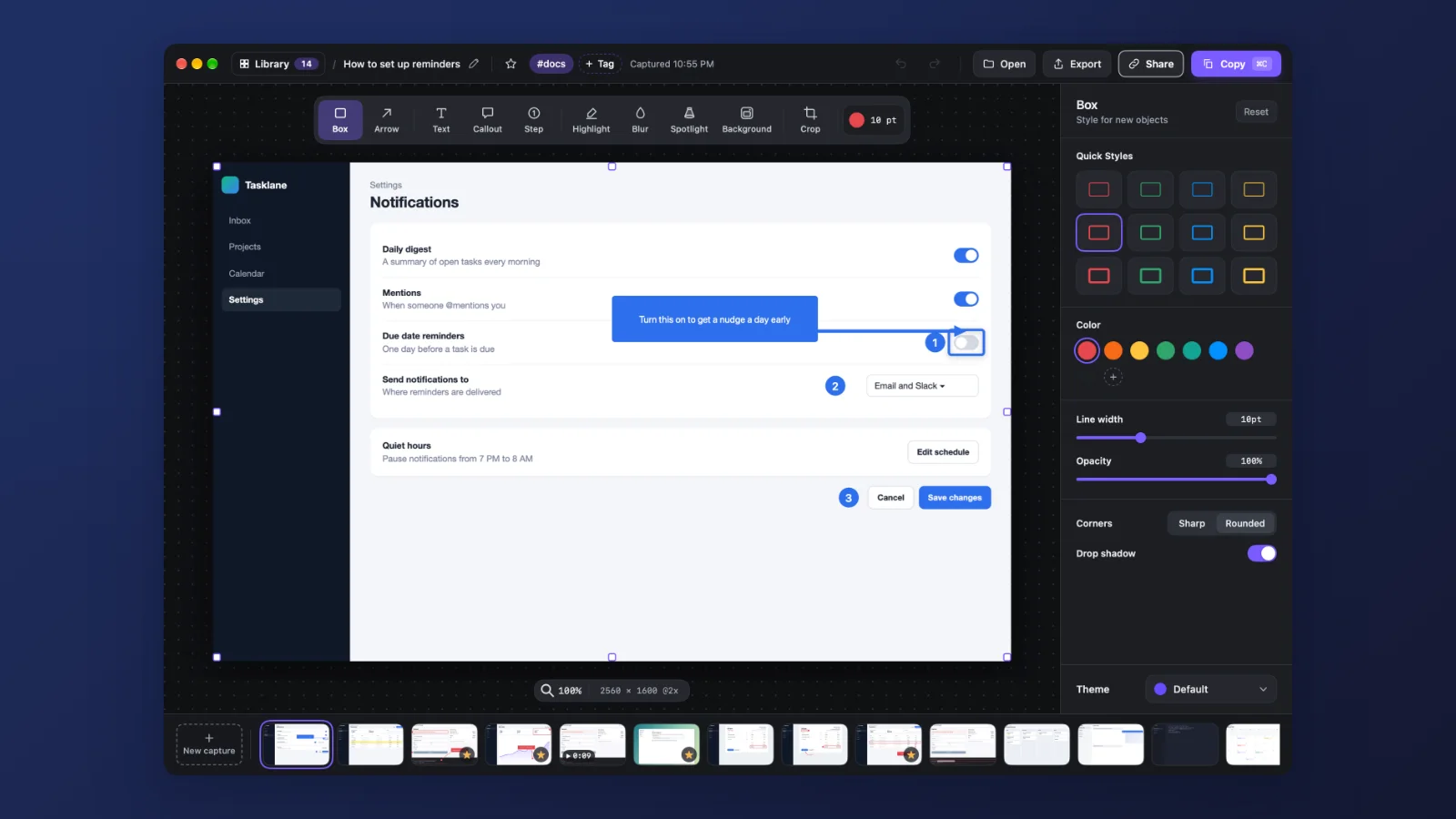
macOS et Windows intègrent tous deux des outils de capture d’écran corrects. Pour saisir ponctuellement une image brute, ⇧⌘4 sur Mac ou Win+Shift+S sur Windows fait parfaitement l’affaire.
Les limites apparaissent dès que les captures font partie de votre travail quotidien : signaler des bugs, répondre aux clients, rédiger des guides d’intégration ou partager des retours de design. Voici un tour d’horizon concret des points où les outils par défaut vous ralentissent sur chaque plateforme.
Limites de l’outil Capture d’écran intégré à macOS
macOS propose ⇧⌘3, ⇧⌘4, ⇧⌘5 ainsi que les annotations d’Aperçu. Fiable pour une capture simple, mais cinq irritants s’accumulent vite :
1. Un Bureau encombré de noms de fichiers illisibles
Par défaut, chaque capture arrive directement sur le Bureau avec un horodatage du type Screenshot 2026-11-24 at 09.18.42.png. En une semaine, votre Bureau croule sous des dizaines d’icônes empilées, sans aucun moyen natif d’étiqueter, de mettre en favori ou de classer les captures par projet.
2. Aucun outil natif de floutage ni de projecteur
Les annotations d’Aperçu permettent de tracer des rectangles, des flèches et du texte basiques, mais il n’existe ni outil de floutage ni projecteur. Pour masquer l’adresse e-mail d’un client ou un jeton API, vous devez dessiner un rectangle plein, régler sa couleur de remplissage et retirer sa bordure à chaque fois.
3. Des annotations lourdes qui demandent trop de clics
Besoin d’ajouter des étapes numérotées (1, 2, 3) sur un tutoriel ? Aperçu ne possède pas d’outil d’étapes à incrémentation automatique : il faut tracer des cercles, taper les chiffres à l’intérieur, les aligner à la main et recommencer. De plus, les annotations sont souvent aplaties définitivement après enregistrement, ce qui rend toute retouche pénible.
4. Aucune capture défilante
Capture d’écran macOS ne capture que ce qui tient sur votre écran à l’instant T. Saisir une facture complète, une longue page de paramètres ou un fil Slack impose d’utiliser des extensions de navigateur ou de recoller plusieurs images.
5. Un montage d’enregistrement d’écran très basique
⇧⌘5 permet d’enregistrer l’écran en .mov via QuickTime et de rogner le début ou la fin. Toutefois, couper une erreur au milieu d’un clip ou exporter un fichier MP4 léger pour le web et le chat demande des étapes supplémentaires ou un autre logiciel.
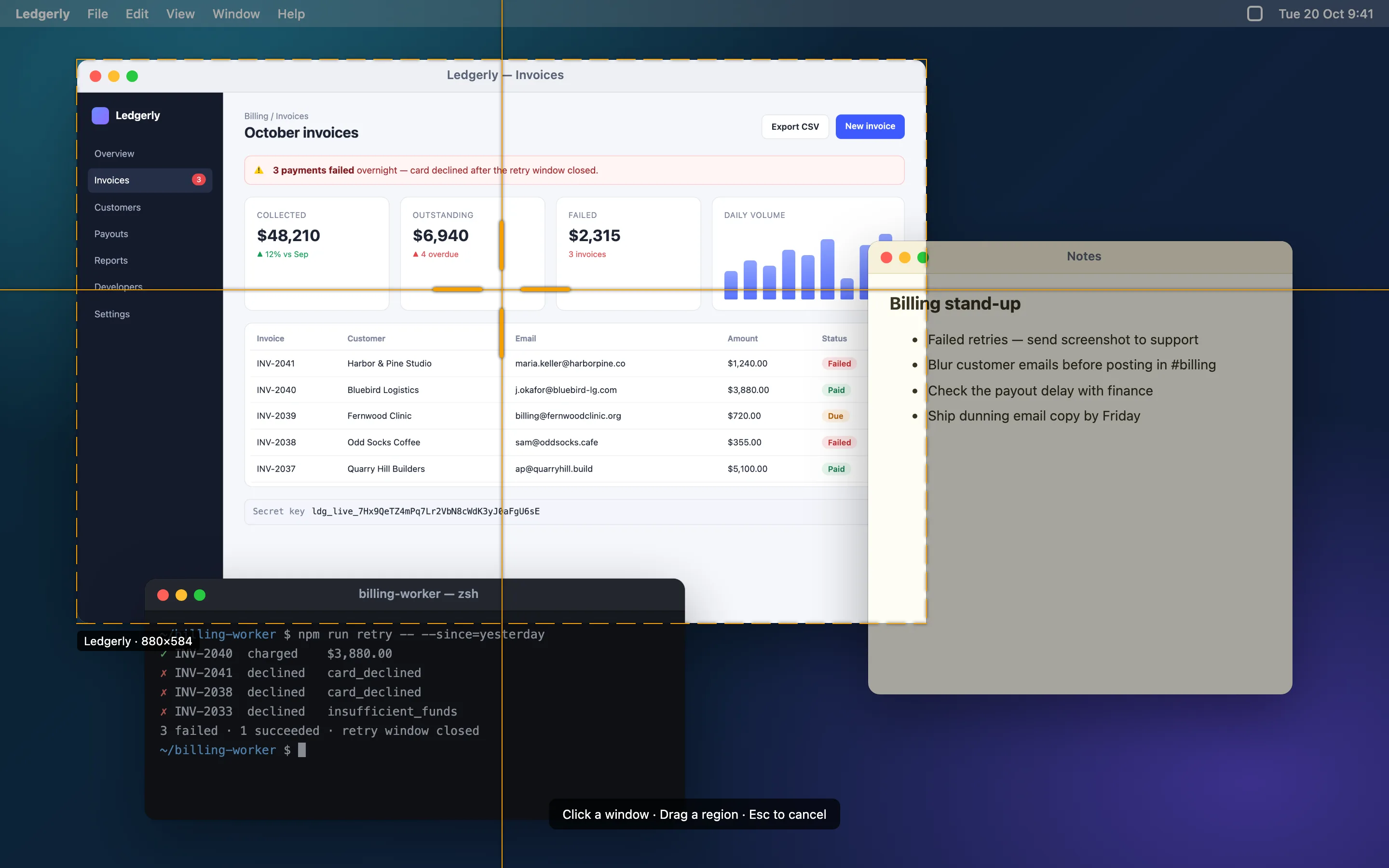
Limites de l’Outil Capture d’écran de Windows
Windows 11 a enrichi l’Outil Capture d’écran avec l’enregistrement vidéo et l’extraction de texte, mais la communication visuelle au quotidien se heurte encore à des limites nettes :
1. Des outils pensés pour le stylet plutôt que pour des annotations d’interface propres
L’éditeur repose surtout sur le stylo à main levée, le surligneur et quelques formes simples. Il manque des étapes numérotées automatiques, des infobulles, un projecteur d’assombrissement et des raccourcis à une touche pour annoter vite. Les cercles tracés à main levée autour des boutons donnent vite un rendu brouillon dans une documentation client ou un rapport de bug.
2. Un masquage incomplet
Même si l’Outil Capture peut occulter certains textes détectés dans des vues précises, il n’offre pas d’outil rapide et universel de floutage au glisser-déposer qui fonctionne de façon fiable en une touche sur des images, avatars, graphiques et polices atypiques.
3. Aucune capture défilante
Comme sur macOS, l’Outil Capture de Windows se limite à la zone visible. Impossible de capturer un long tableur, une page web ou un fil de discussion en une seule image verticale.
4. Impossible d’épingler une capture flottante
L’Outil Capture ouvre vos images dans une fenêtre classique. Vous ne pouvez pas faire flotter une capture épurée sans bordure au-dessus de toutes vos fenêtres avec une opacité réglable pour la consulter depuis une autre application.
5. Un dossier à plat sans annotations rééditables
L’Outil Capture enregistre des fichiers PNG définitifs dans Pictures\Screenshots. Une fois l’éditeur fermé, les annotations sont fusionnées dans les pixels : impossible de rouvrir la capture de mardi dernier pour déplacer une flèche ou corriger une coquille, ni de filtrer par tag de projet.
6. Aucun arrière-plan soigné prêt à partager
Si vous souhaitez intégrer une capture propre dans des notes de version, une présentation ou sur les réseaux sociaux avec des marges équilibrées et un fond discret, vous devez encore passer par un logiciel de design séparé.
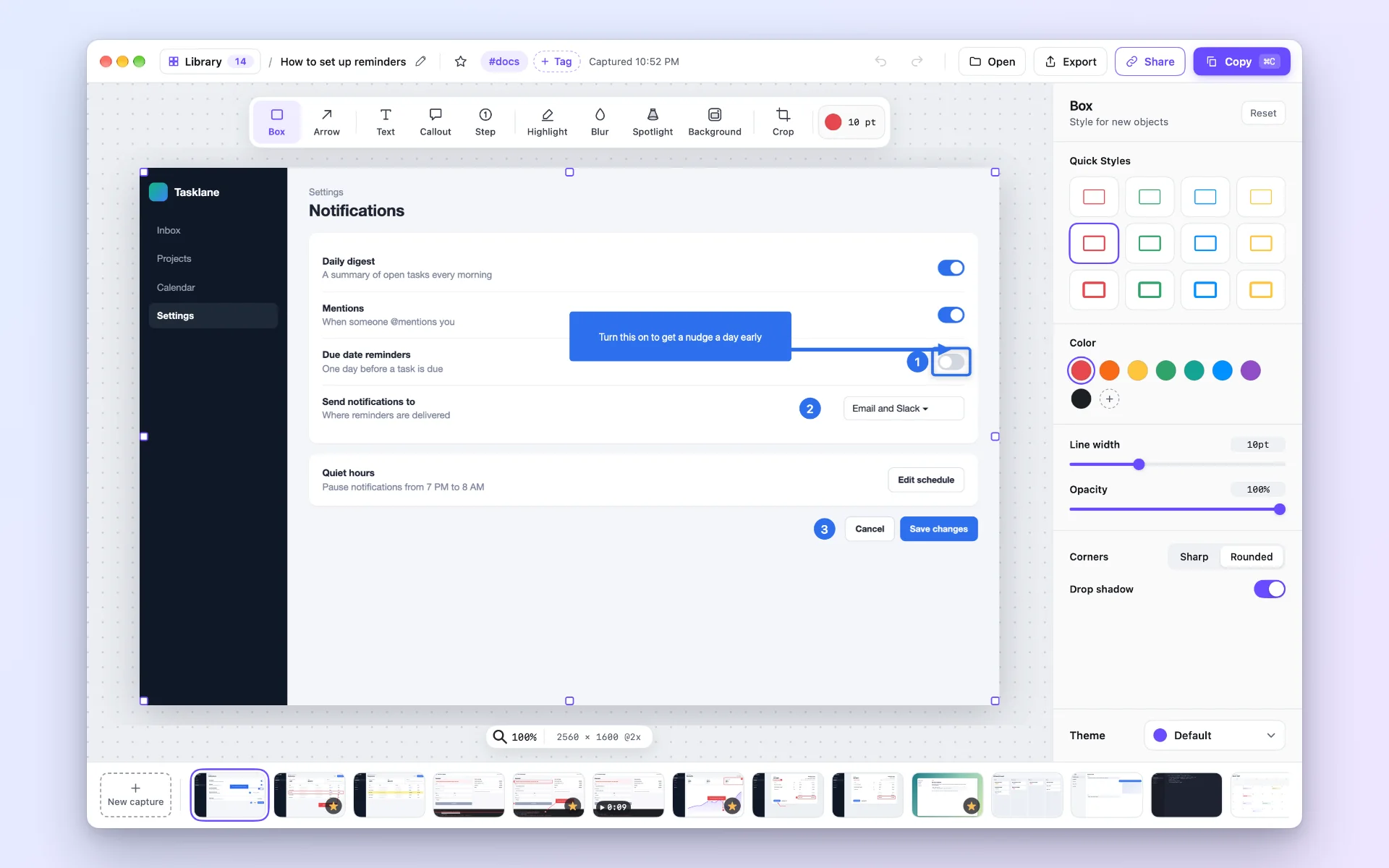
Le coût caché : passer de Mac à Windows et Linux
De nombreux développeurs, ingénieurs QA et équipes support travaillent sur Mac tout en testant sur Windows ou Ubuntu, ou collaborent au sein d’équipes multi-systèmes. S’appuyer sur les outils natifs impose de jongler avec des raccourcis, des formats (.mov contre .mp4) et des fonctions d’annotation totalement différents sur chaque machine.
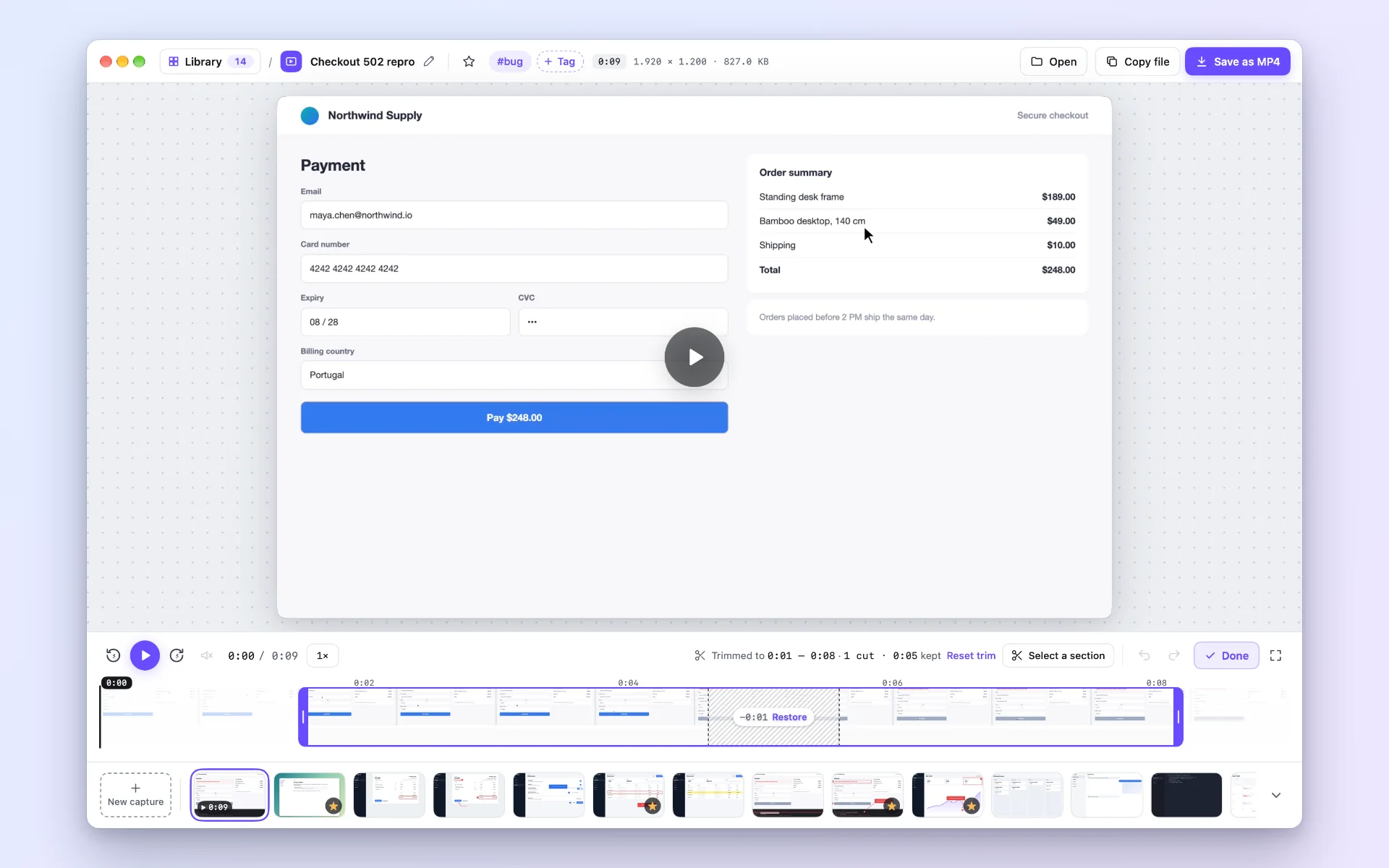
Comparatif côte à côte : outils par défaut vs Chop
| Fonctionnalité | Capture d’écran macOS + Aperçu | Outil Capture Windows | Chop |
|---|---|---|---|
| Capture de zone, fenêtre et plein écran | Oui | Oui | Oui |
Raccourcis d’annotation à une touche (B, A, T, N, S, H, X, O, C) |
Non | Non | Oui (Gratuit) |
| Floutage et projecteur intégrés | Non | Limité | Oui (Gratuit) |
| Étapes numérotées automatiques et infobulles | Non | Non | Oui (Gratuit) |
| Arrière-plans soignés et marges | Non | Non | Oui (Gratuit) |
| Épingler une capture au-dessus des fenêtres | Non | Non | Oui |
| Capture défilante | Non | Non | Oui (Pro) |
| Bibliothèque consultable avec tags et annotations modifiables | Non | Non | Oui (Pro) |
| Enregistrement d’écran MP4 + découpe sur la timeline | Début/fin uniquement (.mov) |
Enregistrement basique | Oui (Pro) |
| Même flux de travail sur Mac, Windows et Ubuntu | Mac uniquement | Windows uniquement | Les trois |
Garder l’outil par défaut ou passer à la vitesse supérieure ?
- Gardez l’outil intégré si vous ne prenez qu’une ou deux captures brutes par mois sans jamais les annoter, les flouter ni les retrouver plus tard.
- Passez à une app dédiée comme Chop si vous envoyez chaque jour des captures sur Slack, Teams, Jira, GitHub, Linear, Zendesk ou dans vos documentations, surtout si vous devez masquer des données clients, illustrer des parcours en plusieurs étapes ou garder vos captures classées sans abonnement mensuel.
La capture d’écran dans Chop, les 9 outils d’annotation et les arrière-plans sont gratuits à vie, et Chop Pro est proposé en achat unique à $18.99 pour jusqu’à 3 ordinateurs sur macOS, Windows et Linux.
Prêt à essayer ? Téléchargez Chop ou lisez notre guide complet pour utiliser Chop.
Questions fréquentes
L’outil Capture d’écran intégré à macOS peut-il flouter du texte sensible ?
Non. Aperçu et l’outil d’annotation de macOS ne proposent ni floutage ni pixellisation dédiée. Il faut généralement dessiner des rectangles opaques par-dessus le texte, ce qui est plus long et moins propre.
L’Outil Capture d’écran de Windows prend-il en charge les captures défilantes ?
Non. L’Outil Capture d’écran intégré à Windows capture uniquement ce qui est visible à l’écran, ce qui oblige à découper les longues pages web et documents en plusieurs images.
Quelle est l’alternative multiplateforme la plus simple à Capture d’écran macOS et à l’Outil Capture Windows ?
Chop fonctionne nativement sur macOS, Windows et Ubuntu avec les mêmes raccourcis, un éditeur d’annotation à une touche, un outil de floutage, la capture défilante et une Bibliothèque locale.