Limitaciones de las herramientas de captura predeterminadas en Windows y macOS
Limitaciones de Recortes de Windows y la captura de macOS: anotación lenta, sin desenfoque ni captura desplazable y desorden en el escritorio.
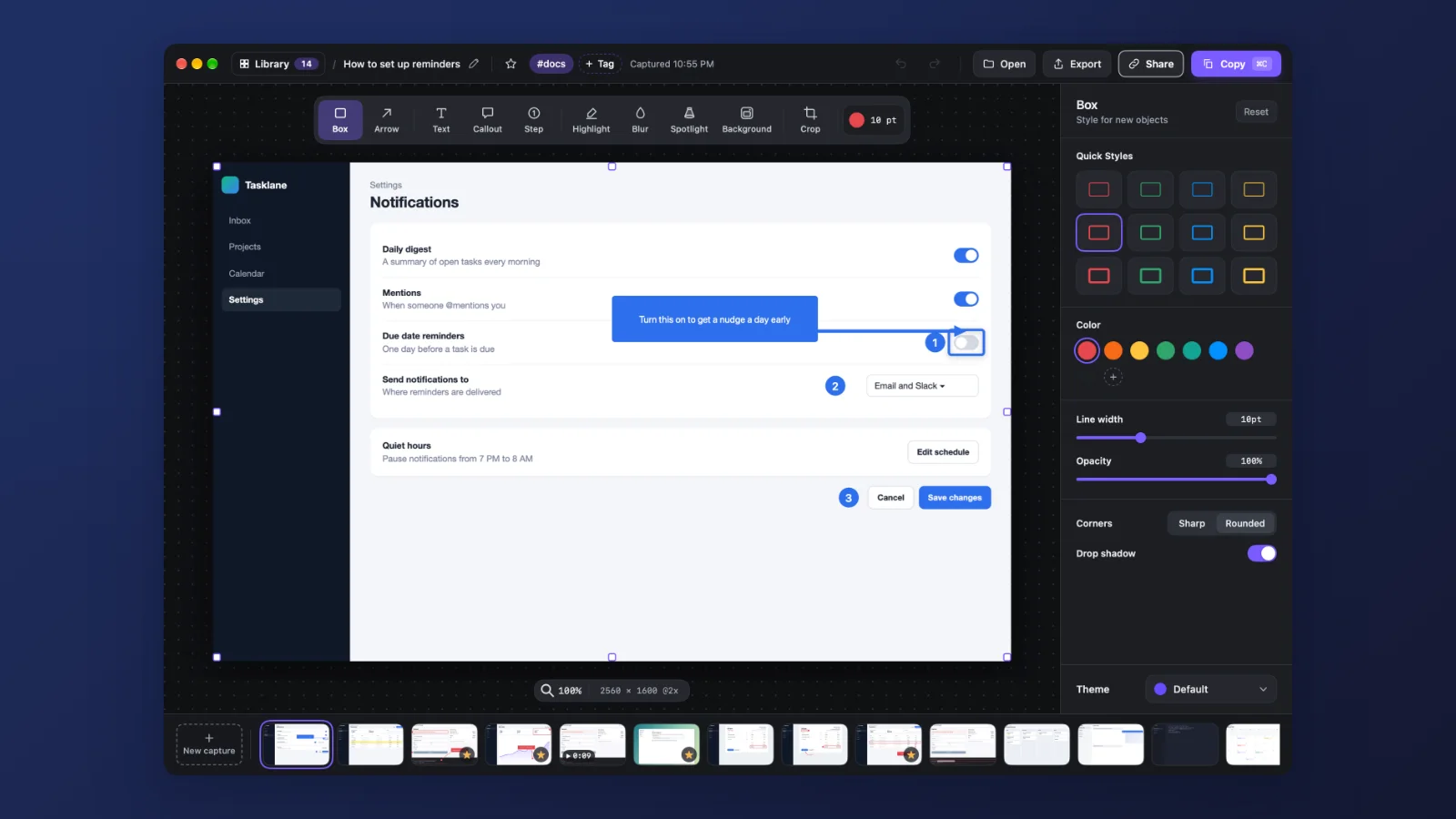
Tanto macOS como Windows incluyen herramientas decentes para capturar la pantalla. Si solo necesitas una imagen puntual sin editar, ⇧⌘4 en Mac o Win+Shift+S en Windows cumplen su función.
Las costuras se notan en cuanto las capturas forman parte de tu trabajo diario, ya sea al reportar errores, responder tickets de soporte, escribir documentación de bienvenida o compartir feedback de diseño. Aquí tienes un repaso sincero de dónde te frenan las herramientas predeterminadas en ambas plataformas.
Inconvenientes de la herramienta de captura predeterminada en macOS
macOS ofrece ⇧⌘3, ⇧⌘4, ⇧⌘5 y la marcación en Vista Previa. Aunque es fiable para capturas básicas, cinco frustraciones se acumulan rápido:
1. Desorden en el Escritorio con nombres crípticos
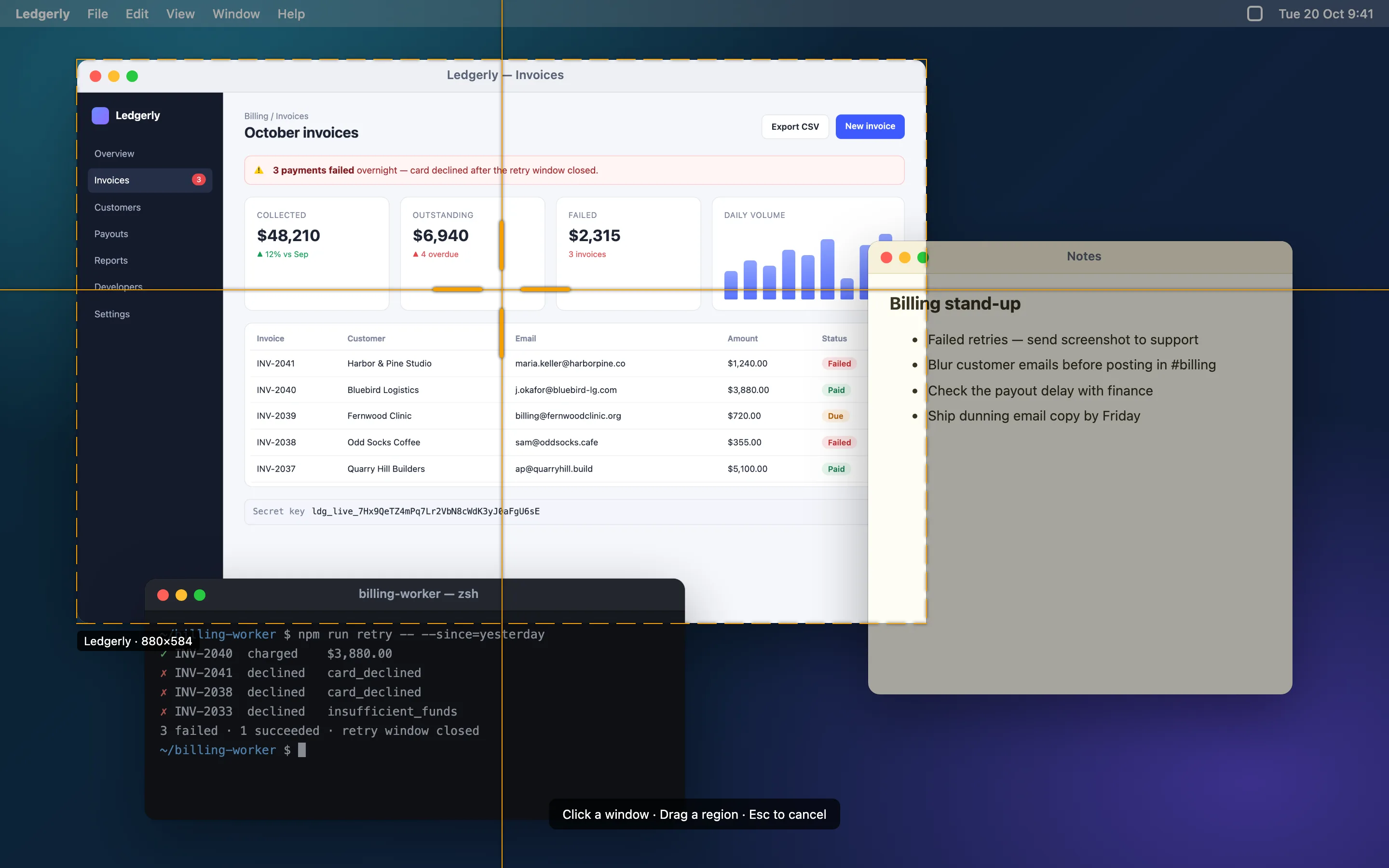
Por defecto, cada captura cae directamente en tu Escritorio con un nombre basado en la fecha como Screenshot 2026-11-24 at 09.18.42.png. En una semana, tu Escritorio acaba cubierto de decenas de iconos superpuestos, y no existe una forma nativa de etiquetar, destacar ni agrupar capturas por proyecto.
2. Sin herramienta nativa de desenfoque ni foco
La marcación de Vista Previa permite dibujar rectángulos, flechas y texto básicos, pero no tiene herramienta de desenfoque ni de foco (spotlight). Si necesitas ocultar el correo de un cliente o un token de API, tienes que dibujar una caja opaca, cambiar su color de relleno y quitar el borde cada vez.
3. Anotaciones torpes y llenas de clics
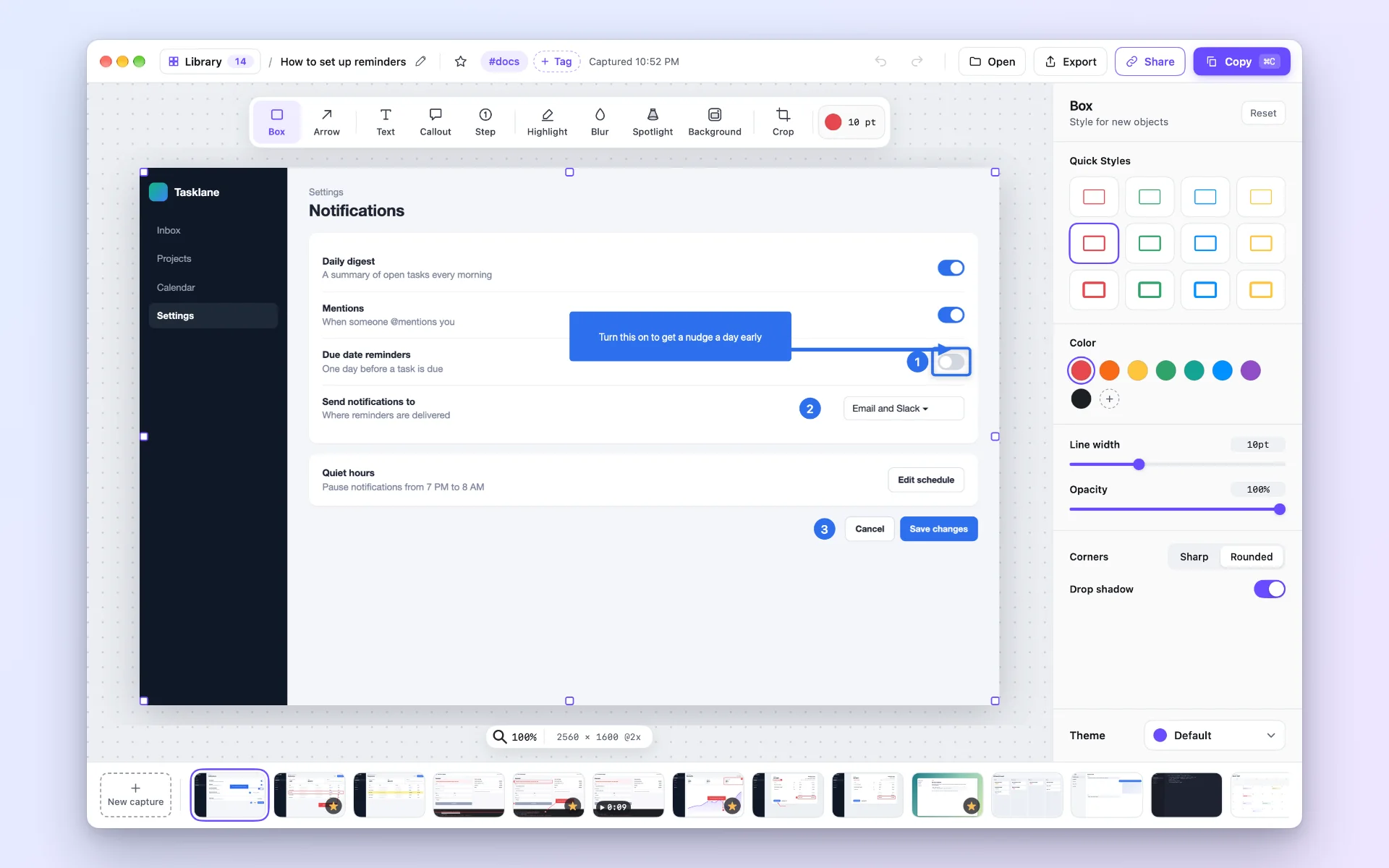
¿Quieres añadir pasos numerados (1, 2, 3) a una guía? Vista Previa no tiene una herramienta de pasos con autoincremento, así que debes dibujar círculos, escribir números dentro, alinearlos a mano y repetir. Además, las anotaciones suelen aplanarse de forma permanente al guardar en muchos flujos, haciendo doloroso cualquier ajuste posterior.
4. Sin captura con desplazamiento
La captura de macOS solo abarca lo que cabe en tu monitor en ese instante. Capturar una factura completa, una página larga de ajustes o un hilo de Slack exige extensiones de navegador de terceros o unir varias imágenes.
5. Edición de grabación de pantalla muy básica
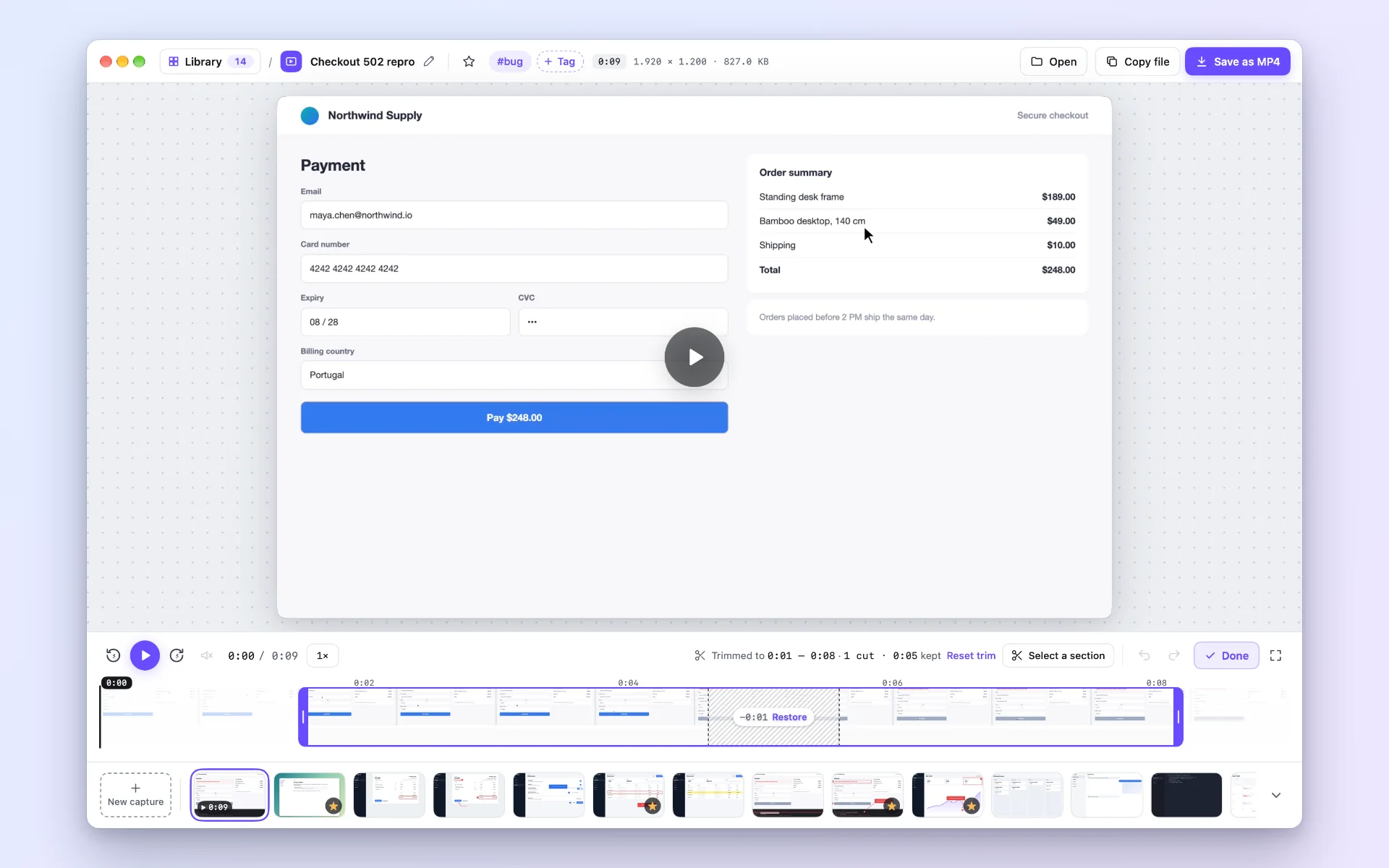
⇧⌘5 puede grabar tu pantalla en .mov mediante QuickTime y recortar el inicio y el final. Sin embargo, cortar un error en mitad del clip o exportar archivos MP4 ligeros para web y chat requiere pasos extra u otra aplicación.
Inconvenientes de Recortes de Windows (Snipping Tool)
Windows 11 mejoró la herramienta Recortes añadiendo grabación de pantalla y extracción de texto, pero la comunicación visual cotidiana sigue chocando con límites claros:
1. Herramientas mínimas pensadas para lápiz, no para indicaciones nítidas de interfaz
El editor de Recortes gira en torno a trazos a mano alzada con bolígrafo y marcador más formas básicas. Carece de pasos numerados automáticos, bocadillos de texto, atenuación con foco y atajos de una sola tecla para anotar con rapidez. Los círculos dibujados a pulso alrededor de botones se ven descuidados en documentación para clientes y reportes de bugs.
2. Flujo débil para ocultar datos privados
Aunque Recortes puede censurar parte del texto detectado en ciertas vistas, no te ofrece una herramienta universal y rápida de arrastrar para desenfocar que funcione con fiabilidad sobre imágenes, avatares, gráficos y tipografías no estándar con una sola tecla.
3. Sin captura con desplazamiento
Igual que en macOS, Recortes de Windows solo captura el área visible. Hojas de cálculo extensas, páginas web largas e hilos de chat no pueden capturarse en una única imagen alta.
4. Sin capturas flotantes fijadas
Recortes abre las capturas dentro de una ventana de aplicación normal. No puedes fijar una captura limpia sin bordes encima de todas las ventanas con opacidad ajustable mientras la consultas desde otra app.
5. Historial en carpeta plana sin anotaciones reeditables
Recortes guarda archivos PNG definitivos en Pictures\Screenshots. Una vez cierras el editor, tus anotaciones quedan fundidas en los píxeles, por lo que no puedes volver a abrir la captura del martes pasado para mover una flecha o corregir una errata, ni buscar por etiqueta de proyecto.
6. Sin fondos cuidados para compartir
Si quieres colocar una captura limpia en unas notas de lanzamiento, una presentación o redes sociales con márgenes equilibrados y un fondo sutil, sigues teniendo que copiarla a una app de diseño aparte.
El coste oculto: cambiar entre Mac, Windows y Linux
Muchos desarrolladores, ingenieros de QA y equipos de soporte usan Mac en su escritorio y prueban en Windows o Ubuntu, o colaboran en equipos con sistemas mixtos. Depender de las herramientas por defecto obliga a malabarear atajos, formatos de archivo (.mov frente a .mp4) y capacidades de anotación completamente distintos en cada máquina.
Comparativa lado a lado: herramientas predeterminadas vs. Chop
| Capacidad | Captura de macOS + Vista Previa | Recortes de Windows | Chop |
|---|---|---|---|
| Captura de región, ventana y pantalla completa | Sí | Sí | Sí |
Atajos de anotación de una tecla (B, A, T, N, S, H, X, O, C) |
No | No | Sí (Gratis) |
| Desenfoque (Blur) y Foco (Spotlight) integrados | No | Limitado | Sí (Gratis) |
| Pasos numerados automáticos y bocadillos | No | No | Sí (Gratis) |
| Fondos cuidados y márgenes | No | No | Sí (Gratis) |
| Fijar captura encima de otras ventanas | No | No | Sí |
| Captura con desplazamiento | No | No | Sí (Pro) |
| Biblioteca con búsqueda, etiquetas y anotaciones editables | No | No | Sí (Pro) |
| Grabación de pantalla en MP4 + corte y recorte en línea de tiempo | Solo extremos (.mov) |
Grabación básica | Sí (Pro) |
| Mismo flujo de trabajo en Mac, Windows y Ubuntu | Solo Mac | Solo Windows | Los tres |
¿Cuándo quedarse con la herramienta predeterminada y cuándo dar el salto?
- Quédate con la herramienta nativa del sistema si solo haces una o dos capturas sin editar al mes y nunca necesitas anotarlas, desenfocarlas ni volver a buscarlas.
- Pásate a una app dedicada como Chop si envías capturas en Slack, Teams, Jira, GitHub, Linear, Zendesk o documentación cada día, especialmente si necesitas ocultar datos de clientes, explicar flujos de varios pasos o mantener tus capturas organizadas sin pagar una suscripción mensual.
La captura de pantalla, las 9 herramientas de anotación y los fondos de Chop son gratis para siempre, y Chop Pro es una compra única de $18.99 que cubre hasta 3 ordenadores en macOS, Windows y Linux.
¿Listo para probarlo? Descarga Chop o lee nuestra guía completa sobre cómo usar Chop.
Preguntas frecuentes
¿Puede la herramienta nativa de macOS desenfocar texto sensible?
No. Vista Previa y las herramientas de marcación de macOS no incluyen una herramienta dedicada de desenfoque o pixelado. Los usuarios suelen recurrir a dibujar rectángulos sólidos sobre el texto, lo que tarda más y se ve descuidado.
¿Admite Recortes de Windows capturas de pantalla con desplazamiento?
No. La herramienta Recortes integrada en Windows solo captura lo que es visible en pantalla en ese momento, por lo que las páginas web y documentos largos deben capturarse en varias partes.
¿Cuál es el reemplazo multiplataforma más sencillo para la captura de macOS y Recortes de Windows?
Chop funciona de forma nativa en macOS, Windows y Ubuntu con los mismos atajos, editor de anotaciones con una tecla, herramienta de desenfoque, captura con desplazamiento y Biblioteca local.