Windows と macOS の標準スクリーンショットツールの限界
Windows の Snipping Tool と macOS 標準スクリーンショットの弱点を率直に比較。注釈の手間、ぼかしやスクロール撮影の欠如、デスクトップの散らかりを解説します。
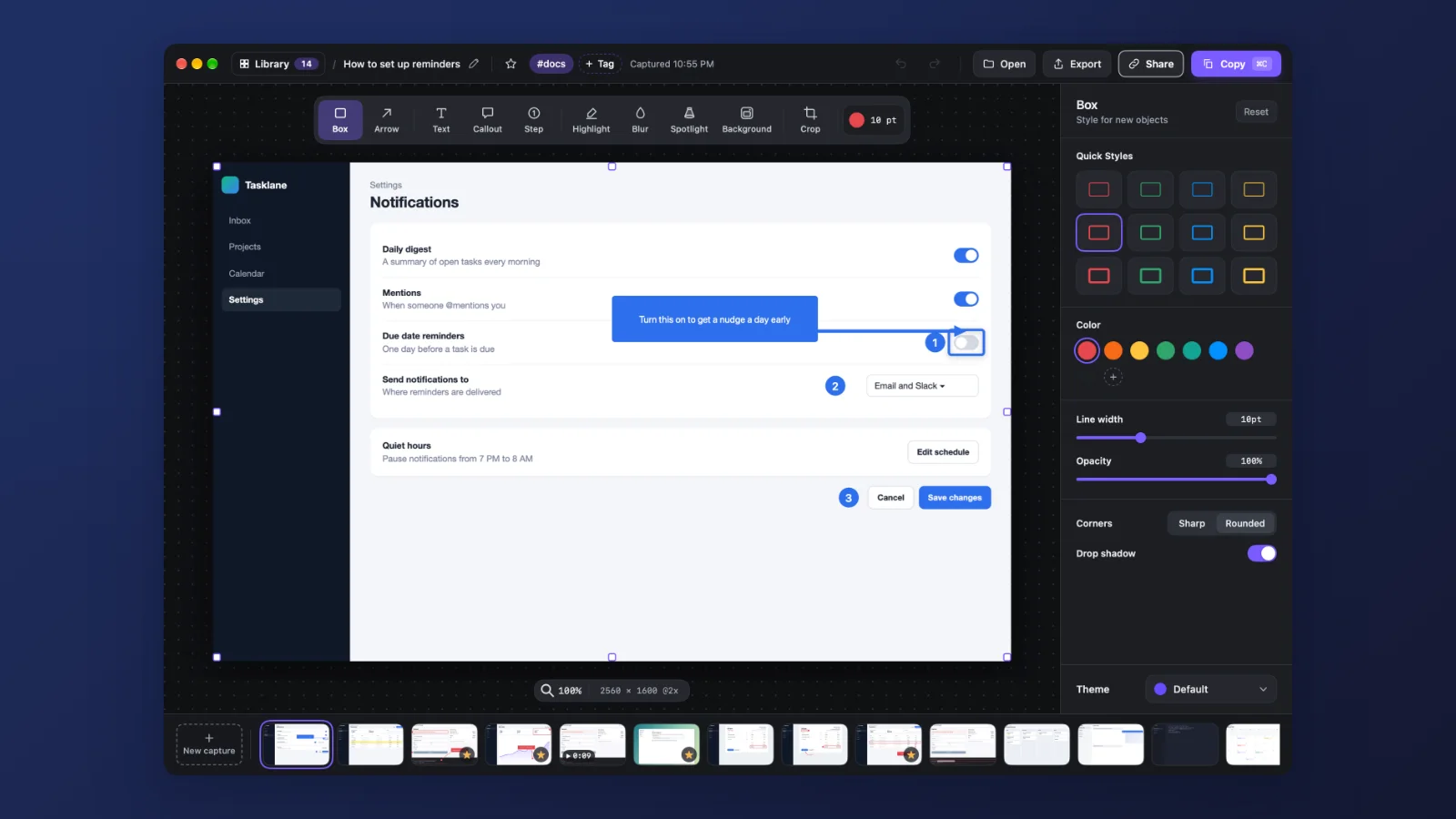
macOS も Windows も、実用的な標準スクリーンショット機能を備えています。たまに未加工の画面を 1 枚撮るだけなら、Mac の ⇧⌘4 や Windows の Win+Shift+S で十分用が足ります。
しかし、バグ報告、カスタマーサポートの返信、オンボーディング資料の作成、デザインレビューなど、日々の業務でスクリーンショットを頻繁に使うようになると、標準ツールの不便さが一気に目立ち始めます。両プラットフォームで作業を遅らせている具体的な弱点を整理しました。
macOS 標準スクリーンショットツールの弱点
macOS には ⇧⌘3、⇧⌘4、⇧⌘5 とプレビューのマークアップ機能があります。基本的な撮影は安定していますが、毎日使ううちに次の 5 つのストレスが溜まっていきます。
1. 日時ファイル名でデスクトップが散らかる
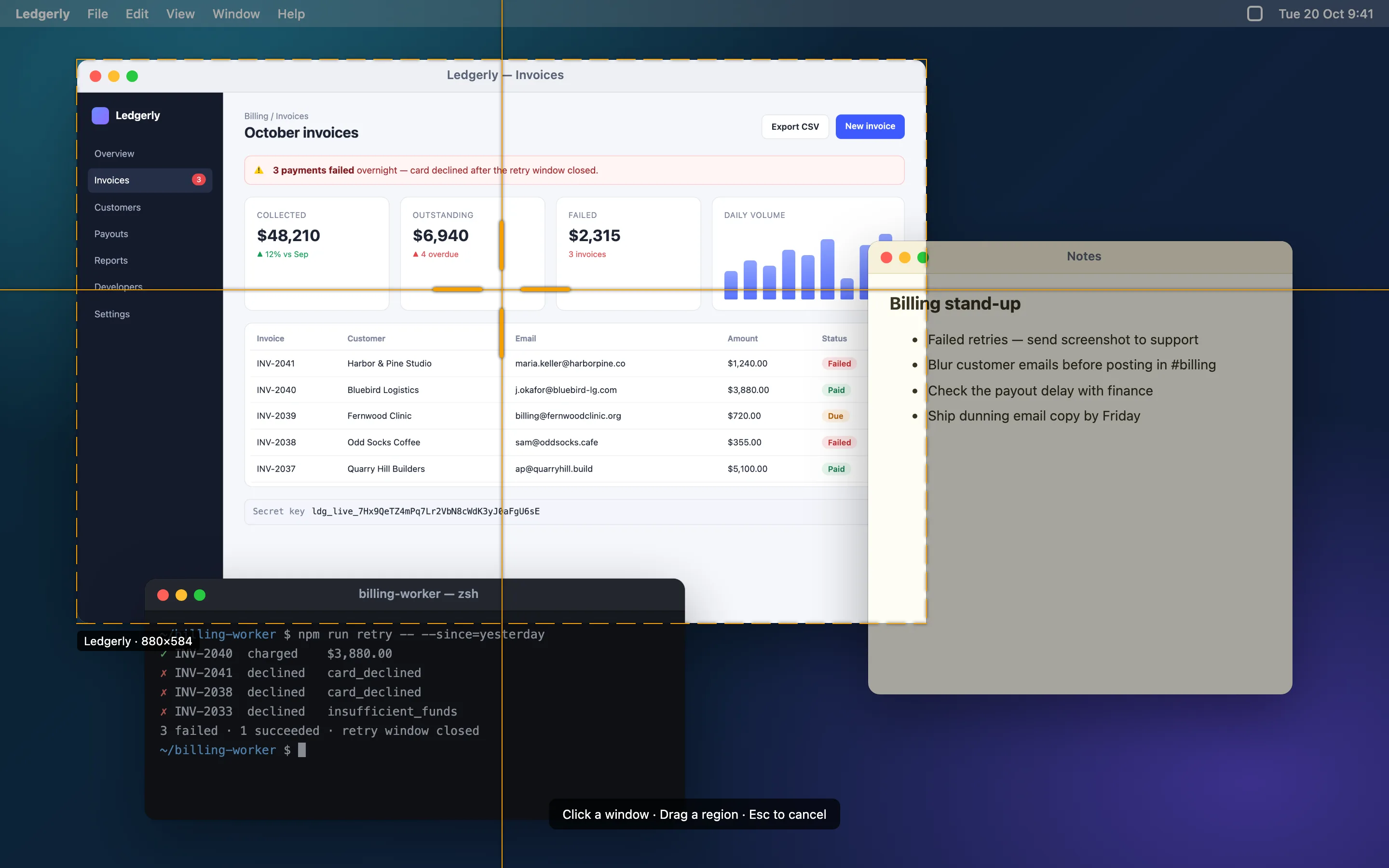
初期設定では、撮った画像が Screenshot 2026-11-24 at 09.18.42.png のような名前でそのままデスクトップに保存されます。1 週間もすればアイコンが何十個も重なり合い、プロジェクトごとにタグ付けしたり、お気に入りやグループで整理したりする標準機能もありません。
2. 標準のぼかしツールもスポットライトもない
プレビューのマークアップでは四角や矢印、テキストは入れられますが、ぼかしツールもスポットライトツールも搭載されていません。顧客のメールアドレスや API トークンを隠すたびに、不透明な四角形を描き、塗りつぶし色を変え、枠線を消す作業を繰り返す羽目になります。
3. クリック数が多く手間のかかる注釈操作
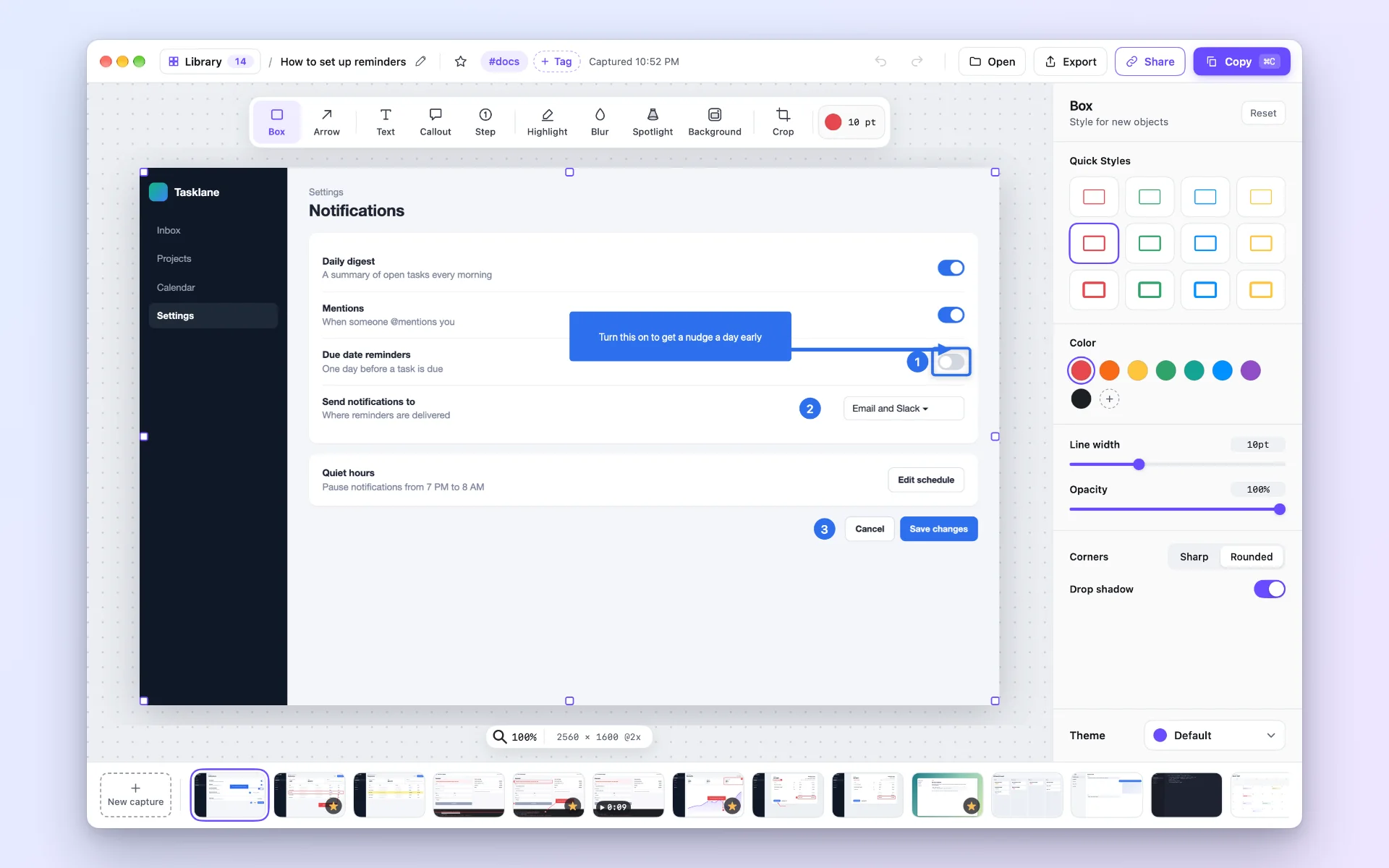
手順書に番号付きステップ(1、2、3)を入れたいとき、プレビューには自動連番ツールがないため、丸を描いて数字を入力し、位置を手動で揃える作業を毎回繰り返す必要があります。さらに多くの手順では保存後に注釈が画像と統合されてしまい、後から微調整するのも大変です。
4. スクロールキャプチャ非対応
macOS 標準機能で撮れるのは、いまモニターに収まっている領域だけです。縦長の請求書や設定画面、Slack スレッド全体を撮るには、ブラウザ拡張機能を使うか複数枚を自力でつなぎ合わせるしかありません。
5. 画面録画の編集機能が最小限
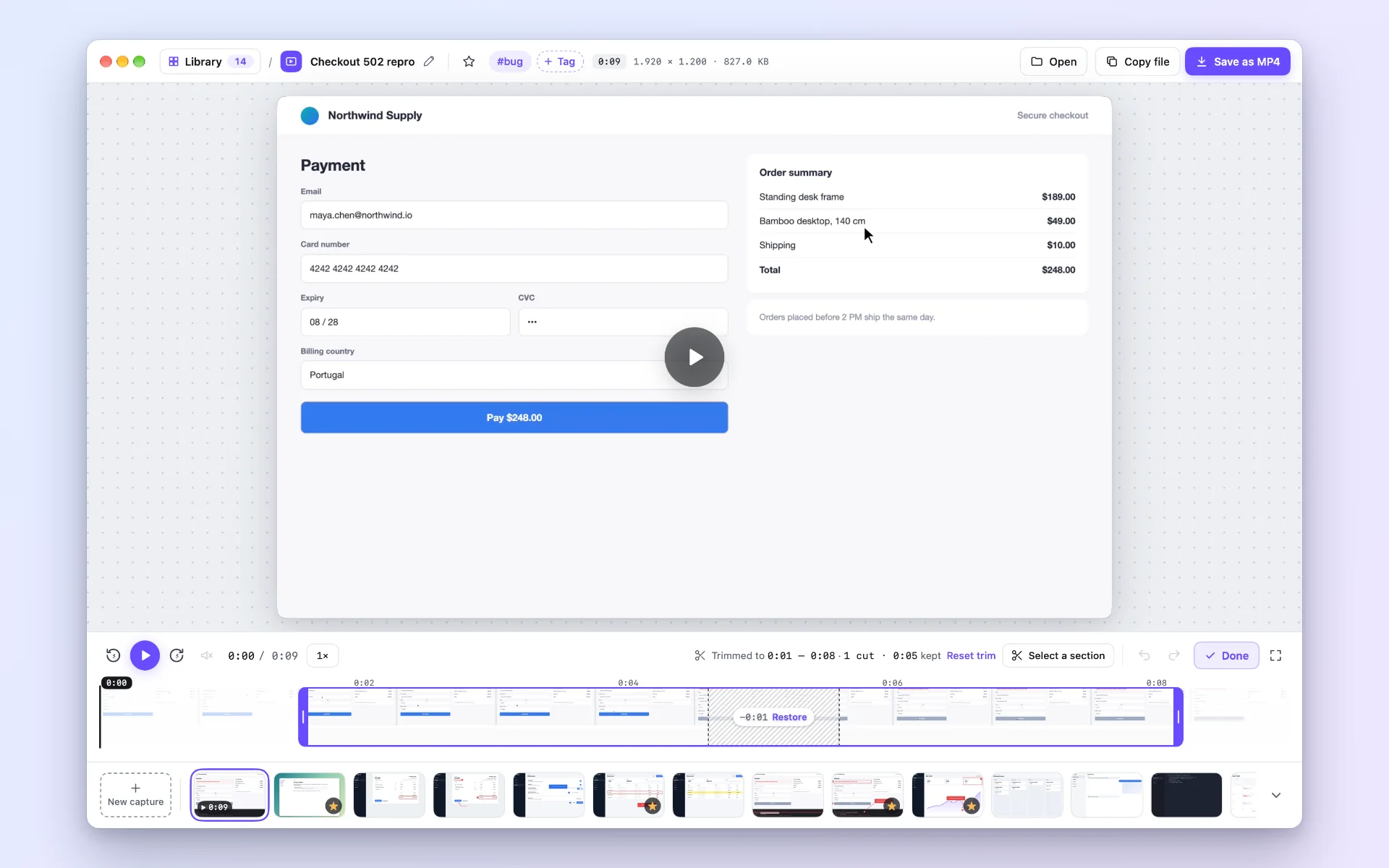
⇧⌘5 を使えば QuickTime 経由で .mov 形式の画面録画ができ、先頭と末尾のトリミングは可能です。しかし、途中の操作ミスだけをカットしたり、ウェブやチャットに貼りやすい軽量な MP4 に変換したりするには別のアプリや追加工程が必要になります。
Windows Snipping Tool の弱点
Windows 11 では Snipping Tool に画面録画やテキスト抽出が追加されましたが、日々のビジュアルコミュニケーションでは依然として明確な制約が残っています。
1. ペン入力寄りで、整った UI 注釈に向かない
Snipping Tool の編集機能はフリーハンドのペン・蛍光ペンと簡易図形が中心です。きれいな自動連番ステップ、吹き出し注釈、スポットライトによる強調、高速作業のための 1 キーショートカットが揃っていません。手描きで丸を囲んだ画像は、顧客向けマニュアルやバグ報告では雑な印象を与えがちです。
2. 汎用的なぼかし・マスキングが弱い
特定のテキスト認識画面では検出された文字を塗りつぶせますが、画像・アバター・グラフ・特殊なフォントの上でもキー 1 つで確実に使えるドラッグぼかしツールは備わっていません。
3. スクロールキャプチャ非対応
macOS と同じく、Snipping Tool も表示中の領域しかキャプチャできません。縦長のスプレッドシート、ウェブページ、チャット履歴を 1 枚の長い画像として撮ることはできません。
4. スクリーンショットを最前面にピン留めできない
Snipping Tool は通常のアプリウィンドウ内で画像を開くため、別のアプリで作業しながら枠なしの参考画像を常に最前面に浮かべたり、不透明度を調整したりできません。
5. フラットなフォルダ履歴で注釈を再編集できない
Snipping Tool は完成した PNG を Pictures\Screenshots に保存します。エディターを閉じると注釈はピクセルに焼き込まれてしまうため、先週火曜日に撮った画像の矢印を少し動かしたり誤字を直したりすることも、プロジェクトタグで検索することもできません。
6. 共有向けの見栄えの良い背景機能がない
リリースノート、プレゼン資料、SNS 用に余白と背景を整えた見やすいスクリーンショットを作りたい場合は、結局別のデザインツールへコピーする必要があります。
見落とされがちなコスト:Mac・Windows・Linux 間の切り替え
開発者、QA エンジニア、サポートチームの多くは普段 Mac を使いながら Windows や Ubuntu で検証したり、異なる OS が混在するチームで働いたりしています。OS 標準ツールに頼っていると、マシンを変えるたびにショートカット、動画形式(.mov と .mp4)、注釈機能の違いに振り回されることになります。
機能比較表:OS 標準ツール vs. Chop
| 機能 | macOS 標準 + プレビュー | Windows Snipping Tool | Chop |
|---|---|---|---|
| 範囲・ウィンドウ・全画面キャプチャ | 対応 | 対応 | 対応 |
1 キー注釈ショートカット(B, A, T, N, S, H, X, O, C) |
非対応 | 非対応 | 対応(無料) |
| 内蔵ぼかし&スポットライト | 非対応 | 限定的 | 対応(無料) |
| 自動連番ステップ&吹き出し | 非対応 | 非対応 | 対応(無料) |
| 背景プリセット&余白調整 | 非対応 | 非対応 | 対応(無料) |
| スクリーンショットの画面固定(ピン留め) | 非対応 | 非対応 | 対応 |
| スクロールキャプチャ | 非対応 | 非対応 | 対応(Pro) |
| タグ検索&再編集可能なローカルライブラリ | 非対応 | 非対応 | 対応(Pro) |
| MP4 録画+タイムラインでのトリミング&途中カット | 前後のみ(.mov) |
基本録画のみ | 対応(Pro) |
| Mac・Windows・Ubuntu で統一されたワークフロー | Mac のみ | Windows のみ | 3 OS すべて対応 |
標準ツールで十分なケースと、乗り換えるべきケース
- 標準ツールで十分な人: 月に 1〜2 回、無加工のスクリーンショットを撮るだけで、注釈やぼかし、過去画像の検索をほとんどしない場合。
- Chop のような専用アプリに乗り換えるべき人: Slack、Teams、Jira、GitHub、Linear、Zendesk、各種ドキュメントで毎日スクリーンショットを共有している方。とくに顧客情報のぼかしや複数ステップの説明、月額サブスクなしでの整理を重視する方に最適です。
Chop はスクリーンショット撮影、全 9 種類の注釈ツール、背景機能が永久無料。Chop Pro も $18.99 の買い切りで、macOS・Windows・Linux をまたいで最大 3 台のコンピューターで使えます。
実際に試してみませんか?Chop をダウンロードするか、Chop の使い方完全ガイドをご覧ください。
よくある質問
macOS 標準のスクリーンショット機能で機密テキストをぼかせますか?
いいえ。macOS のプレビューやスクリーンショットのマークアップ機能には専用のぼかし・モザイクツールがありません。塗りつぶした四角形を手動で重ねる人が多く、手間がかかるうえ見た目も雑になりがちです。
Windows の Snipping Tool はスクロールスクリーンショットに対応していますか?
いいえ。Windows 標準の Snipping Tool が撮れるのは画面上にいま表示されている範囲のみのため、長いウェブページや文書は何枚かに分けて撮影する必要があります。
macOS 標準機能と Windows Snipping Tool をまとめて置き換える最も手軽な方法は?
Chop なら macOS・Windows・Ubuntu のすべてでネイティブ動作し、共通のショートカット、1 キー注釈エディター、ぼかしツール、スクロールキャプチャ、ローカルライブラリを同じ感覚で使えます。