Chop の使い方完全ガイド:スクリーンショット・注釈・画面録画
Mac・Windows・Ubuntu 版 Chop の完全ガイド。撮影ショートカット、全 9 種類の 1 キー注釈ツール、スクロールキャプチャ、画面録画、ライブラリの使い方を詳しく解説します。
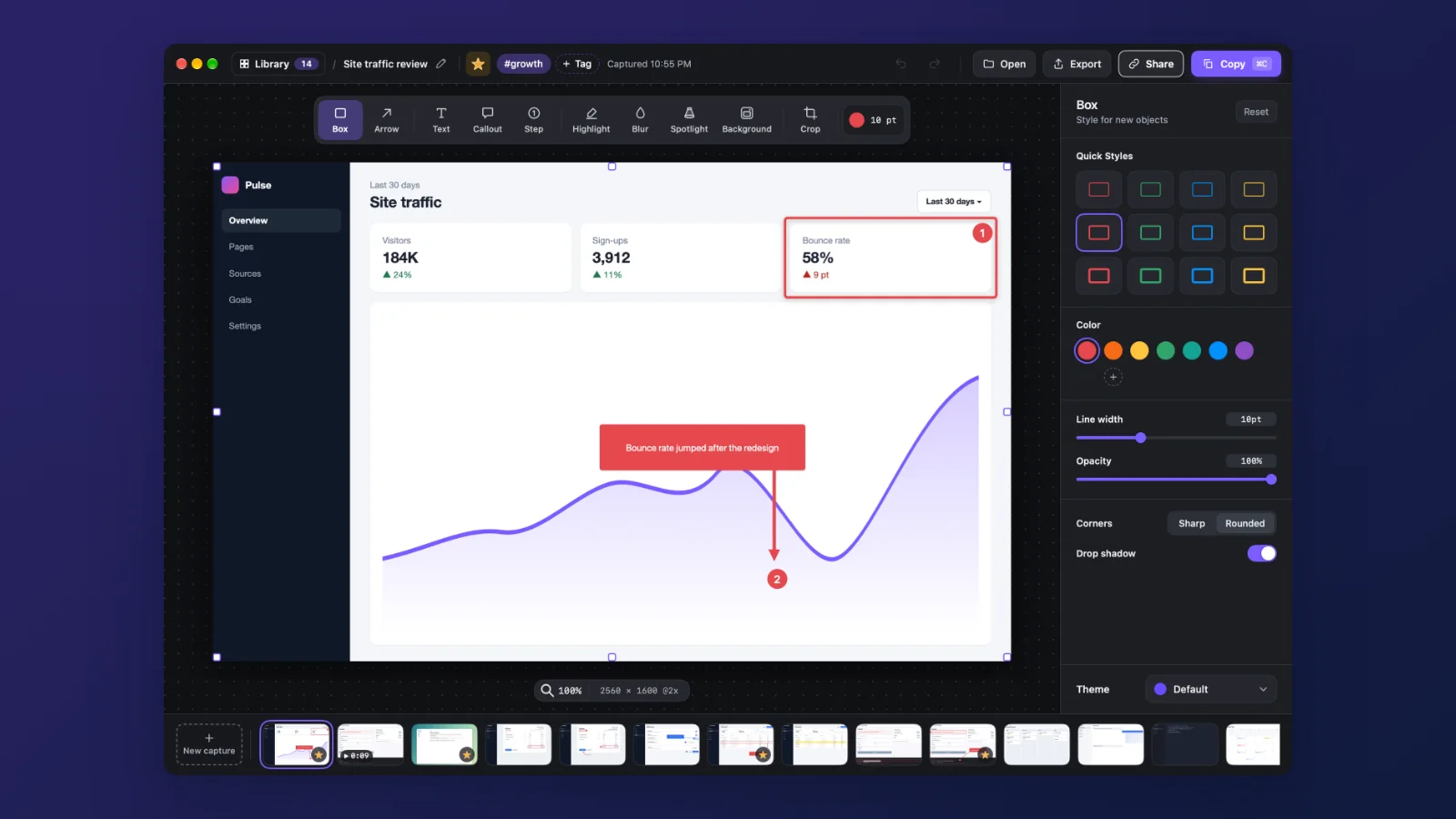
Chop はシンプルな一連の流れを軸に設計されています。ショートカットひとつで撮影し、数回のキー操作で注釈を入れ、チャットやチケットにそのまま貼り付けることです。バグ報告を作成するときも、チームメンバーに設定手順を案内するときも、短い操作デモを録画するときも、すべてのデータはお使いのコンピューター上にローカル保存され、いつでも再利用できます。
このガイドでは、macOS・Windows・Ubuntu における Chop の一連の使い方を順を追って解説します。
1. Chop をインストールして権限を許可する
Chop ダウンロードページから、お使いの環境に合ったビルドを入手してください。
- macOS(14 以降): Apple シリコン(
M1以降)または Intel 向けの.dmgをダウンロードし、Chop をアプリケーションフォルダにドラッグします。初めて撮影すると macOS が画面収録の許可を求めるので、システム設定で Chop をオンにすれば準備完了です。 - Windows(10 / 11、64 ビット): 自動アップデートに対応する Microsoft Store からインストールできます。追加の権限許可は不要です。
- Ubuntu(X11 上の 22.04 / 24.04 x64): Snap(
sudo snap install chop)、.debパッケージ、または AppImage でインストールできます。
初回インストールには、アカウントもクレジットカードも不要の 30 日間 Chop Pro トライアルが含まれています。トライアル終了後は自動的に永久無料の Chop Free へ切り替わり、スクリーンショット撮影、全 9 種類の注釈ツール、背景機能を透かしなしでそのまま使い続けられます。
2. 最初のスクリーンショットを撮る
どのアプリを使っていても、グローバルショートカットを押すだけで撮影を開始できます。
- macOS:⇧⌘2
- Windows・Ubuntu:Ctrl+Shift+2
キャプチャオーバーレイが表示されたら、3 通りの方法で撮影できます。
- 範囲指定: 必要な領域をクリック&ドラッグで正確に囲みます。
- ウィンドウ: 開いているウィンドウにカーソルを合わせて 1 回クリックするだけで、きれいに切り取れます。
- 全画面: 画面全体の状況が重要なときはディスプレイ全体を撮影します。
- いつでもキャンセル: Esc を押せば、何も保存せずオーバーレイを閉じられます。
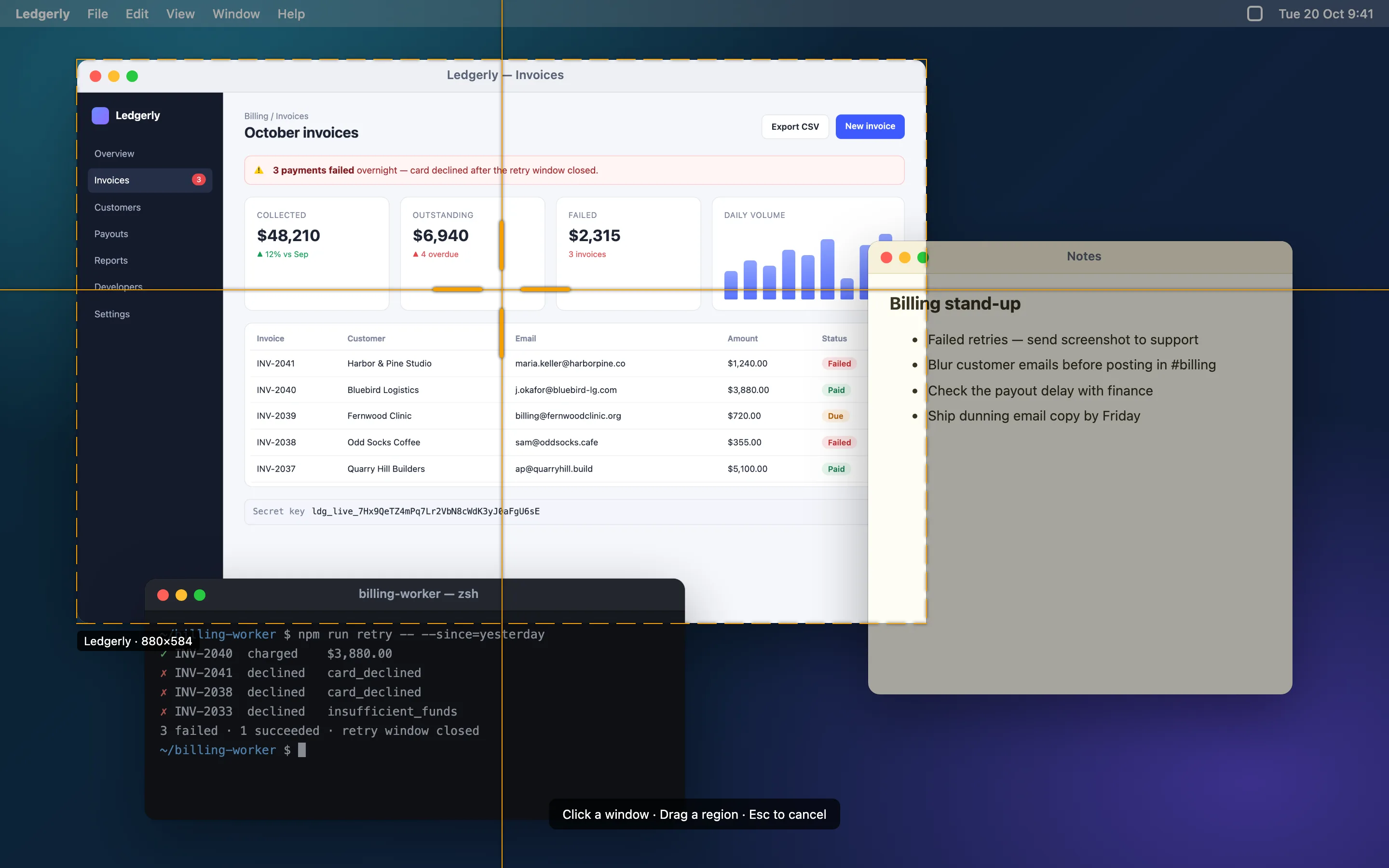
ヒント: 別のキー割り当てにしたい場合は、Chop の設定を開くと、スクリーンショット用と画面録画用のショートカットをそれぞれ好みの修飾キー+キーの組み合わせに変更できます。
スクロールキャプチャで縦長のページを 1 枚に収める
長いウェブページや設定画面、長文のチャットスレッドを 5 枚の画像に分けて継ぎ接ぎしていませんか?スクロールキャプチャ(Chop Pro に含まれます)を使えば、スクロール可能な領域全体を継ぎ目のない 1 枚の画像として撮影できます。
3. 撮影後のワークフローを選ぶ
作業の場面によって求めるスピードは異なります。Chop の設定では、撮影後の挙動を 2 つのモードから選べます。
- サムネイルを表示してコピー: 画面の隅にフローティングプレビューが表示されると同時に、画像が即座にクリップボードへコピーされます。そのまま ⌘V / Ctrl+V で貼り付けたり、サムネイルを Slack・Linear・GitHub・メールへ直接ドラッグしたりでき、注釈を入れたいときだけ編集をクリックすれば OK です。
- エディターを開く: 撮影のたびに自動で注釈キャンバスが開きます。ドキュメント執筆や連続してバグ報告の注釈を入れる作業に最適です。
スクリーンショットをウィンドウの上にピン留めする
2 つのデザインを見比べたり、エラーログを参照したり、表の数値を書き写したりするときは、画面に固定を使ってスクリーンショットをすべてのウィンドウの上に浮かべておけます。ピン留めした画像の上でスクロールすると不透明度を調整でき、角をドラッグしてリサイズできます。
4. 全 9 種類の 1 キー注釈ツールを使いこなす
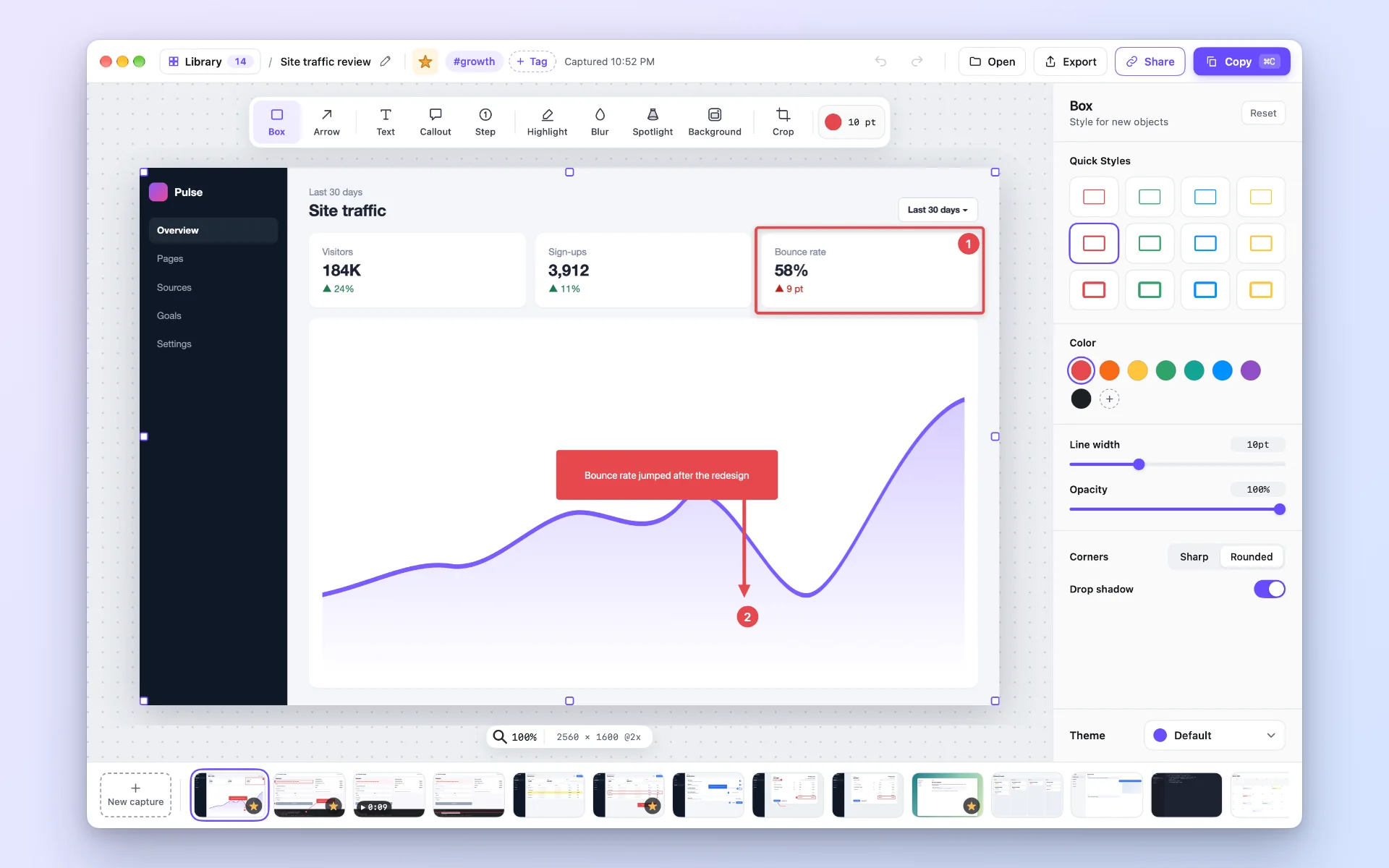
Chop のエディターで最も速さを実感できるのがツールバーです。すべてのツールがアルファベット 1 文字のキーに割り当てられているため、説明を入れながら階層メニューを探し回る必要がありません。
| キー | ツール | おすすめの用途 |
|---|---|---|
| B | 枠 | エラーバナーやボタン、UI セクションを囲む(角丸や柔らかい影に対応) |
| A | 矢印 | 見てほしい操作要素や入力欄をピンポイントで指し示す |
| T | テキスト | キャンバス上に簡潔で見やすいラベルを直接書き込む |
| N | 吹き出し | 特定の要素を指す矢印付きの吹き出しメモを添える |
| S | ステップ | 再現手順や操作ガイド用の自動連番バッジ(1、2、3…)を配置する |
| H | ハイライト | 文字や数値を隠さずに蛍光ペン感覚で目立たせる |
| X | ぼかし | 共有前にメールアドレス、API キー、顧客名、トークンを隠す |
| O | スポットライト | 周囲を暗く落として、見る人の視線を 1 か所に集中させる |
| C | 切り抜き | 不要なサイドバーや関係ないタブをトリミングする |
さらに、クリップボードから別の画像をキャンバス上へ直接貼り付けたり、ズームしてピクセル単位で位置合わせしたり、自由にやり直し・取り消しができます。
背景機能で見栄えを整える
製品アップデートやリリースノート、ドキュメント用の画像を仕上げたいときは、エディターのツールバーから背景をクリックしましょう。Figma などのデザインツールを開かなくても、20 種類の内蔵グラデーション・壁紙・プリセットから選ぶだけで、余白と角丸の整った一枚に仕上がります。
手元にある既存の画像にも注釈を入れる
Chop が編集できるのは、いま撮ったスクリーンショットだけではありません。PNG や JPEG を Dock アイコン、メニューバーアイコン、またはエディターウィンドウへドロップするか、⌘O / Ctrl+O(ファイル → 画像を開く…)を押せば、ホワイトボードの写真やモックアップ、同僚から届いた画像にも同じように注釈を入れられます。
5. 画面を録画して動画をトリミングする
アニメーションの不具合、タイミング依存のバグ、複数ステップの操作など静止画では伝わりにくい場面では、Chop の録画ショートカットを使います。
- macOS:⇧⌘1
- Windows・Ubuntu:Ctrl+Shift+1
Chop Pro では、範囲・ウィンドウ・画面全体を直接 MP4 として録画でき、マイク音声・システム音声・ウェブカメラのオーバーレイ・開始カウントダウンも任意で設定可能です。万が一録画が途中で中断されても、Chop が自動的に復元します。
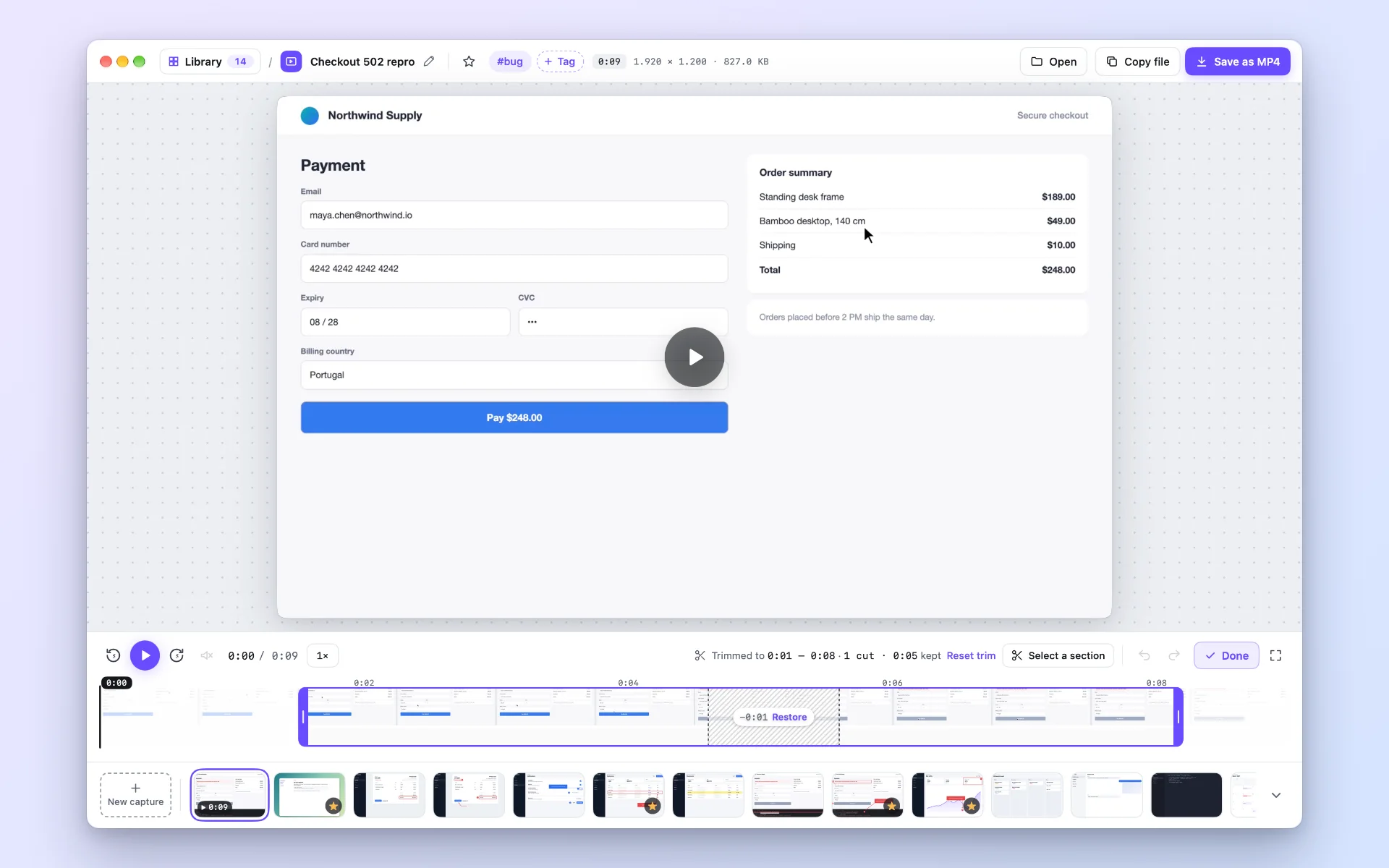
録画を停止すると内蔵の動画エディターが開き、次の編集をその場で行えます。
- 冒頭や末尾の不要な無操作区間をトリミングする
- タイムライン上で途中の間や操作ミスをカットする
- チケットやチャットにそのまま貼れる軽快な MP4 を書き出す
また、既存の動画ファイル(MP4、MOV、WebM、MKV など)を Chop へドロップしてインポートすることも可能です。ライブラリ内で MP4 に変換されるため、スクリーンショットとまとめてトリミング・整理できます。
6. キャプチャを整理・検索・共有する
すべてのキャプチャはお使いのディスク上(macOS は ~/Pictures/Chop、Windows は Pictures\Chop)に自動保存され、ベンダーのクラウドに閉じ込められることはありません。
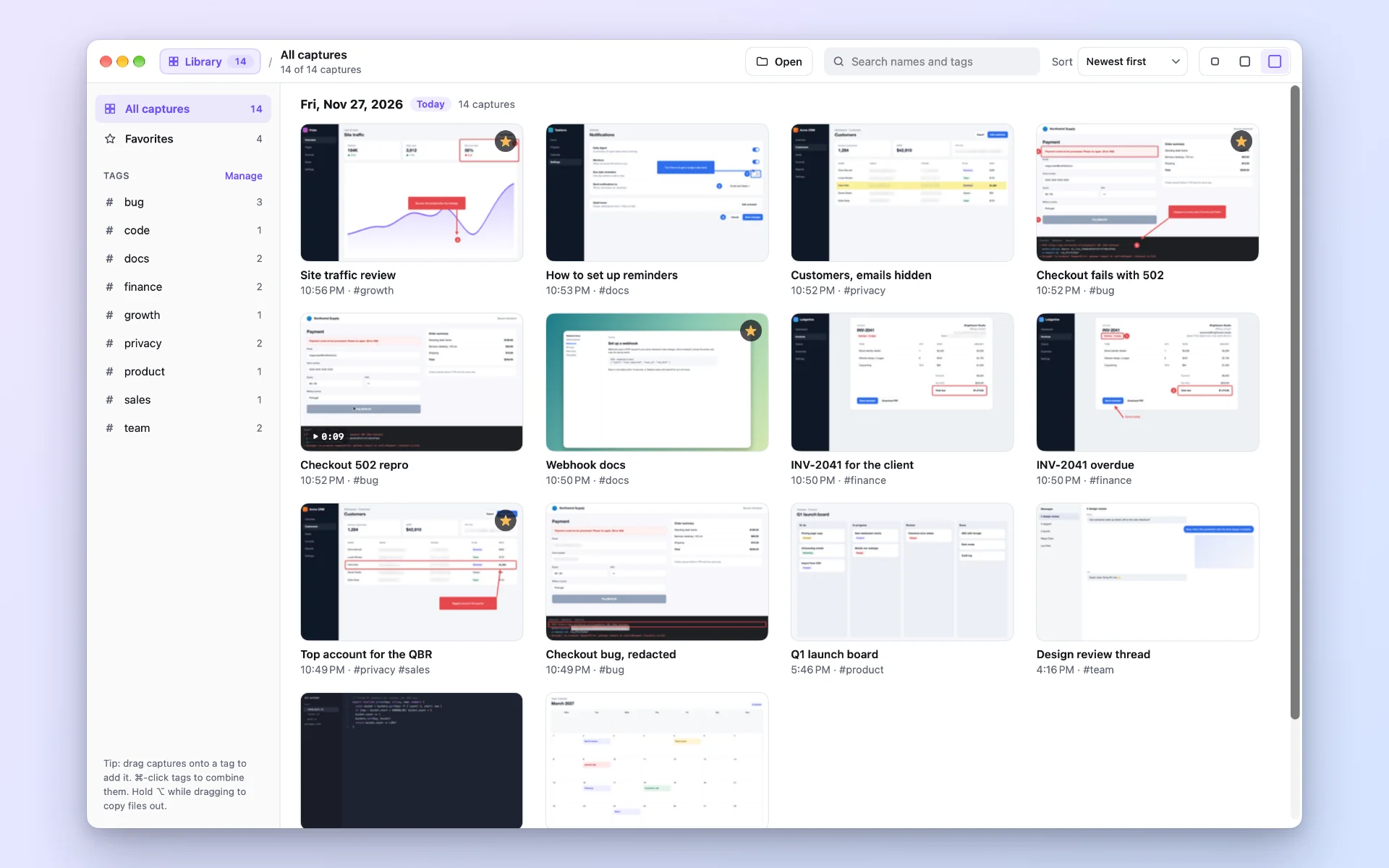
ライブラリで一覧閲覧・検索する
⇧⌘L を押す(またはエディターのタイトルバーにあるライブラリをクリックする)と、日ごとにまとめられた全履歴が開きます。
- ファイル名やタグで検索して、先週撮ったスクリーンショットを数秒で呼び出す
- お気に入り登録(スター)やプロジェクトごとのタグ付け(
#launch、#billing、#bug-2041など) - 複数タグの組み合わせフィルタと、まとめてタグ付け・削除できる一括操作
- どのスクリーンショットを開き直しても、枠・矢印・ぼかし・吹き出しをそのまま再編集可能
コピー、書き出し、または Google ドライブで共有
スクリーンショットや動画の準備ができたら、用途に合わせてすぐに出力できます。
- ⌘C / Ctrl+C でクリップボードへ即コピー
- 書き出すから PNG・JPEG・MP4 を好きなフォルダに保存
- 共有(Chop Pro)をクリックして自分の Google ドライブへ直接アップロードし、限定公開の共有リンクを即座にコピー(外部ホスティングサービスのアカウント不要)
次に読むおすすめガイド
- OS 標準ツールからの乗り換えを検討中なら、Windows と macOS の標準スクリーンショットツールの限界をご覧ください。
- ダッシュボードやログの画面をよく共有する方は、スクリーンショットの機密情報を安全にぼかす方法が役立ちます。
- 日常的にチケットやヘルプ記事を書いている方は、バグ報告とドキュメント用の分かりやすいスクリーンショットの撮り方のチェックリストをご活用ください。
よくある質問
Chop でスクリーンショットを撮るデフォルトのショートカットは?
macOS では Shift+Command+2、Windows と Ubuntu では Ctrl+Shift+2 を押します。グローバルなキャプチャショートカットは Chop の設定からいつでも変更できます。
Chop を使うにはアカウント登録が必要ですか?
不要です。Chop はアカウントやサインアップなしで完全にオフライン動作します。キャプチャはお使いのコンピューター上に直接保存されます(macOS は ~/Pictures/Chop、Windows は Pictures\Chop)。
スクリーンショットを閉じたあとでも注釈を編集できますか?
はい。Chop に保存されたキャプチャは、最近のキャプチャ一覧バーやライブラリから開き直してもすべての注釈を編集可能な状態で保持します。