Chop 使用指南:截图、标注与录屏完整教程
Mac、Windows 与 Ubuntu 上的 Chop 完整使用指南:截图快捷键、全部 9 种单键标注工具、滚动截图、屏幕录制与资料库管理详解。
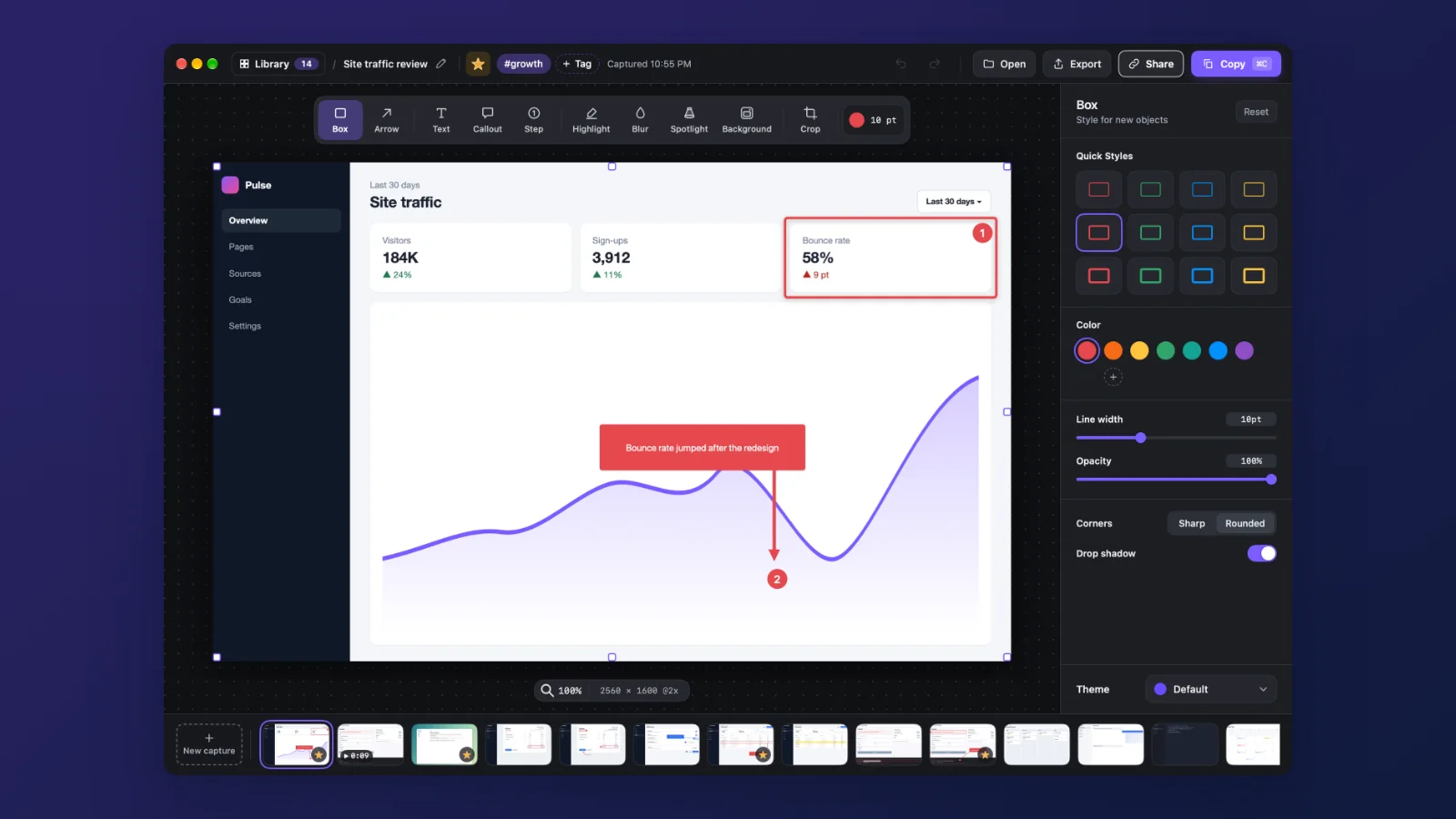
Chop 围绕一个简洁高效的工作流打造:一个快捷键完成截图、按几个字母键做好标注,然后直接粘贴到聊天或工单中。无论你是在提交 Bug 报告、给同事演示某项设置,还是录制一段产品操作短片,所有内容都会保留在你的本地电脑上,随时可检索复用。
本指南将带你完整了解 Chop 在 macOS、Windows 和 Ubuntu 上的全部使用流程。
1. 安装 Chop 并授予权限
前往 Chop 下载页面,选择适合你系统的安装包:
- macOS(14 及以上版本): 下载 Apple 芯片(
M1及更新机型)或 Intel 版本的.dmg安装包,将 Chop 拖入“应用程序”文件夹即可。首次截图时,macOS 会请求屏幕录制权限,在“系统设置”中勾选 Chop 后即可正常使用。 - Windows(10 和 11,64 位): 通过 Microsoft Store 安装即可获得自动更新,无需额外的权限弹窗。
- Ubuntu(X11 下的 22.04 / 24.04 x64): 可通过 Snap(
sudo snap install chop)、.deb安装包或 AppImage 安装。
每次全新安装都会附赠 30 天 Chop Pro 试用,无需注册账号,也无需绑定银行卡。试用到期后,Chop 会自动切换为永久免费的 Chop Free,保留截图功能、全部 9 种标注工具和背景美化,且没有任何水印。
2. 拍下你的第一张截图
在任意应用中按下全局截图快捷键:
- macOS:⇧⌘2
- Windows 与 Ubuntu:Ctrl+Shift+2
截图选区遮罩出现后,你可以通过三种方式截取画面:
- 区域截图: 点击并拖动鼠标,精准框选需要的范围。
- 窗口截图: 将光标悬停在任意打开的窗口上,单击即可干净地截取该窗口。
- 全屏截图: 当需要完整桌面上下文时,一键截取整个屏幕。
- 随时取消: 按下 Esc 即可退出选区,不保存任何文件。
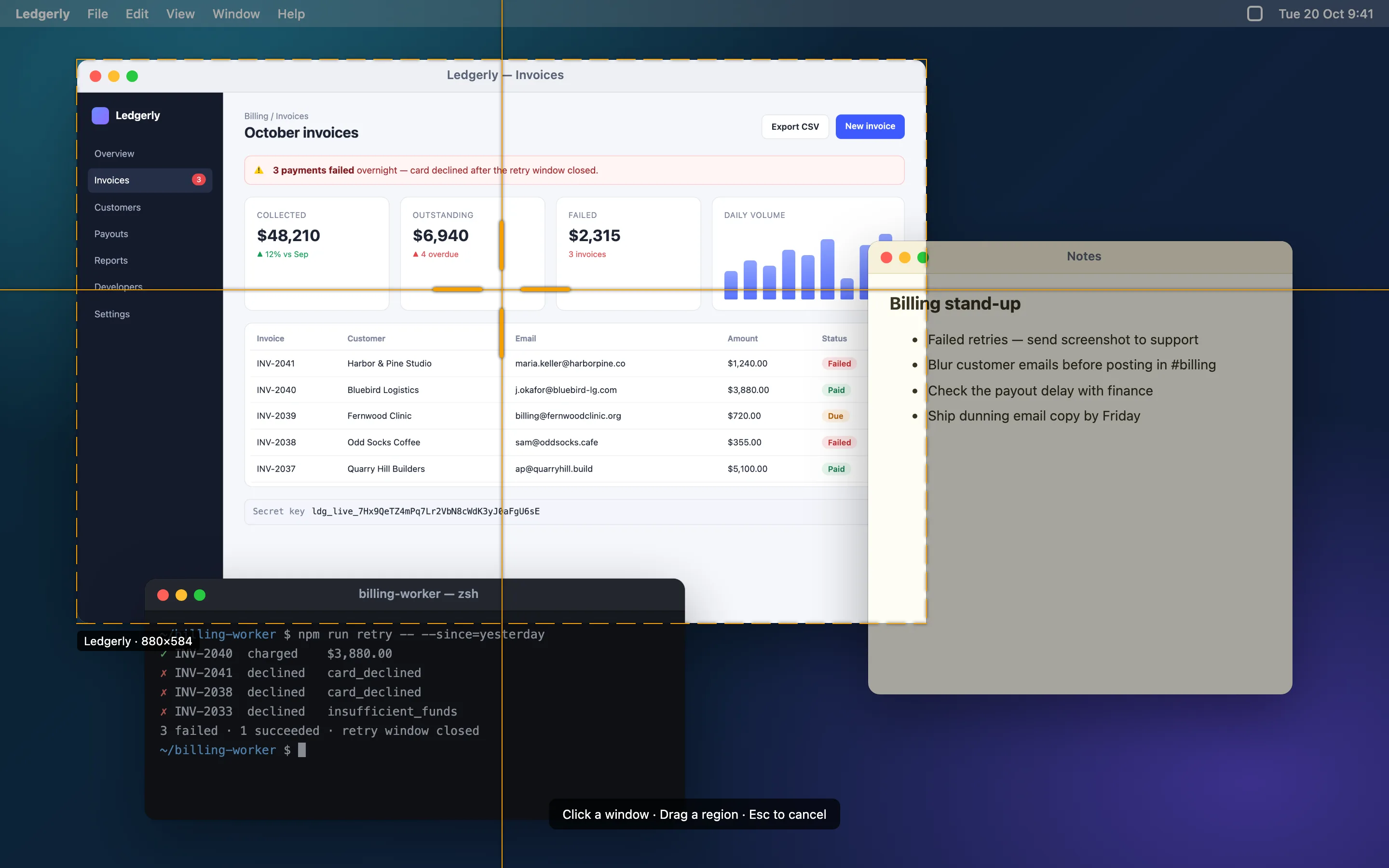
小贴士: 习惯其他快捷键?打开 Chop 的设置,即可将截图快捷键和屏幕录制快捷键自由改为你喜欢的修饰键与按键组合。
使用滚动截图截取超长页面
想把整张网页、超长设置面板或一长段聊天记录完整截下来,而不是手动拼接五张散图?选择滚动截图(Chop Pro 包含此功能),即可将可滚动的长区域无缝合成为一张清晰长图。
3. 选择适合你的截图后工作流
不同的使用场景对速度的要求各不相同。在 Chop 设置中,你可以在两种截图后模式间自由切换:
- 显示缩略图并复制: 屏幕角落会出现一个悬浮预览,同时截图会立即复制到剪贴板。你可以直接按 ⌘V / Ctrl+V 粘贴,或将缩略图直接拖入 Slack、Linear、GitHub 或邮件中;仅在需要标注时才点击编辑。
- 打开编辑器: 每次截图后自动进入标注画布,非常适合编写教程文档或连续标注多张 Bug 截图的场景。
将截图固定在所有窗口之上
需要对比两版设计稿、对照报错日志,或抄录表格数据?使用固定到屏幕功能,就能让任意截图始终悬浮在其他所有窗口之上。将鼠标悬停在固定图片上滚动滚轮可调节不透明度,拖动边角则可自由缩放大小。
4. 掌握全部 9 种单键标注工具
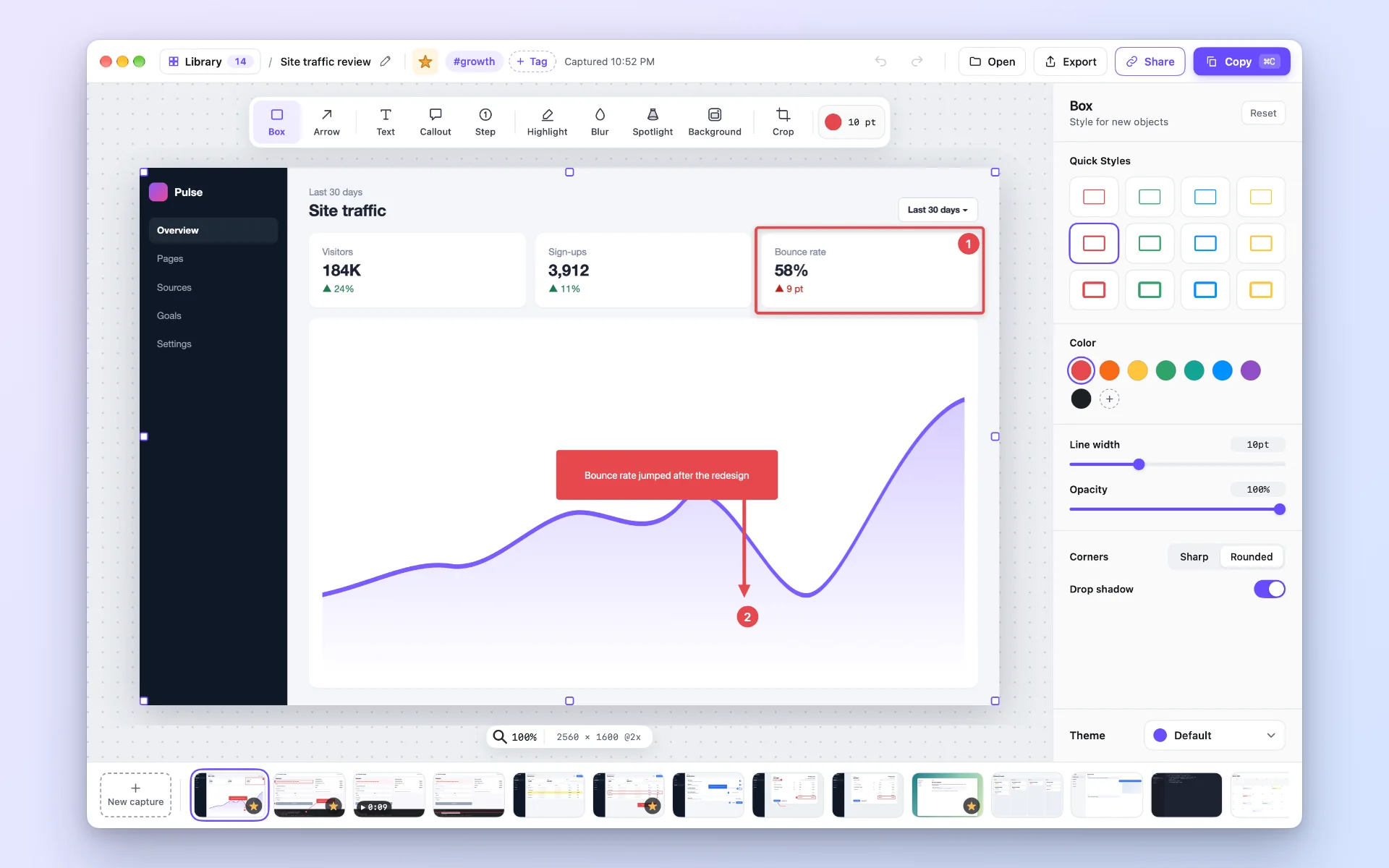
Chop 编辑器最提效的设计在于工具栏:每种工具都只需按一个字母键,解释问题时再也不用在一层层菜单里来回翻找。
| 快捷键 | 工具 | 最佳用途 |
|---|---|---|
| B | 矩形框 | 框出报错横幅、按钮或界面模块(支持圆角与柔和投影) |
| A | 箭头 | 直接指向希望对方注意的具体控件或输入框 |
| T | 文本 | 在画布上添加简洁清晰的文字说明 |
| N | 文本框 | 带指向箭头的气泡注释,精准关联某个界面元素 |
| S | 步骤 | 自动递增的数字徽标(1、2、3…),适合复现步骤与操作指引 |
| H | 高亮 | 突出显示某行文字或指标,同时不遮挡原有内容 |
| X | 模糊 | 分享前快速隐藏邮箱、API 密钥、客户姓名和令牌等隐私信息 |
| O | 聚光灯 | 压暗画面其余区域,让读者视线第一时间聚焦在关键部位 |
| C | 裁剪 | 裁掉杂乱的侧边栏或无关标签页 |
你还可以直接从剪贴板粘贴其他图片到当前画布上,放大画面进行像素级精准对齐,并随时自由撤销/重做。
用背景功能美化截图
要在产品更新、变更日志或帮助文档里配图?点击编辑器工具栏中的背景,无需打开 Figma 或专业设计软件,就能直接套用 20 种内置渐变、壁纸和预设,一键加上规整留白与圆角。
标注电脑里已有的任意图片
Chop 不仅能标注刚截下来的图。把任意 PNG 或 JPEG 图片拖到 Dock 图标、菜单栏图标或编辑器窗口上,或者按 ⌘O / Ctrl+O(文件 → 打开图片…),即可轻松标注白板照片、设计原型或同事发来的图片。
5. 录制屏幕并裁剪视频
遇到动效 Bug、时序闪烁或多步交互流程,静态图片往往说不清楚。此时按下 Chop 的录屏快捷键即可:
- macOS:⇧⌘1
- Windows 与 Ubuntu:Ctrl+Shift+1
Chop Pro 支持将选定区域、单个窗口或整个屏幕直接录制为 MP4,并可选配麦克风声音、系统音频、摄像头叠加画面和录制前倒计时。即使录制过程意外中断,Chop 也会自动恢复已录内容。
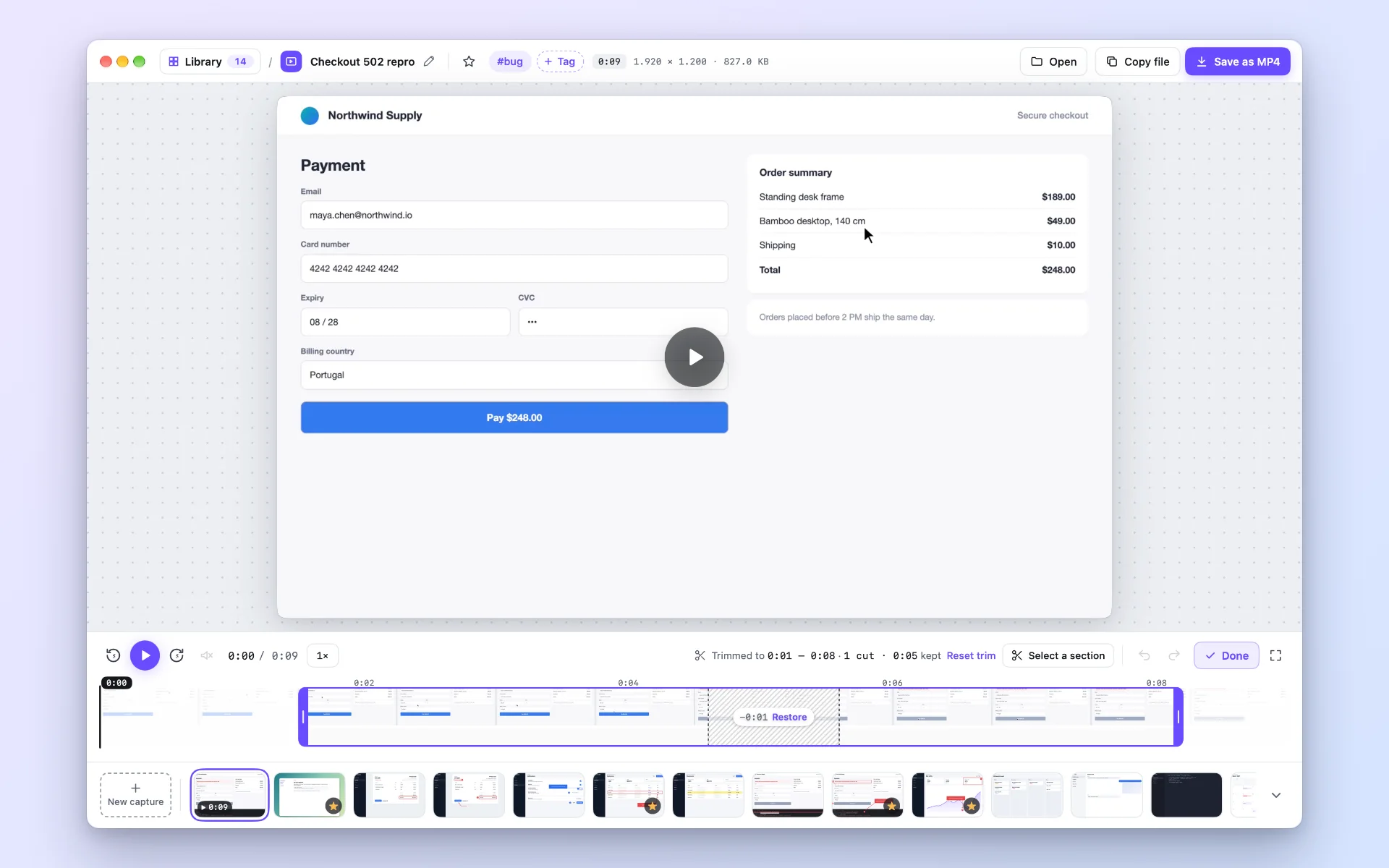
停止录制后,内置的视频编辑器会自动打开,让你可以:
- 剪掉开头和结尾多余的空白秒数
- 直接在时间轴上切掉中间的卡顿或误操作片段
- 导出干净精简的 MP4,直接贴进工单或聊天窗口
你还可以直接把已有视频(MP4、MOV、WebM、MKV 等格式)拖进 Chop 导入。Chop 会把它们转换为资料库中的 MP4,方便你和截图一起裁剪与整理。
6. 整理、搜索并分享你的截图
每张截图和每段录屏都会自动保存在你自己的本地硬盘上(macOS 位于 ~/Pictures/Chop,Windows 位于 Pictures\Chop),不会被锁定在任何厂商的云端。
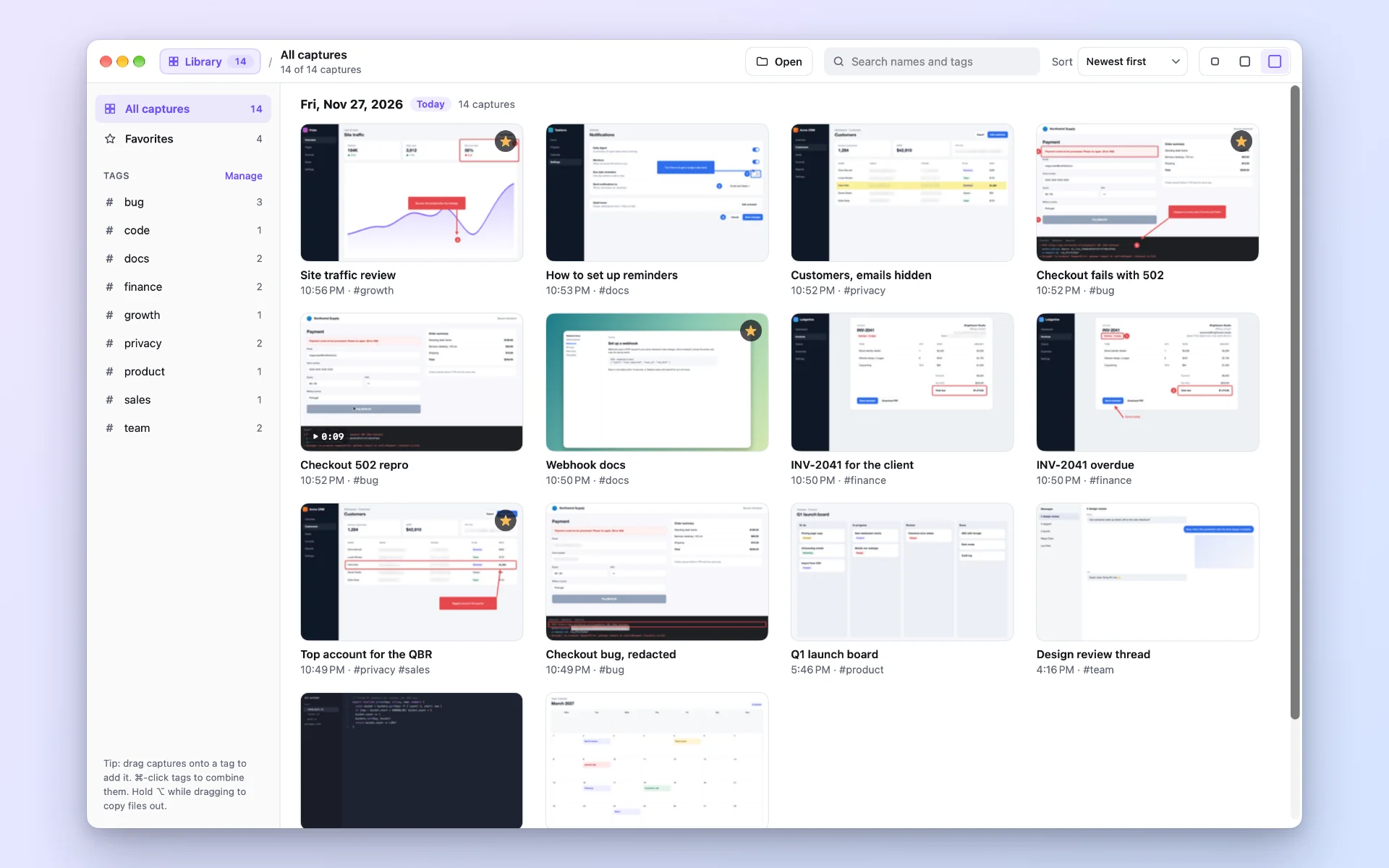
使用资料库浏览与搜索
按下 ⇧⌘L(或点击编辑器标题栏中的资料库),即可打开按日期分组的完整历史归档:
- 按名称或标签搜索,几秒内就能找回上周的那张截图
- 星标收藏并按项目打标签(例如
#launch、#billing、#bug-2041) - 组合多个标签筛选,并执行批量打标签或批量清理操作
- 重新打开任意截图时,所有矩形框、箭头、模糊和文本框依然保持可编辑状态
复制、导出或通过 Google 云端硬盘分享
截图或录屏处理完成后:
- 按 ⌘C / Ctrl+C 立即复制到剪贴板
- 点击导出,将 PNG、JPEG 或 MP4 保存到任意指定目录
- 点击分享(Chop Pro),直接上传至你自己的 Google 云端硬盘并立刻复制不公开列出的分享链接,无需额外注册第三方图床账号
下一步阅读
- 还在犹豫要不要替换系统自带工具?阅读我们关于 Windows 和 macOS 默认截图工具局限性 的深度对比。
- 经常需要发送后台仪表盘或日志截图?了解如何在分享截图前安全模糊敏感信息。
- 每天都要写工单或产品文档?查看这份如何拍出清晰的 Bug 报告与文档截图实用清单。
常见问题
Chop 默认的截图快捷键是什么?
在 macOS 上按 Shift+Command+2,在 Windows 和 Ubuntu 上按 Ctrl+Shift+2。你随时可以在 Chop 的设置中自定义全局截图快捷键。
使用 Chop 需要注册账号吗?
不需要。Chop 完全支持离线使用,无需账号也无需注册。所有截图和录屏都直接保存在你的电脑本地:macOS 上位于 ~/Pictures/Chop,Windows 上位于 Pictures\Chop。
关闭截图后,还能继续修改之前的标注吗?
可以。在 Chop 中保存的每张截图都会保留可编辑的标注图层,无论是从底部最近截图栏还是资料库重新打开,都能随时调整。