Como usar o Chop: guia completo de capturas de tela, anotações e gravação
Guia passo a passo do Chop no Mac, Windows e Ubuntu: atalhos, 9 ferramentas de anotação com uma tecla, captura com rolagem, gravação e Biblioteca.
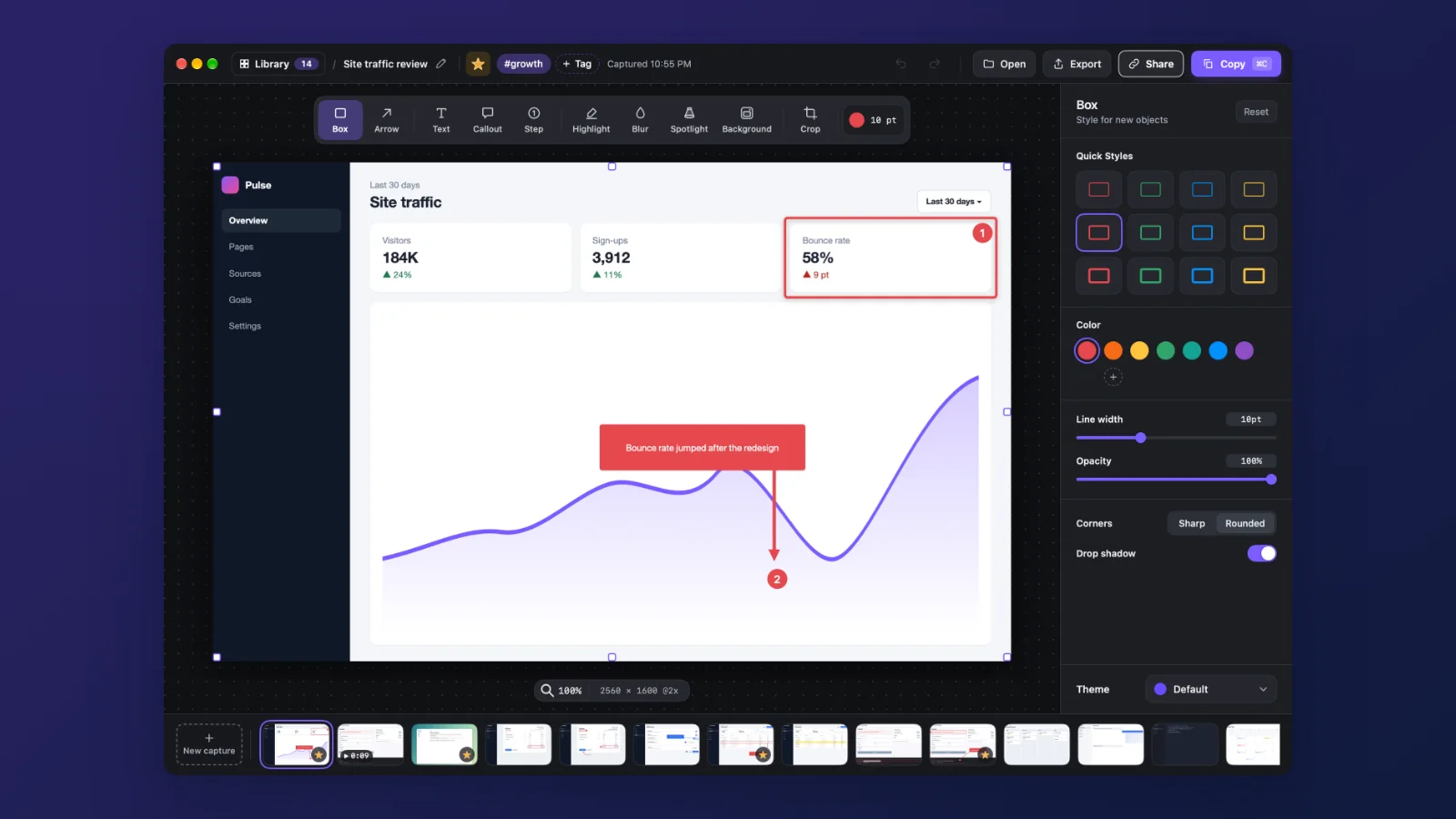
O Chop foi construído em torno de um ciclo simples: capture com um atalho, faça anotações em poucas teclas e cole direto na sua mensagem ou ticket. Seja registrando um relatório de bug, orientando um colega em uma configuração ou gravando um clipe rápido de produto, tudo fica salvo localmente no seu computador e pronto para reutilizar.
Este guia percorre todo o fluxo de trabalho do Chop no macOS, Windows e Ubuntu.
1. Instale o Chop e conceda permissões
Baixe a versão para o seu sistema na página de Downloads do Chop:
- macOS (14 ou posterior): Baixe o arquivo
.dmgpara Apple silicon (M1e posteriores) ou Intel e arraste o Chop para Aplicativos. Na primeira vez que você fizer uma captura, o macOS solicitará permissão de Gravação de Tela. Ative o Chop nos Ajustes do Sistema e pronto. - Windows (10 e 11, 64 bits): Instale pela Microsoft Store para receber atualizações automáticas. Nenhuma permissão extra é necessária.
- Ubuntu (22.04 / 24.04 x64 no X11): Instale via Snap (
sudo snap install chop), pacote.debou AppImage.
Cada nova instalação inclui um teste de 30 dias do Chop Pro sem conta e sem cartão de crédito. Quando o teste termina, o Chop alterna automaticamente para o Chop Free para sempre, mantendo capturas de tela, todas as 9 ferramentas de anotação e fundos sem nenhuma marca d’água.
2. Faça sua primeira captura de tela
Pressione o atalho global de captura em qualquer aplicativo:
- macOS: ⇧⌘2
- Windows e Ubuntu: Ctrl+Shift+2
Assim que a sobreposição de captura aparecer, você pode capturar de três formas:
- Região: Clique e arraste sobre a área exata que deseja capturar.
- Janela: Passe o mouse sobre qualquer janela aberta e clique uma vez para capturá-la com precisão.
- Tela cheia: Capture o monitor inteiro quando o contexto completo for importante.
- Cancele a qualquer momento: Pressione Esc para fechar a sobreposição sem salvar nada.
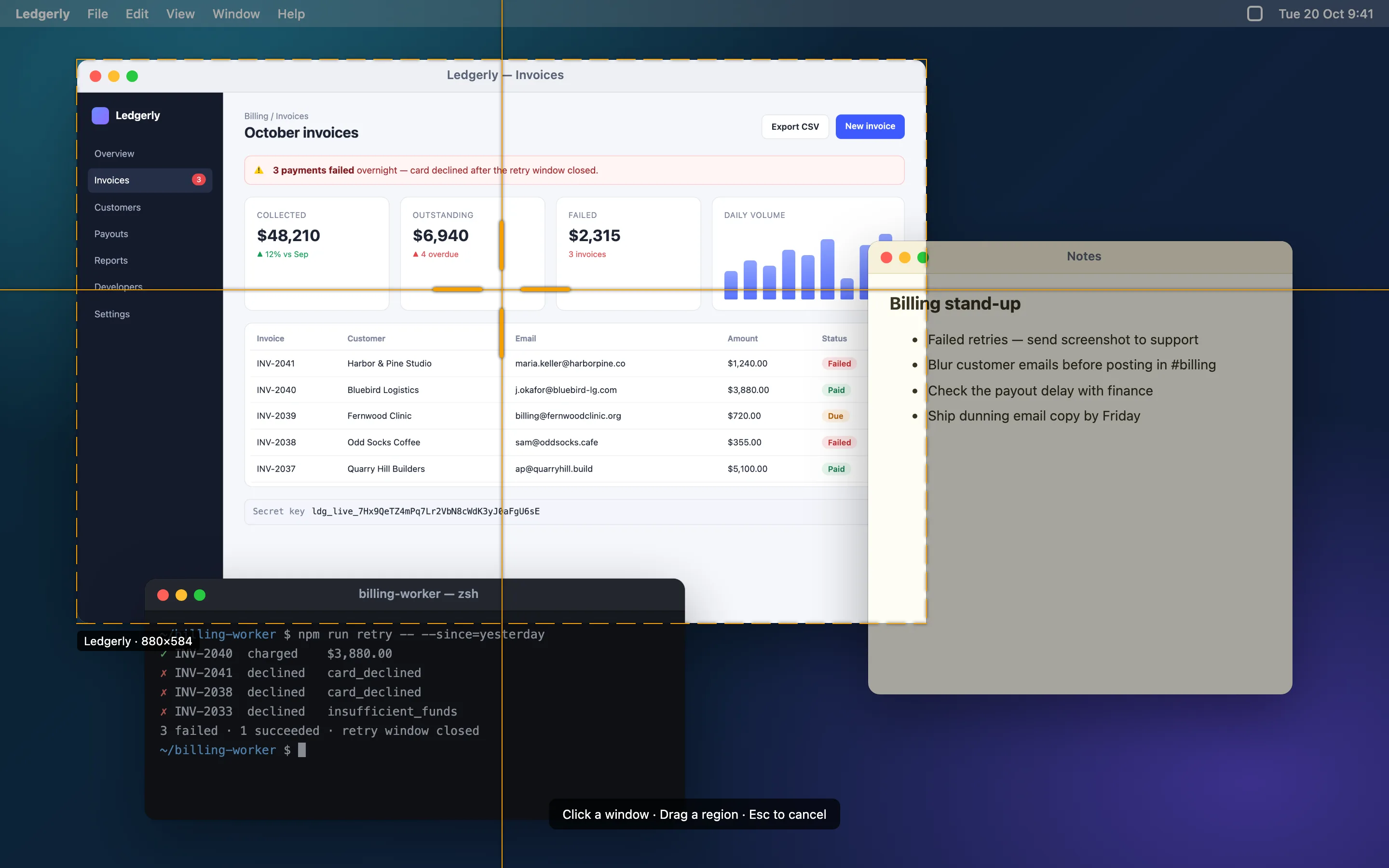
Dica: Prefere outro atalho? Abra Settings (Configurações) no Chop para redefinir tanto o atalho de captura de tela quanto o de gravação para qualquer combinação de modificador e tecla que você preferir.
Capturando páginas longas com a Captura com rolagem
Precisa de uma página web inteira, painel de configurações ou conversa longa em vez de juntar cinco prints separados? Escolha Scrolling capture (Captura com rolagem) (incluída no Chop Pro) para capturar uma área rolável inteira em uma única imagem contínua.
3. Escolha seu fluxo de trabalho após a captura
Momentos diferentes pedem velocidades diferentes. Nas Configurações do Chop você pode escolher entre dois modos pós-captura:
- Mostrar miniatura e copiar: Uma pré-visualização flutuante aparece no canto da tela e a captura é copiada imediatamente para a área de transferência. Você pode pressionar ⌘V / Ctrl+V na hora, arrastar a miniatura direto para o Slack, Linear, GitHub ou e-mail, ou clicar em Edit apenas quando quiser fazer anotações.
- Abrir editor: Vá direto para a tela de anotação após cada captura, ideal quando você está escrevendo documentação ou anotando vários relatórios de bug seguidos.
Fixe uma captura acima das suas janelas
Comparando dois layouts, consultando um log de erro ou transcrevendo uma tabela? Use Pin to screen (Fixar na tela) para manter qualquer captura flutuando sobre todas as outras janelas enquanto trabalha. Role o mouse sobre a imagem fixada para ajustar a opacidade ou arraste um canto para redimensioná-la.
4. Domine as 9 ferramentas de anotação de uma tecla
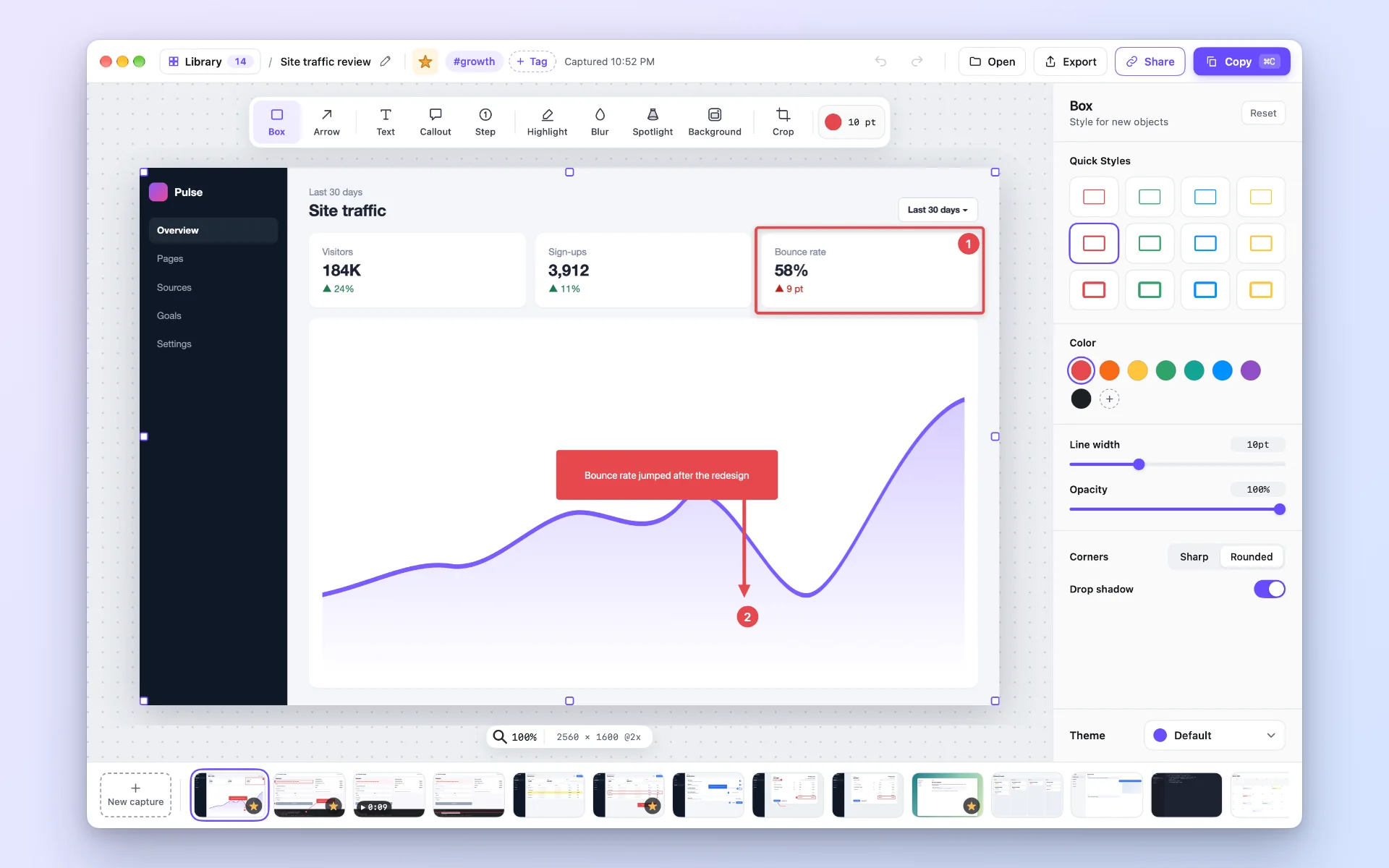
A parte mais rápida do Chop é a barra de edição: cada ferramenta está a uma única tecla de distância, para que você nunca precise procurar em menus aninhados enquanto explica algo.
| Tecla | Ferramenta | Melhor uso |
|---|---|---|
| B | Caixa (Box) | Destacar um banner de erro, botão ou seção da interface (com cantos arredondados e sombras suaves) |
| A | Seta (Arrow) | Apontar diretamente para o controle ou campo exato que alguém precisa notar |
| T | Texto (Text) | Adicionar rótulos curtos e nítidos diretamente sobre a imagem |
| N | Balão (Callout) | Notas em balão de fala com ponta de seta apontando para um elemento específico |
| S | Passo (Step) | Selos numerados com incremento automático (1, 2, 3…) para passos de reprodução e tutoriais |
| H | Marca-texto (Highlight) | Chamar atenção para uma linha de texto ou métrica sem encobri-la |
| X | Desfoque (Blur) | Ocultar e-mails, chaves de API, nomes de clientes e tokens antes de compartilhar |
| O | Destaque (Spotlight) | Escurecer o restante da tela para que o olhar vá direto para uma única área |
| C | Cortar (Crop) | Remover barras laterais poluídas ou abas sem relação |
Você também pode colar outra imagem da área de transferência diretamente sobre a tela de edição, dar zoom para posicionamento preciso por pixel e desfazer ou refazer livremente.
Emoldure capturas com Fundos (Backgrounds)
Vai compartilhar uma novidade de produto, changelog ou imagem de documentação? Clique em Background na barra do editor para emoldurar sua captura em um dos 20 gradientes, papéis de parede e predefinições integradas, com margens equilibradas e cantos arredondados, sem abrir o Figma ou outra ferramenta de design.
Faça anotações em qualquer imagem existente
O Chop não se limita às capturas feitas na hora. Arraste qualquer PNG ou JPEG sobre o ícone do Dock, barra de menus ou janela do editor, ou pressione ⌘O / Ctrl+O (File → Open Image…), para anotar fotos de quadro branco, mockups ou imagens enviadas por colegas.
5. Grave sua tela e corte vídeos
Quando uma imagem estática não consegue mostrar um bug de animação, falha de temporização ou fluxo com vários passos, pressione o atalho de gravação do Chop:
- macOS: ⇧⌘1
- Windows e Ubuntu: Ctrl+Shift+1
O Chop Pro grava uma região, janela ou tela inteira diretamente em MP4, com opção de microfone, áudio do sistema, sobreposição de webcam e contagem regressiva curta. Se uma gravação for interrompida de forma inesperada, o Chop a recupera automaticamente.
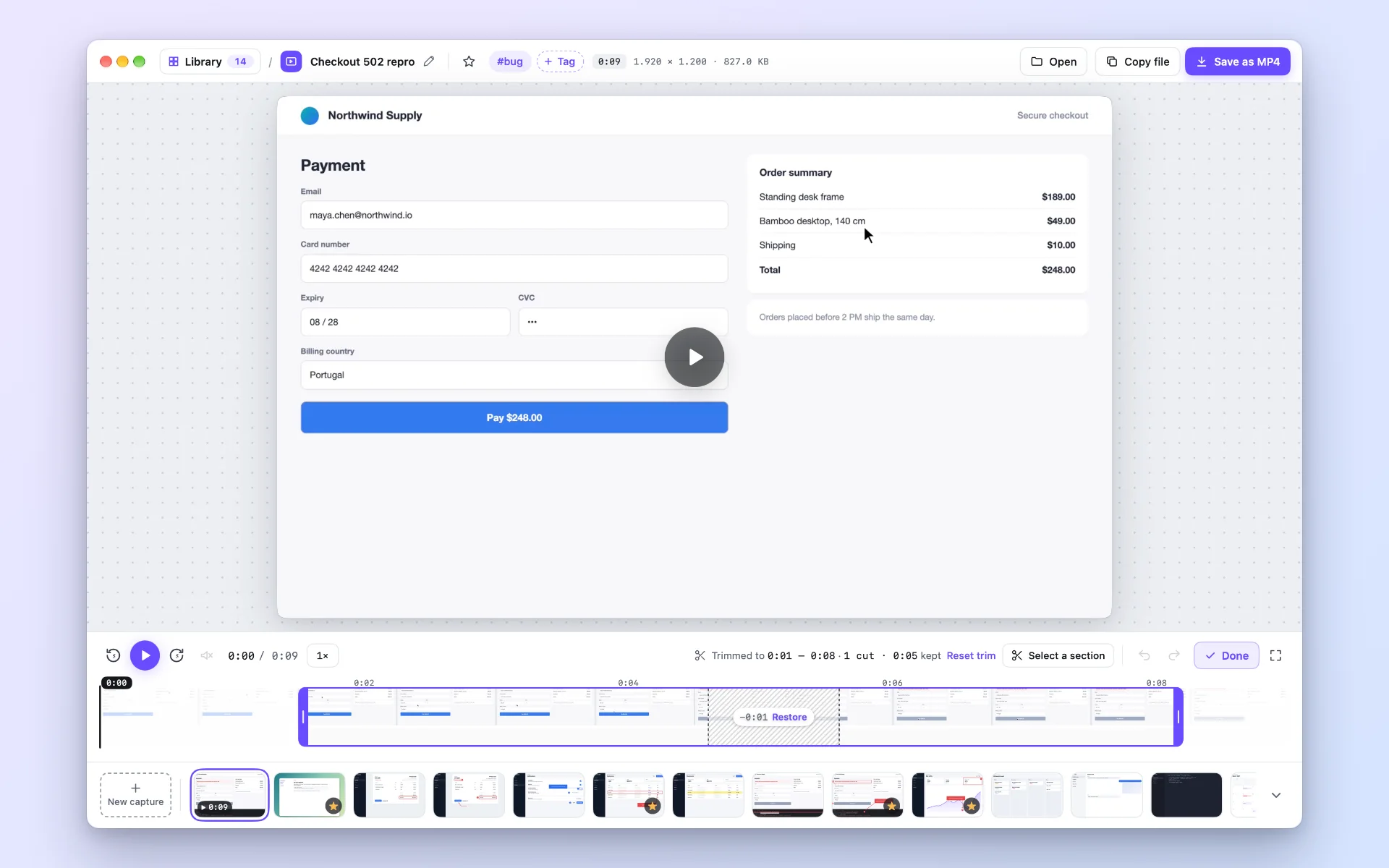
Assim que você para a gravação, o Editor de Vídeo integrado se abre para você:
- Cortar segundos mortos do início e do fim
- Remover pausas constrangedoras ou erros no meio da linha do tempo
- Exportar um MP4 limpo e pronto para colar em tickets ou chats
Você também pode importar vídeos existentes (MP4, MOV, WebM, MKV e outros) soltando-os no Chop. O Chop converte os arquivos para MP4 na sua Biblioteca para que você possa cortá-los e organizá-los junto às suas capturas.
6. Organize, pesquise e compartilhe suas capturas
Todas as capturas são salvas automaticamente no seu próprio disco (~/Pictures/Chop no macOS, Pictures\Chop no Windows) e nunca ficam presas na nuvem de um fornecedor.
Navegue e pesquise na Biblioteca (Library)
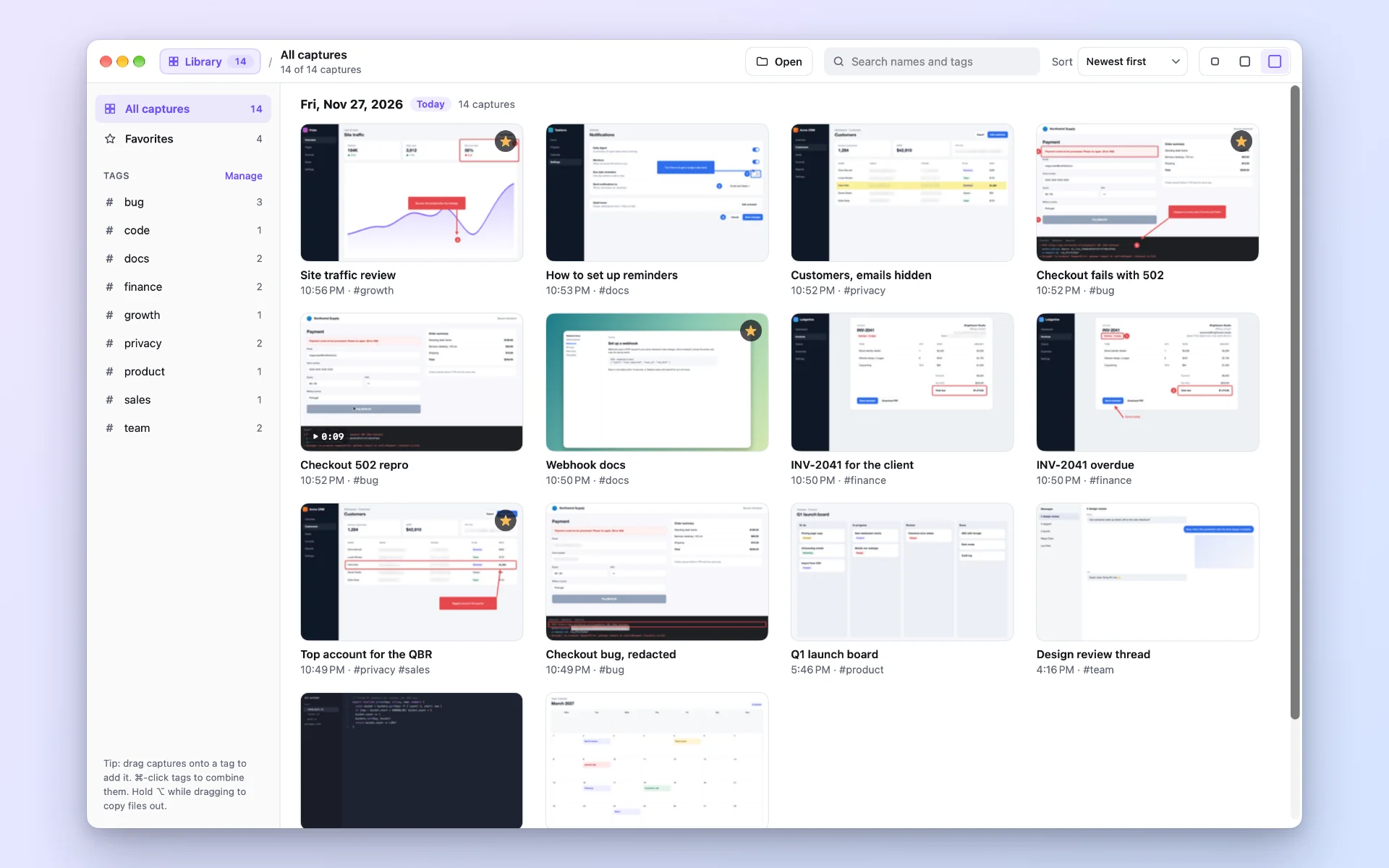
Pressione ⇧⌘L (ou clique em Library na barra de título do editor) para abrir todo o seu arquivo de capturas agrupado por dia:
- Pesquise por nome de arquivo ou tag para recuperar uma captura da semana passada em segundos
- Favorite com estrela e marque com tags suas capturas por projeto (
#launch,#billing,#bug-2041) - Combine filtros de tags e execute ações em lote para etiquetar ou limpar várias capturas de uma vez
- Reabra qualquer captura com todas as caixas, setas, desfoques e balões ainda editáveis
Copie, exporte ou compartilhe via Google Drive
Quando sua captura ou gravação estiver pronta:
- Pressione ⌘C / Ctrl+C para copiar para a área de transferência
- Clique em Export para salvar um PNG, JPEG ou MP4 onde quiser
- Clique em Share (Chop Pro) para enviar diretamente para o seu próprio Google Drive e copiar um link não listado na hora, sem precisar de contas de hospedagem de terceiros
Próximos passos
- Ainda em dúvida se vale substituir a ferramenta padrão do sistema operacional? Leia nossa análise sobre as limitações das ferramentas padrão de captura no Windows e macOS.
- Costuma enviar prints de painéis ou logs? Aprenda como desfocar informações sensíveis em capturas de tela antes de compartilhar.
- Abre tickets todos os dias? Confira nosso checklist sobre como tirar capturas de tela claras para relatórios de bugs e documentação.
Perguntas frequentes
Qual é o atalho de teclado padrão para tirar uma captura de tela no Chop?
Pressione Shift+Command+2 no macOS, ou Ctrl+Shift+2 no Windows e no Ubuntu. Você pode alterar o atalho global de captura a qualquer momento nas Configurações do Chop.
Preciso criar uma conta para usar o Chop?
Não. O Chop funciona totalmente offline, sem conta nem cadastro. As capturas são salvas diretamente no seu computador em ~/Pictures/Chop no macOS ou Pictures\Chop no Windows.
Posso editar anotações depois de fechar uma captura de tela?
Sim. Cada captura salva no Chop mantém suas anotações editáveis quando você a reabre pela faixa de capturas recentes ou pela Biblioteca.