Comment utiliser Chop : guide complet des captures d’écran, annotations et vidéos
Guide complet de Chop sur Mac, Windows et Ubuntu : raccourcis, 9 outils d’annotation à une touche, capture défilante, vidéo et Bibliothèque.
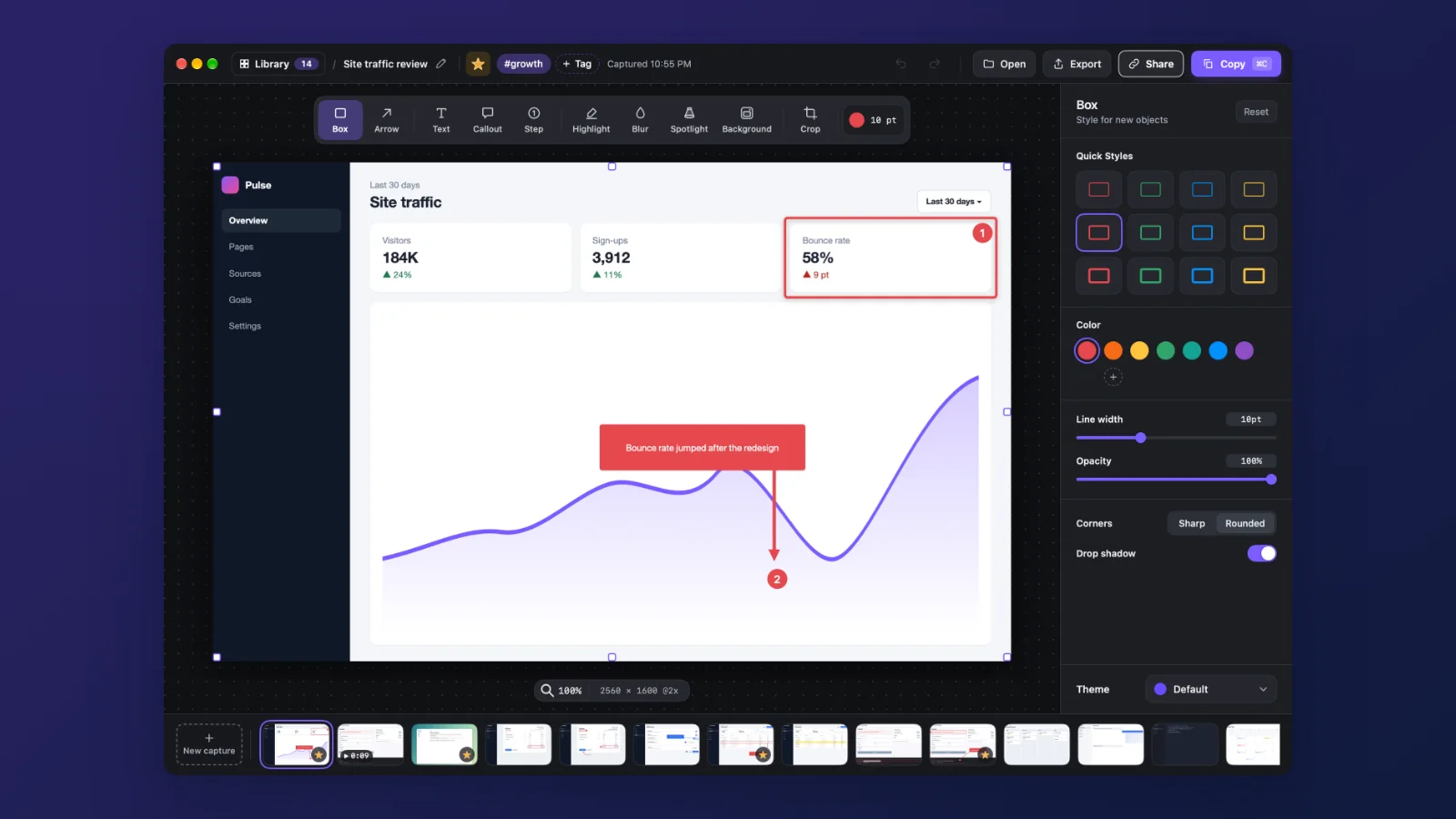
Chop repose sur un rythme simple : capturer en un raccourci, annoter en quelques touches et coller directement dans votre message ou votre ticket. Que vous signaliez un bug, guidiez un collègue dans un réglage ou enregistriez un court extrait produit, tout reste en local sur votre ordinateur et prêt à être réutilisé.
Ce guide passe en revue tout le flux de travail Chop sur macOS, Windows et Ubuntu.
1. Installer Chop et accorder les autorisations
Téléchargez la version adaptée à votre système depuis la page de téléchargement de Chop :
- macOS (14 ou ultérieur) : Téléchargez le fichier
.dmgpour Apple Silicon (M1et suivants) ou Intel et glissez Chop dans Applications. Lors de la première capture, macOS demande l’autorisation Enregistrement de l’écran. Activez Chop dans Réglages Système et vous êtes prêt. - Windows (10 et 11, 64 bits) : Installez l’application depuis le Microsoft Store pour profiter des mises à jour automatiques. Aucune autorisation supplémentaire n’est requise.
- Ubuntu (22.04 / 24.04 x64 sur X11) : Installez Chop via Snap (
sudo snap install chop), le paquet.debou l’AppImage.
Chaque nouvelle installation inclut un essai gratuit de 30 jours de Chop Pro, sans compte et sans carte bancaire. À la fin de l’essai, Chop bascule automatiquement sur Chop Free à vie, en conservant les captures d’écran, les 9 outils d’annotation et les arrière-plans, sans aucun filigrane.
2. Prendre votre première capture d’écran
Appuyez sur le raccourci global depuis n’importe quelle application :
- macOS : ⇧⌘2
- Windows et Ubuntu : Ctrl+Shift+2
Une fois la superposition de capture affichée, trois modes s’offrent à vous :
- Zone : Cliquez et glissez sur la zone exacte que vous voulez capturer.
- Fenêtre : Survolez n’importe quelle fenêtre ouverte et cliquez une fois pour la capturer proprement.
- Plein écran : Capturez tout l’affichage lorsque le contexte complet compte.
- Annuler à tout moment : Appuyez sur Esc pour fermer la superposition sans rien enregistrer.
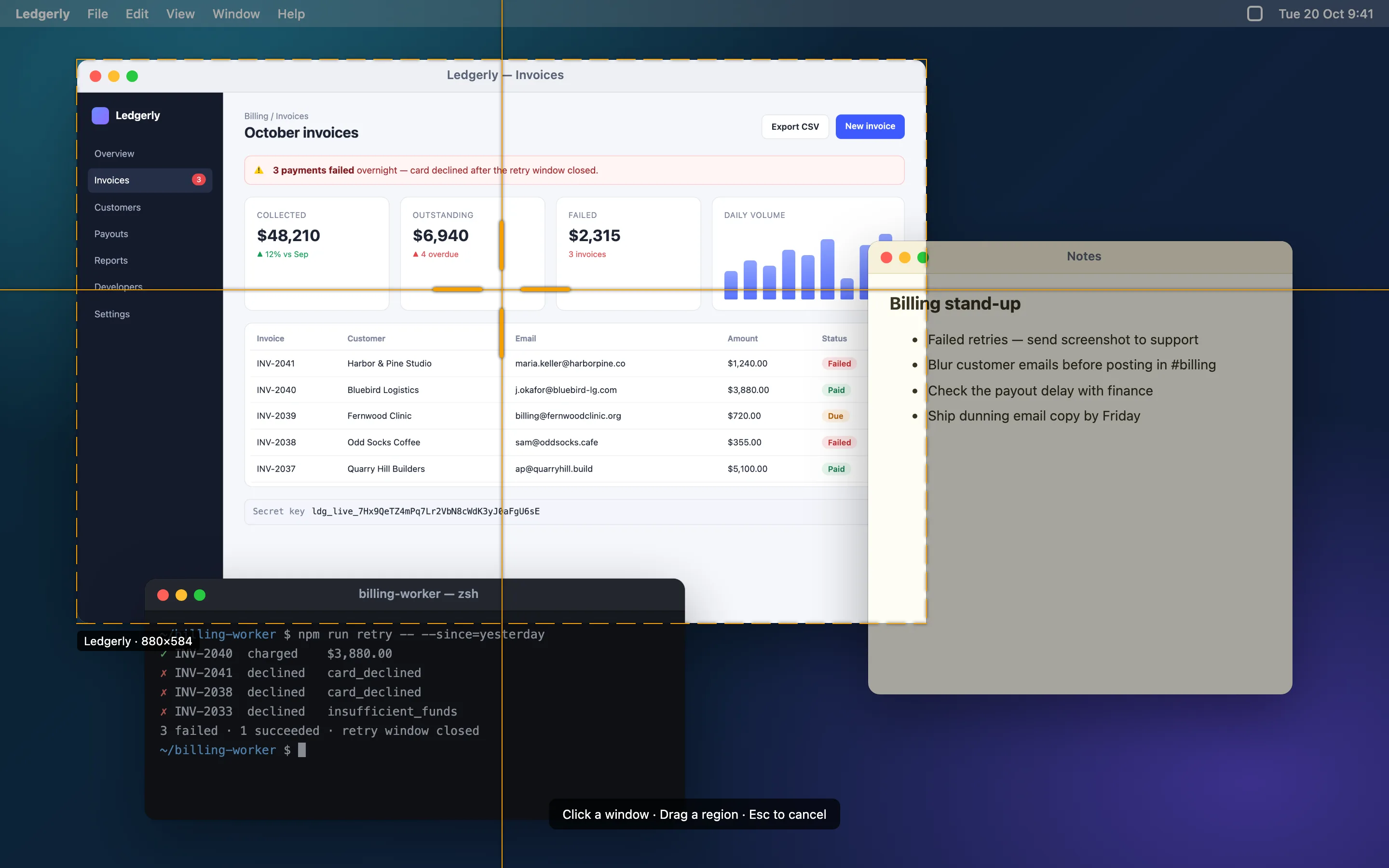
Astuce : Vous préférez un autre raccourci ? Ouvrez les Réglages dans Chop pour réattribuer les raccourcis de capture d’écran et d’enregistrement vidéo à la combinaison de votre choix.
Capturer des pages longues avec la capture défilante
Besoin d’une page web complète, d’un panneau de réglages ou d’un long fil de discussion plutôt que de recoller cinq captures ? Choisissez la capture défilante (incluse dans Chop Pro) pour enregistrer toute une zone scrollable en une seule image fluide.
3. Choisir votre mode après capture
Chaque situation demande un tempo différent. Dans les réglages de Chop, choisissez entre deux comportements après la capture :
- Afficher la vignette et copier : Un aperçu flottant apparaît dans le coin de l’écran et votre capture est copiée immédiatement dans le presse-papiers. Vous pouvez appuyer tout de suite sur ⌘V / Ctrl+V, glisser la vignette dans Slack, Linear, GitHub ou un e-mail, ou cliquer sur Modifier uniquement quand vous voulez annoter.
- Ouvrir l’éditeur : Passez directement sur le canevas d’annotation après chaque capture, ce qui est idéal pour rédiger une documentation ou annoter plusieurs rapports de bug d’affilée.
Épingler une capture au-dessus de vos fenêtres
Vous comparez deux maquettes, consultez un journal d’erreur ou recopiez un tableau ? Utilisez Épingler à l’écran pour faire flotter une capture au-dessus de toutes vos autres fenêtres pendant que vous travaillez. Faites défiler la molette dessus pour régler son opacité ou tirez un coin pour la redimensionner.
4. Maîtriser les 9 outils d’annotation à une touche
Le point fort le plus rapide de Chop, c’est sa barre d’outils : chaque outil correspond à une seule lettre, pour éviter de fouiller dans des menus imbriqués lorsque vous expliquez un point précis.
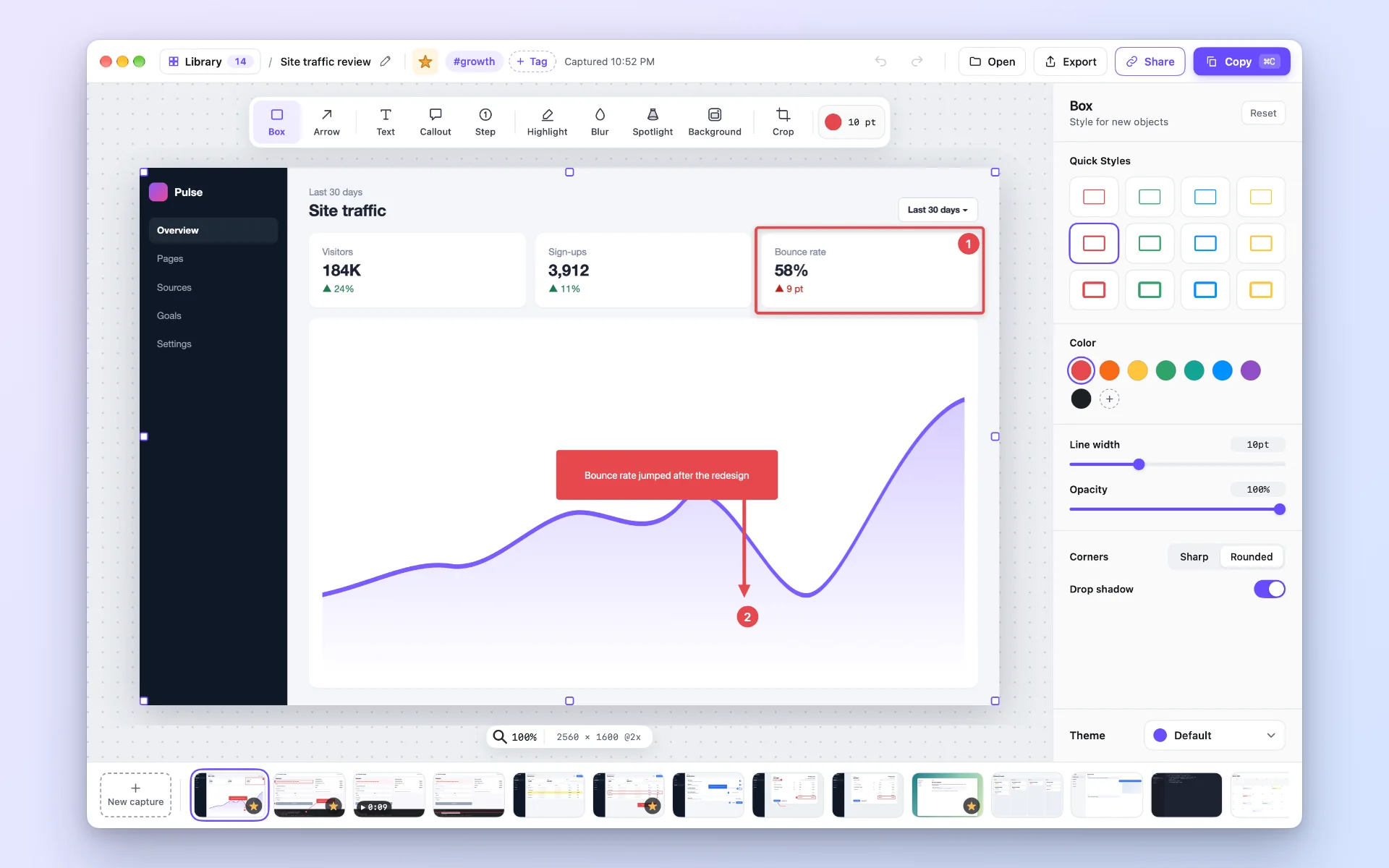
| Touche | Outil | Idéal pour |
|---|---|---|
| B | Cadre (Box) | Encadrer un bandeau d’erreur, un bouton ou une section d’interface (coins arrondis et ombre douce) |
| A | Flèche (Arrow) | Pointer directement le contrôle ou le champ à remarquer |
| T | Texte (Text) | Ajouter des libellés courts et nets directement sur l’image |
| N | Infobulle (Callout) | Placer une bulle explicative avec une pointe dirigée vers un élément précis |
| S | Étape (Step) | Poser des pastilles numérotées automatiques (1, 2, 3…) pour les étapes de reproduction et tutoriels |
| H | Surligneur (Highlight) | Mettre en valeur une ligne de texte ou un indicateur sans le masquer |
| X | Flou (Blur) | Masquer e-mails, clés API, noms de clients et jetons avant de partager |
| O | Projecteur (Spotlight) | Assombrir le reste de l’écran pour guider immédiatement le regard sur une zone |
| C | Recadrer (Crop) | Supprimer les barres latérales chargées ou les onglets sans rapport |
Vous pouvez aussi coller une autre image depuis le presse-papiers directement sur le canevas, zoomer pour un placement au pixel près et annuler ou rétablir librement vos actions.
Mettre en valeur vos captures avec des arrière-plans
Vous partagez une nouveauté produit, un changelog ou un visuel de documentation ? Cliquez sur Arrière-plan dans la barre d’outils pour encadrer votre capture sur l’un des 20 dégradés, fonds d’écran et préréglages intégrés, avec marges propres et coins arrondis, sans ouvrir Figma ni un logiciel de design.
Annoter n’importe quelle image existante
Chop ne se limite pas aux captures que vous venez de prendre. Glissez un fichier PNG ou JPEG sur l’icône du Dock, la barre des menus ou la fenêtre de l’éditeur, ou appuyez sur ⌘O / Ctrl+O (Fichier → Ouvrir une image…), pour annoter des photos de tableau blanc, des maquettes ou des images envoyées par vos collègues.
5. Enregistrer votre écran et découper vos vidéos
Lorsqu’une image fixe ne suffit pas à montrer un bug d’animation, un décalage ou un parcours en plusieurs étapes, appuyez sur le raccourci d’enregistrement de Chop :
- macOS : ⇧⌘1
- Windows et Ubuntu : Ctrl+Shift+1
Chop Pro enregistre une zone, une fenêtre ou l’écran entier directement en MP4, avec en option le micro, l’audio système, la webcam en incrustation et un court compte à rebours. Si un enregistrement s’interrompt de façon imprévue, Chop le récupère automatiquement.
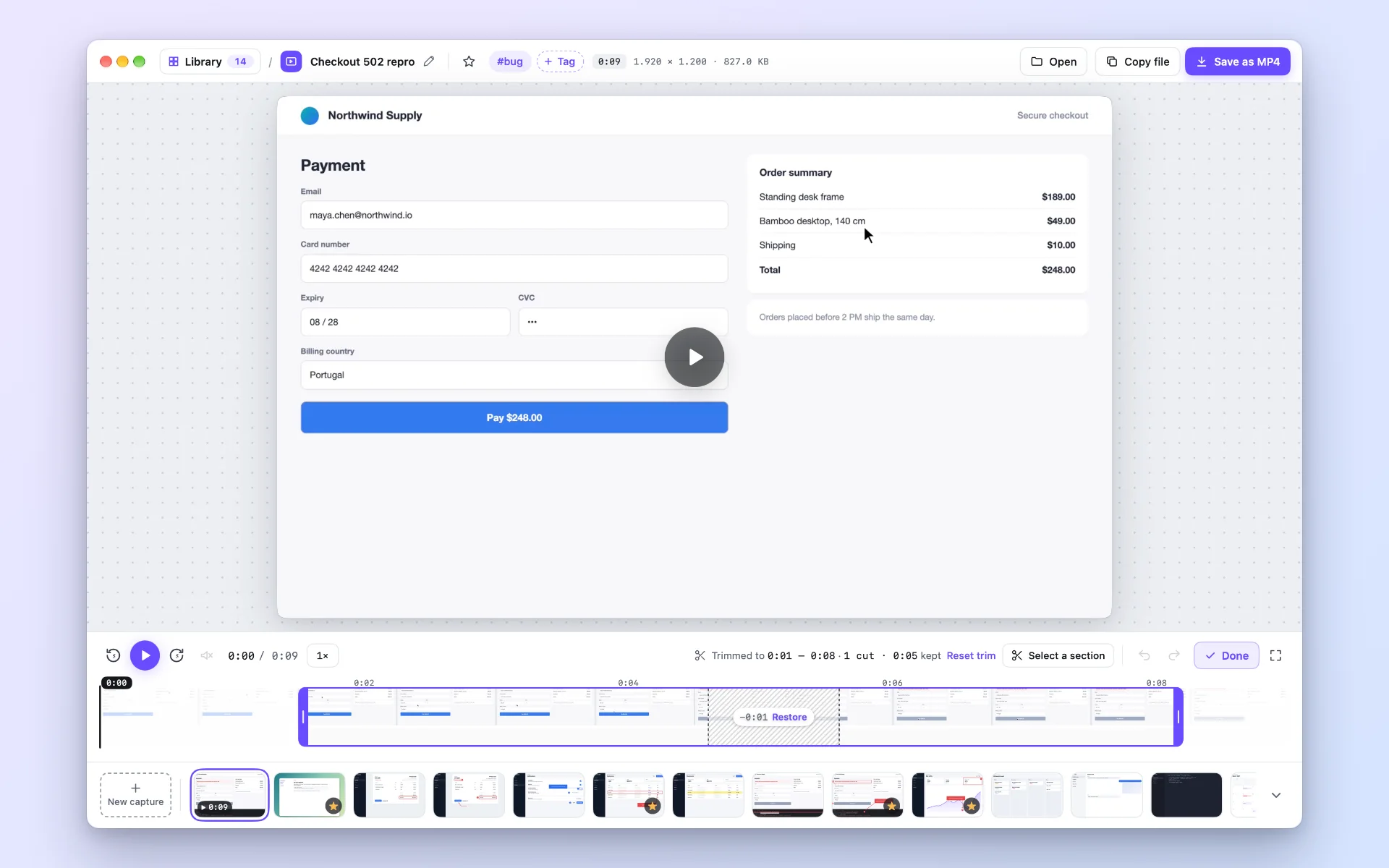
Dès que vous arrêtez l’enregistrement, l’éditeur vidéo intégré s’ouvre pour vous permettre de :
- Couper les secondes inutiles au début et à la fin
- Supprimer une pause ou une erreur en plein milieu de la timeline
- Exporter un fichier MP4 propre, prêt à être collé dans vos tickets ou chats
Vous pouvez aussi importer des vidéos existantes (MP4, MOV, WebM, MKV et plus) en les déposant dans Chop. Chop les convertit en MP4 dans votre Bibliothèque pour que vous puissiez les découper et les classer avec vos captures d’écran.
6. Organiser, rechercher et partager vos captures
Chaque capture est enregistrée automatiquement sur votre propre disque (~/Pictures/Chop sur macOS, Pictures\Chop sur Windows) et n’est jamais enfermée dans le cloud d’un éditeur tiers.
Parcourir et retrouver grâce à la Bibliothèque
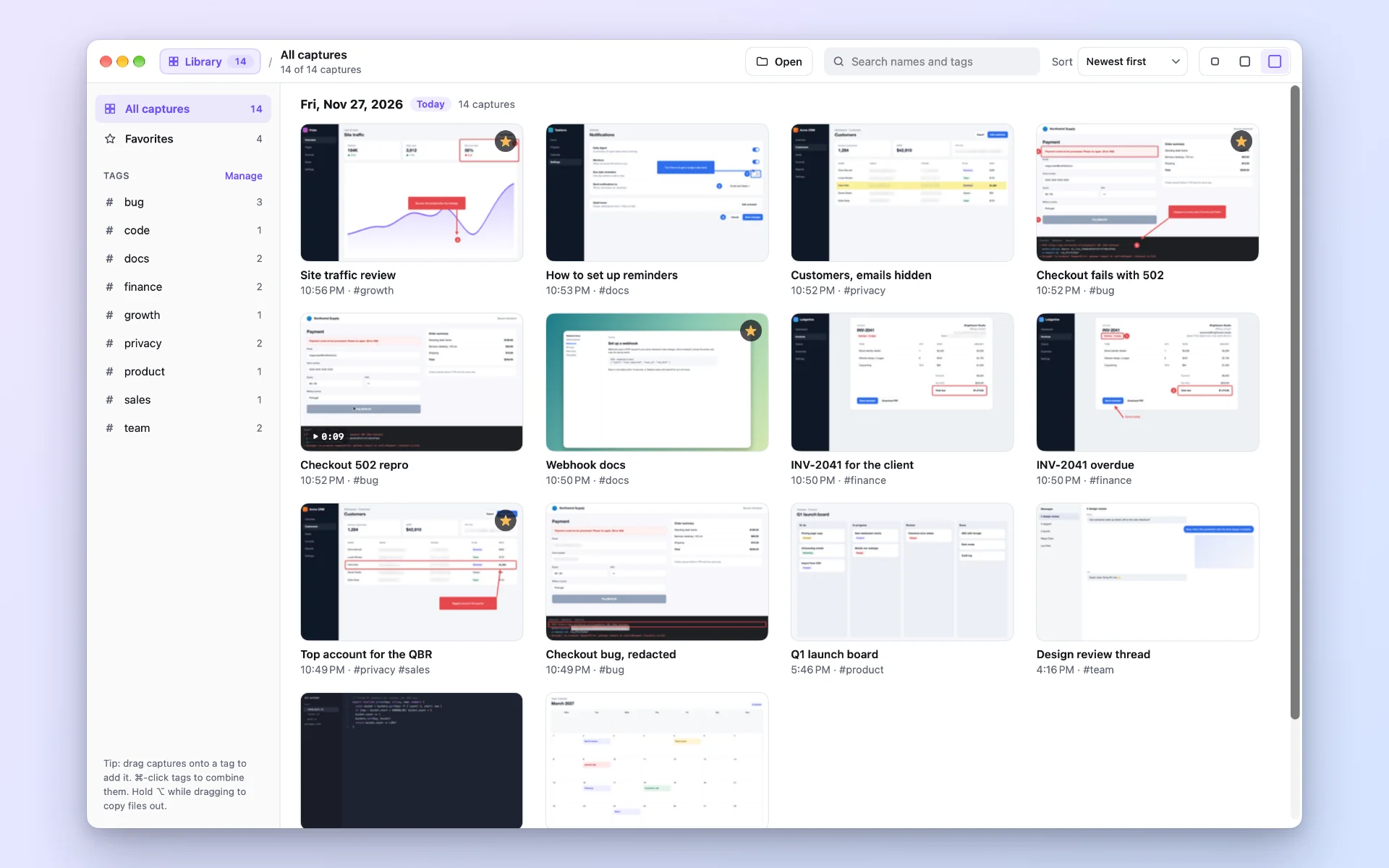
Appuyez sur ⇧⌘L (ou cliquez sur Bibliothèque dans la barre de titre de l’éditeur) pour ouvrir toutes vos archives regroupées par jour :
- Recherchez par nom de fichier ou par tag pour retrouver la capture de la semaine dernière en quelques secondes
- Ajoutez aux favoris et étiquetez vos captures par projet (
#launch,#billing,#bug-2041) - Combinez plusieurs filtres de tags et appliquez des actions groupées pour classer ou nettoyer plusieurs captures à la fois
- Rouvrez n’importe quelle capture avec chaque cadre, flèche, flou et infobulle toujours modifiable
Copier, exporter ou partager via Google Drive
Lorsque votre capture d’écran ou vidéo est prête :
- Appuyez sur ⌘C / Ctrl+C pour la copier dans le presse-papiers
- Cliquez sur Exporter pour enregistrer un fichier PNG, JPEG ou MP4 où vous le souhaitez
- Cliquez sur Partager (Chop Pro) pour l’envoyer directement sur votre propre Google Drive et copier aussitôt un lien de partage non répertorié, sans compte d’hébergement tiers
Étapes suivantes
- Vous hésitez encore à remplacer l’outil intégré à votre système ? Lisez notre analyse des limites des outils de capture par défaut sur Windows et macOS.
- Vous partagez des captures de tableaux de bord ou de journaux ? Découvrez comment flouter les informations sensibles dans une capture d’écran avant de la partager.
- Vous rédigez des tickets tous les jours ? Consultez notre checklist pour réaliser des captures d’écran claires pour vos rapports de bug et documentations.
Questions fréquentes
Quel est le raccourci clavier par défaut pour faire une capture d’écran dans Chop ?
Appuyez sur Shift+Command+2 sur macOS, ou Ctrl+Shift+2 sur Windows et Ubuntu. Vous pouvez modifier le raccourci global à tout moment dans les réglages de Chop.
Ai-je besoin d’un compte pour utiliser Chop ?
Non. Chop fonctionne entièrement hors ligne, sans compte ni inscription. Vos captures sont enregistrées directement sur votre ordinateur dans ~/Pictures/Chop sur macOS ou Pictures\Chop sur Windows.
Puis-je modifier mes annotations après avoir fermé une capture d’écran ?
Oui. Chaque capture enregistrée dans Chop conserve ses annotations modifiables lorsque vous la rouvrez depuis la pellicule récente ou la Bibliothèque.