Comment flouter les informations sensibles dans une capture d’écran avant de la partager
Comment flouter e-mails, clés API et données privées sur vos captures d’écran : pourquoi les marqueurs échouent et comment masquer en local.
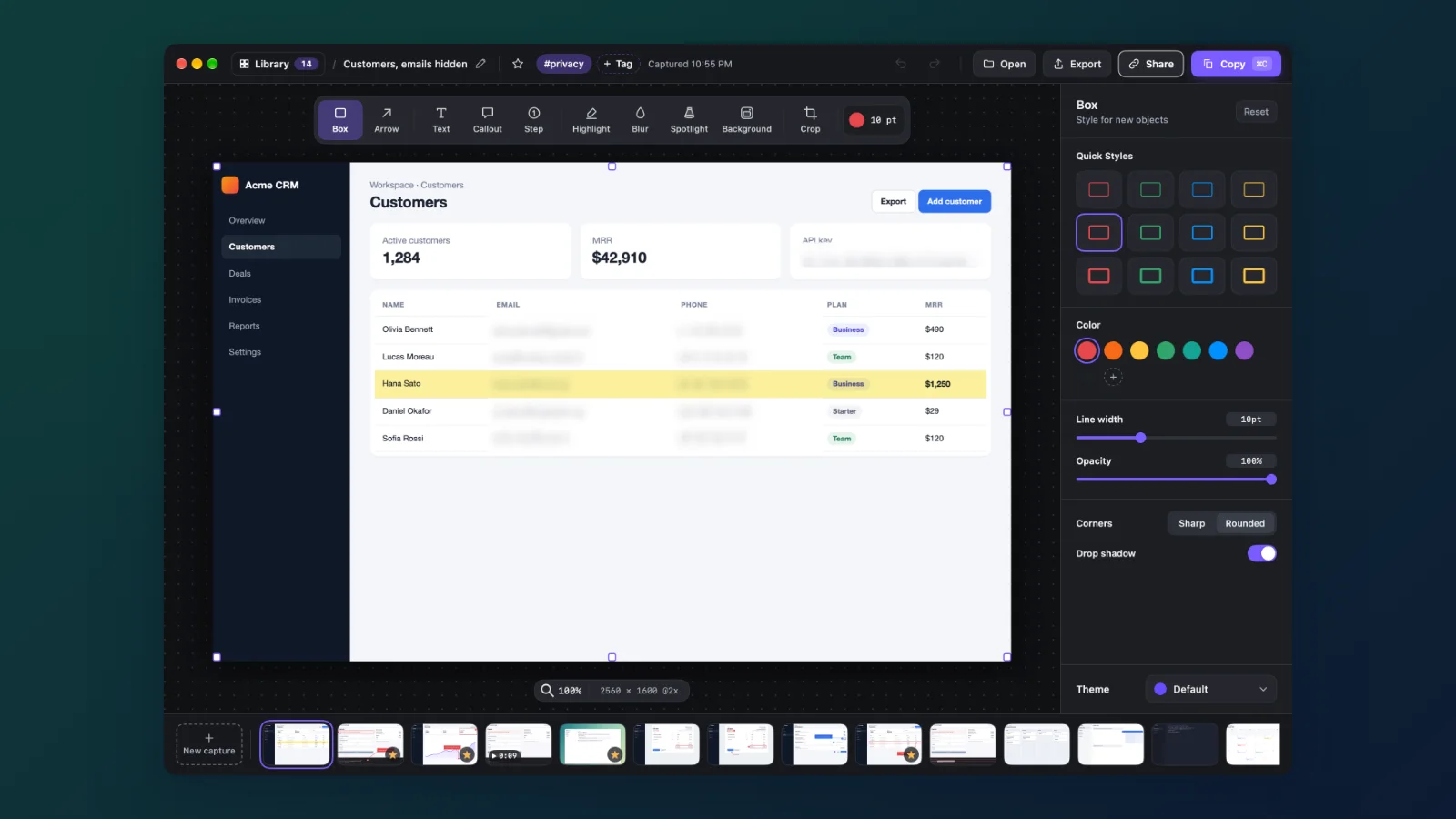
Chaque semaine, quelqu’un publie par mégarde une capture d’écran contenant un jeton API actif, l’adresse e-mail d’un client, une URL interne ou un onglet de navigateur qui n’aurait jamais dû être partagé. C’est vite arrivé, car on prend souvent des captures dans l’urgence, en plein débogage ou en répondant à un fil de support.
Adopter un réflexe de masquage simple et répétable prend moins de cinq secondes par capture et évite des fuites embarrassantes (voire coûteuses).
Pourquoi les solutions de secours échouent souvent
Avant de voir la méthode fiable pour masquer vos captures, évitez ces trois pièges courants :
- Utiliser un surligneur semi-transparent : Sur macOS et les outils d’annotation mobiles, le pinceau marqueur noir est souvent semi-transparent. Un seul passage paraît sombre sur un écran d’ordinateur portable peu lumineux, mais ajuster la luminosité et le contraste dans n’importe quelle visionneuse révèle le texte original en dessous.
- Recadrer trop serré au point de perdre tout contexte : Couper l’image dans une minuscule boîte de 200 pixels cache bien les colonnes sensibles, mais supprime aussi l’en-tête de page, les indicateurs d’état et la mise en page dont le destinataire a besoin pour comprendre le problème.
- Envoyer d’abord les captures brutes dans un outil cloud : Certaines applications centrées sur le cloud téléversent automatiquement votre capture dès que vous déclenchez. L’image non masquée repose donc déjà sur un serveur distant avant même que vous ne traciez un rectangle de flou.
Les cinq zones à vérifier avant d’envoyer une capture
Faites un contrôle rapide de deux secondes sur ces cinq points sensibles avant de coller votre image :
- Identifiants et jetons : Clés API (
sk_live_…), jetons Bearer, secrets de webhook, fichiers.envet historique de terminal. - Données personnelles clients : Noms complets, adresses e-mail, numéros de téléphone, adresses postales, montants de factures et identifiants de compte.
- Barre d’adresse et paramètres d’URL : Domaines de préproduction, paramètres de session, jetons de réinitialisation de mot de passe ou chemins d’administration internes.
- Onglets et favoris du navigateur : Noms de projets non annoncés, noms de clients ou tableaux de bord RH et finance ouverts en haut de la fenêtre.
- Notifications et barres latérales : Messages privés Slack ou aperçus d’e-mails qui surgissent sur le bord de l’écran.
Flouter vos données sensibles en quelques secondes avec Chop
Comme Chop enregistre et modifie tout en local sur votre propre ordinateur, aucune capture brute ne quitte votre machine tant que vous ne la copiez pas, ne l’exportez pas ou ne la partagez pas volontairement.
Étape 1 : Capturez uniquement la fenêtre ou la zone utile
Appuyez sur ⇧⌘2 (macOS) ou Ctrl+Shift+2 (Windows/Ubuntu). Cliquez sur la fenêtre ciblée ou sélectionnez le panneau pertinent afin d’écarter dès le départ le bureau encombré et les notifications.
Étape 2 : Appuyez sur X et glissez pour flouter
Dans l’éditeur Chop, appuyez sur X pour activer immédiatement l’outil Flou. Tracez une zone sur chaque adresse e-mail, jeton, nom de client ou chiffre confidentiel.
- Besoin de masquer plusieurs lignes d’un tableau client ? Restez sur l’outil Flou et enchaînez les rectangles les uns après les autres.
- Besoin d’ajuster un cadre ? Cliquez et étirez ses coins jusqu’à couvrir entièrement chaque caractère (y compris les jambages et les derniers chiffres).
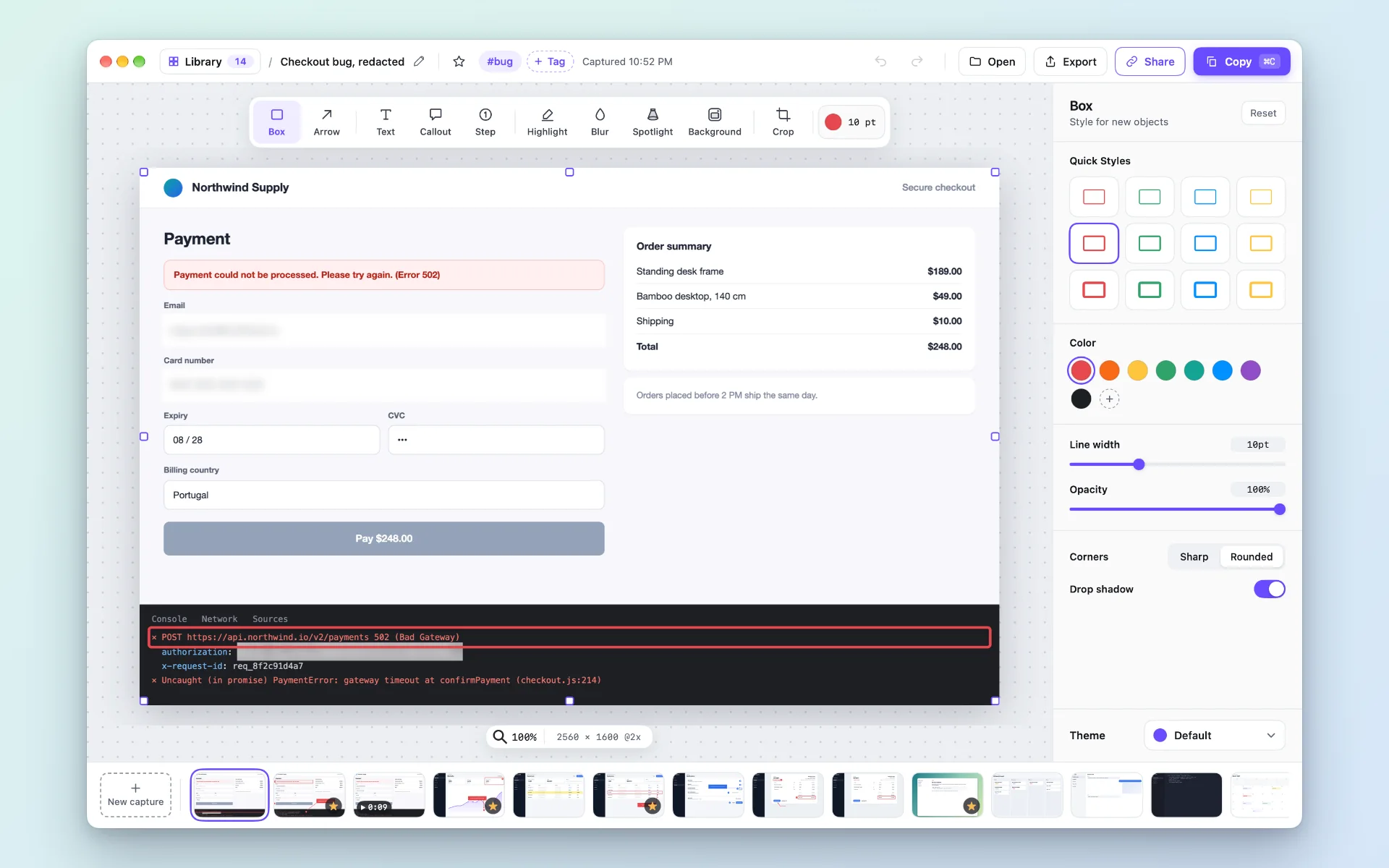
Étape 3 : Associez Flou, Projecteur ou Recadrer pour plus de clarté
Si une seule carte ou un bandeau d’erreur compte sur un tableau de bord dense :
- Appuyez sur O (Projecteur) et entourez la zone principale pour assombrir le reste tout en gardant le contexte global de la page.
- Ou appuyez sur C (Recadrer) pour retirer complètement les onglets, la barre de favoris et les menus latéraux.
Étape 4 : Copiez l’image aplatie et masquée
Appuyez sur ⌘C (macOS) ou Ctrl+C (Windows/Ubuntu). Chop copie l’image finale rendue et aplatie dans votre presse-papiers : les pixels floutés sont gravés dans le PNG collé, empêchant tout destinataire de retirer ou d’annuler votre calque de floutage.
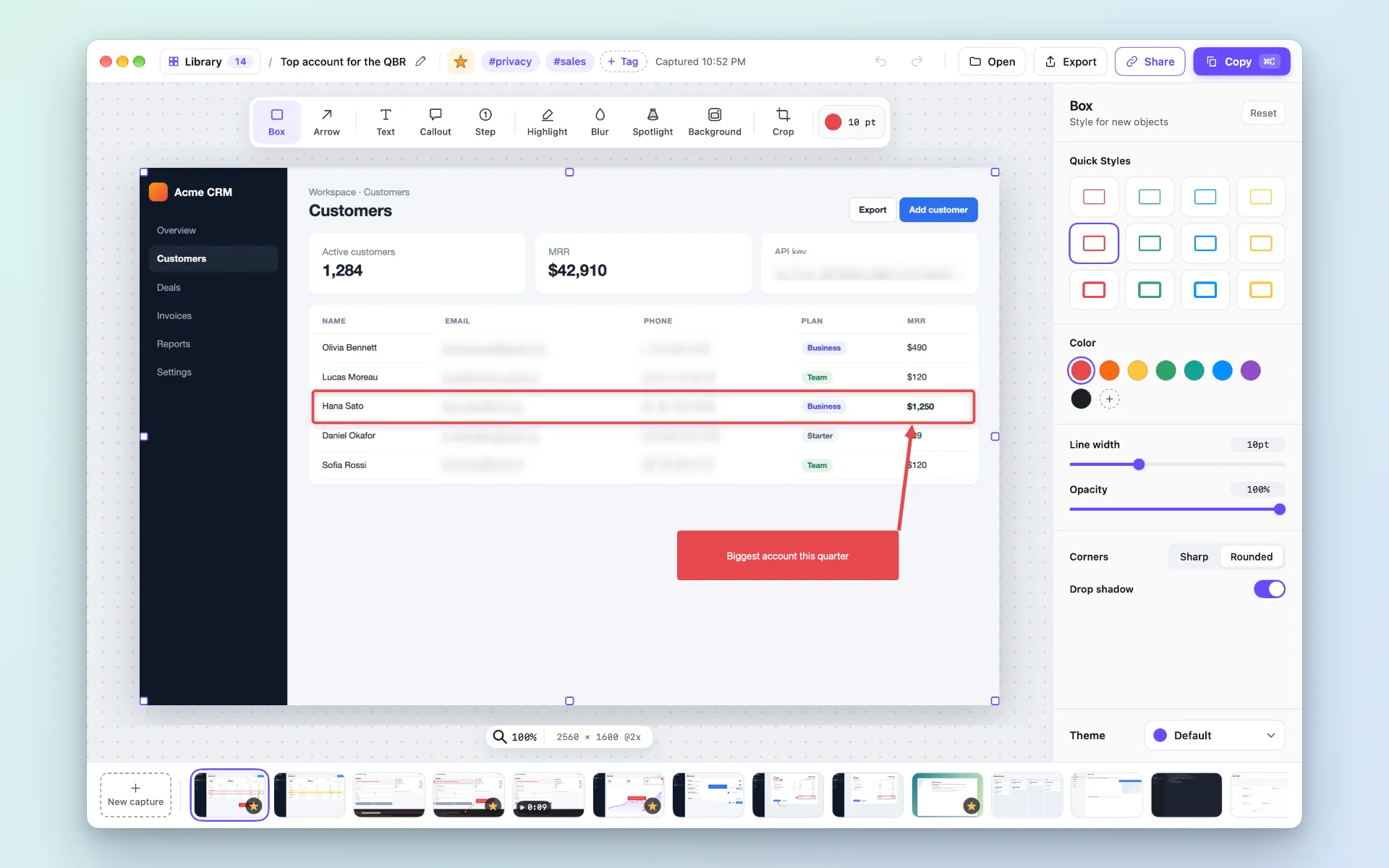
En parallèle, votre capture reste enregistrée sur votre disque dans votre Bibliothèque Chop locale si vous devez y revenir ou l’ajuster plus tard.
Conseil sécurité : Pour des secrets critiques comme une clé API de production, une clé privée ou un mot de passe, floutez toujours largement au-delà des bords de la chaîne. Si un secret actif a été publié par erreur avant masquage, révoquez-le et régénérez-le immédiatement au lieu de simplement supprimer le message.
Faites de la confidentialité le comportement par défaut
Le moyen le plus simple d’éviter les fuites par capture d’écran consiste à choisir un outil qui garde vos fichiers sur votre disque par défaut et place le masquage sous une seule touche. Découvrez comment Chop protège vos données sur notre page Confidentialité, ou téléchargez Chop gratuitement pour tester l’outil X dès votre prochaine capture.
Questions fréquentes
Pourquoi éviter d’utiliser un surligneur noir pour cacher du texte sur une capture d’écran ?
De nombreux surligneurs intégrés sont semi-transparents par défaut. Même si le texte semble masqué au premier regard, il suffit souvent d’augmenter la luminosité et le contraste de l’image pour le lire en dessous.
Chop envoie-t-il mes captures d’écran non floutées dans le cloud ?
Non. Tout le floutage et l’édition se font en local sur votre ordinateur. Rien n’est téléversé tant que vous ne cliquez pas explicitement sur Partager pour envoyer la capture finale vers votre propre Google Drive.
Quel est le raccourci le plus rapide pour flouter une partie d’une capture dans Chop ?
Appuyez sur X dans l’éditeur Chop pour activer l’outil Flou, puis cliquez et glissez un rectangle sur tout texte, e-mail, jeton ou avatar que vous souhaitez masquer.