Cara Memburamkan Informasi Sensitif di Screenshot Sebelum Dibagikan
Cara memburamkan email, API key, dan data pribadi di screenshot sebelum dibagikan: kelemahan stabilo, hal yang perlu dicek, dan sensor lokal.
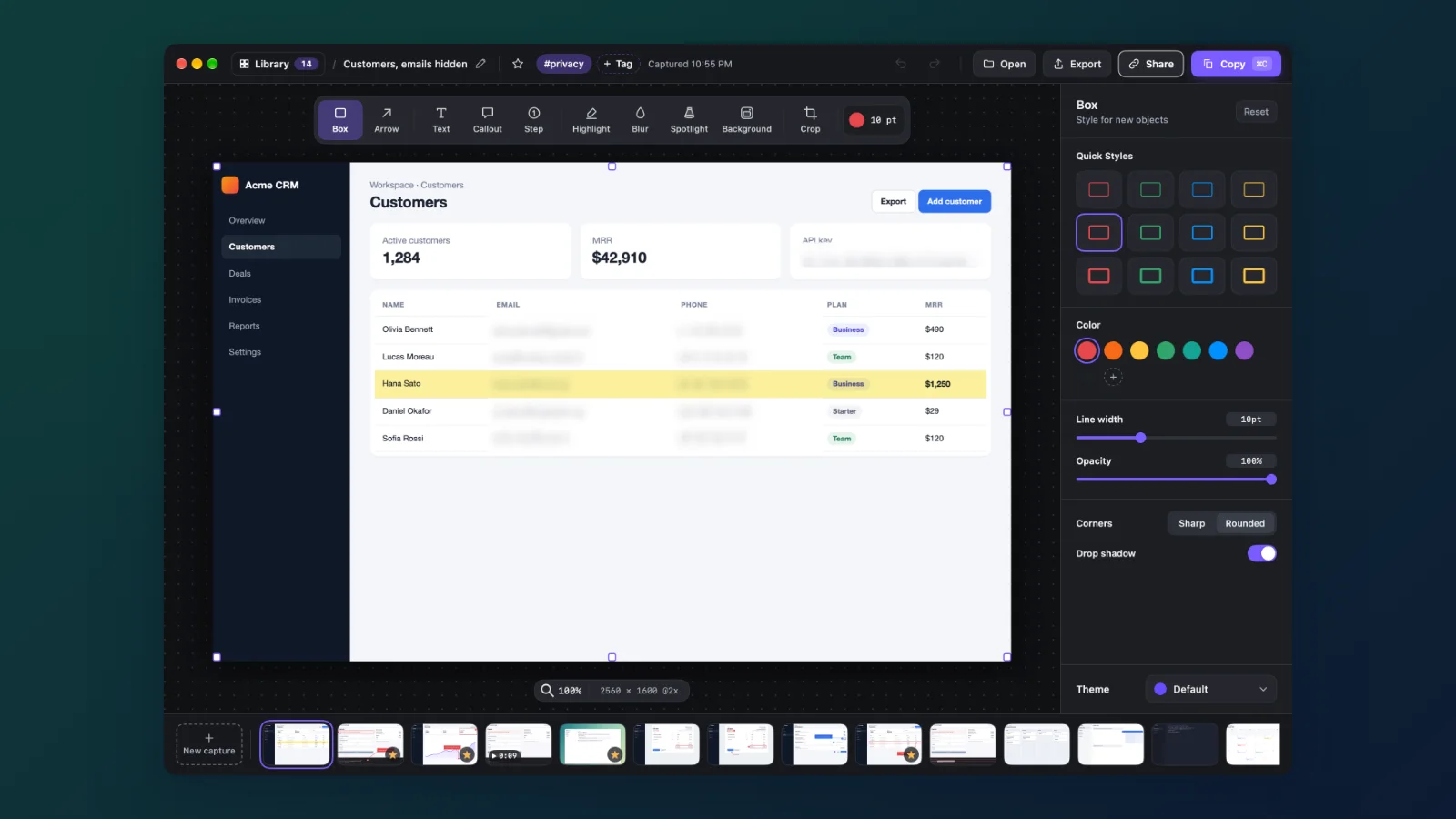
Setiap minggu, ada saja orang yang tidak sengaja mengirim screenshot berisi token API aktif, alamat email pelanggan, URL internal, atau tab browser terbuka yang seharusnya tidak dibagikan. Hal ini mudah terjadi karena kita sering mengambil screenshot dengan terburu-buru, tepat di tengah proses debugging atau saat membalas tiket bantuan.
Membangun kebiasaan menyensor yang cepat dan konsisten hanya membutuhkan kurang dari lima detik per tangkapan, sekaligus mencegah kebocoran data yang memalukan (atau mahal).
Mengapa cara pintas sering kali gagal
Sebelum membahas cara bersih untuk menyensor screenshot, hindari tiga jebakan umum berikut:
- Menggunakan pena stabilo semi-transparan: Di alat markup macOS maupun ponsel, kuas spidol hitam sering kali tidak sepenuhnya pekat. Satu sapuan mungkin tampak gelap di layar laptop yang redup, tetapi menaikkan kecerahan dan kontras di penampil foto mana pun dapat memperlihatkan teks asli di bawahnya.
- Memotong gambar terlalu ekstrem hingga konteks hilang: Memangkas gambar menjadi kotak kecil 200 piksel memang menyembunyikan kolom sensitif, tetapi juga menghilangkan judul halaman, indikator status, dan tata letak yang dibutuhkan penerima untuk memahami masalah.
- Mengunggah tangkapan mentah ke alat screenshot berbasis cloud terlebih dahulu: Beberapa aplikasi cloud otomatis mengunggah screenshot begitu Anda menekan tombol tangkap. Artinya, gambar yang belum disensor sudah tersimpan di server jauh bahkan sebelum Anda sempat menggambar kotak blur.
Lima hal yang wajib dicek sebelum mengirim screenshot
Lakukan pemindaian cepat selama dua detik pada lima titik rawan ini sebelum menekan tempel:
- Kredensial dan token: API key (
sk_live_…), bearer token, webhook secret, file.env, dan riwayat terminal. - Data pribadi pelanggan (PII): Nama lengkap, alamat email, nomor telepon, alamat rumah, total tagihan, dan ID akun.
- Bilah URL dan parameter kueri: Domain staging, parameter sesi, token reset kata sandi, atau jalur admin internal.
- Tab dan bookmark browser: Nama proyek yang belum diumumkan, nama klien, atau dashboard HR dan keuangan yang terbuka di bagian atas jendela.
- Banner notifikasi dan sidebar: Pesan langsung Slack atau pratinjau email masuk di pinggir layar Anda.
Cara memburamkan data sensitif dalam hitungan detik dengan Chop
Karena Chop menyimpan dan mengedit semuanya secara lokal di komputer Anda sendiri, screenshot mentah tidak pernah meninggalkan perangkat Anda sebelum Anda menyalin, mengekspor, atau membagikannya secara eksplisit.
Langkah 1: Tangkap hanya jendela atau area yang dibutuhkan
Tekan ⇧⌘2 (macOS) atau Ctrl+Shift+2 (Windows/Ubuntu). Klik jendela tujuan atau seret di sekitar panel yang relevan agar kekacauan desktop dan banner notifikasi sudah tersingkir sejak awal.
Langkah 2: Tekan X lalu seret untuk memburamkan
Di editor Chop, tekan X untuk langsung beralih ke alat Blur. Seret kotak di atas setiap alamat email, token, nama pelanggan, atau angka sensitif.
- Perlu menutupi beberapa baris dalam tabel pelanggan? Tetap di alat Blur dan seret setiap kotak secara berurutan dengan cepat.
- Perlu menyesuaikan ukuran kotak? Klik dan tarik sudutnya hingga setiap karakter (termasuk bagian bawah huruf dan angka terakhir) tertutup sempurna.
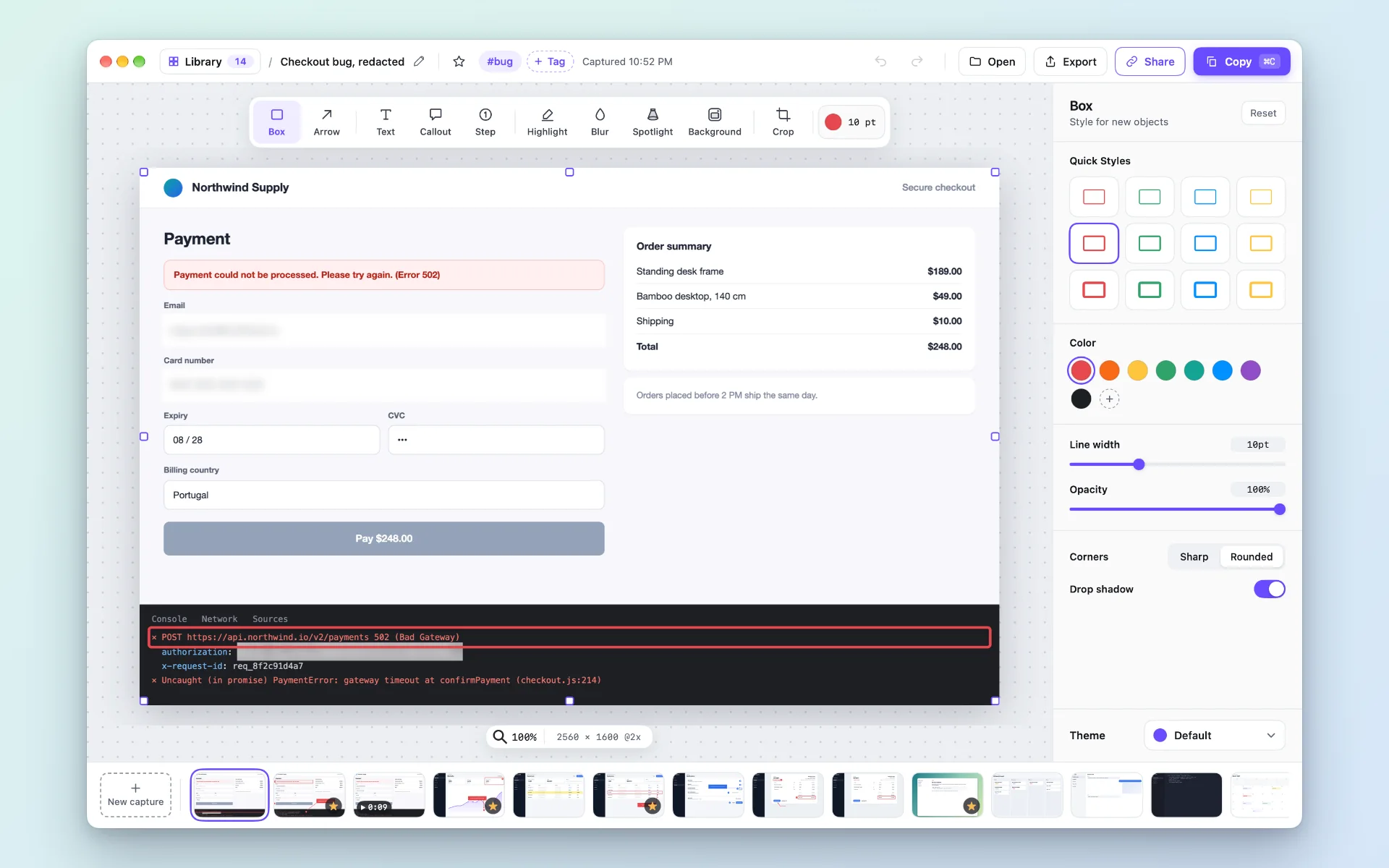
Langkah 3: Padukan Blur dengan Spotlight atau Crop untuk fokus ekstra
Jika hanya satu kartu atau banner error yang penting di dalam dashboard yang padat:
- Tekan O (Spotlight) lalu seret mengelilingi area utama untuk meredupkan sisa layar sambil tetap menjaga konteks tata letak keseluruhan.
- Atau tekan C (Crop) untuk memangkas tab browser, bilah bookmark, dan sidebar sepenuhnya.
Langkah 4: Salin gambar akhir yang sudah disensor
Tekan ⌘C (macOS) atau Ctrl+C (Windows/Ubuntu). Chop menyalin gambar akhir yang sudah dirender dan diratakan ke clipboard Anda. Piksel buram tertanam permanen ke dalam file PNG yang Anda tempel, sehingga penerima tidak bisa mengupas atau membatalkan lapisan blur Anda.
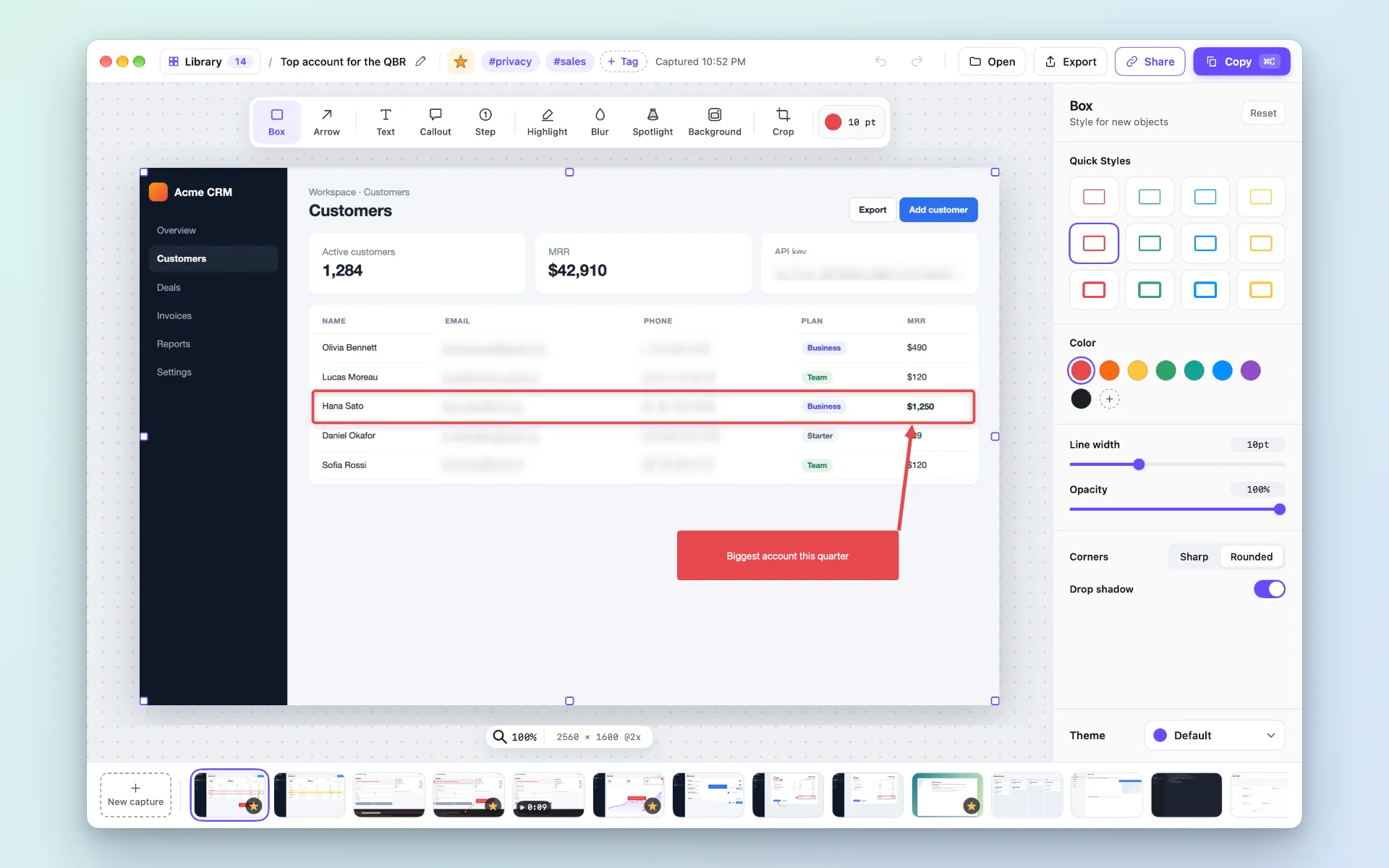
Sementara itu, di dalam Library Chop lokal Anda, tangkapan tersebut tetap tersimpan di disk jika suatu saat Anda perlu membukanya lagi atau mengubahnya.
Tips keamanan: Untuk rahasia kritikal seperti API key produksi, kunci privat, atau kata sandi, selalu buramkan melebihi tepi teks. Jika sebuah kunci aktif terlanjur terkirim sebelum disensor, segera putar atau ganti kunci tersebut alih-alih hanya menghapus pesannya.
Jadikan privasi sebagai bawaan, bukan tambahan belakangan
Cara termudah menghindari kebocoran screenshot sensitif adalah memakai alat tangkapan layar yang menyimpan file di drive Anda sendiri secara bawaan dan menempatkan fitur sensor dalam satu tombol. Pelajari lebih lanjut cara Chop menangani data Anda di halaman Privasi, atau unduh Chop gratis untuk mencoba alat blur X pada tangkapan layar Anda berikutnya.
Pertanyaan umum
Mengapa saya tidak boleh memakai pena stabilo hitam untuk menyembunyikan teks di screenshot?
Banyak alat stabilo bawaan bersifat semi-transparan secara default. Meski teks tampak tertutup sekilas, orang lain tetap bisa menaikkan kecerahan dan kontras gambar untuk membaca teks asli di baliknya.
Apakah Chop mengunggah screenshot saya yang belum diburamkan ke cloud?
Tidak. Seluruh proses blur dan penyuntingan berlangsung lokal di komputer Anda. Tidak ada yang diunggah kecuali Anda secara sadar menekan Share untuk mengirim hasil akhir ke Google Drive Anda sendiri.
Apa pintasan tercepat untuk memburamkan bagian screenshot di Chop?
Tekan X di editor Chop untuk mengaktifkan alat Blur, lalu klik dan seret kotak di atas teks, email, token, atau avatar apa pun yang ingin Anda sembunyikan.