Cara Menggunakan Chop: Panduan Lengkap Screenshot, Anotasi & Rekaman Layar
Panduan lengkap Chop di Mac, Windows, dan Ubuntu: pintasan tangkapan, 9 alat anotasi satu tombol, scrolling capture, rekaman layar, dan Library.
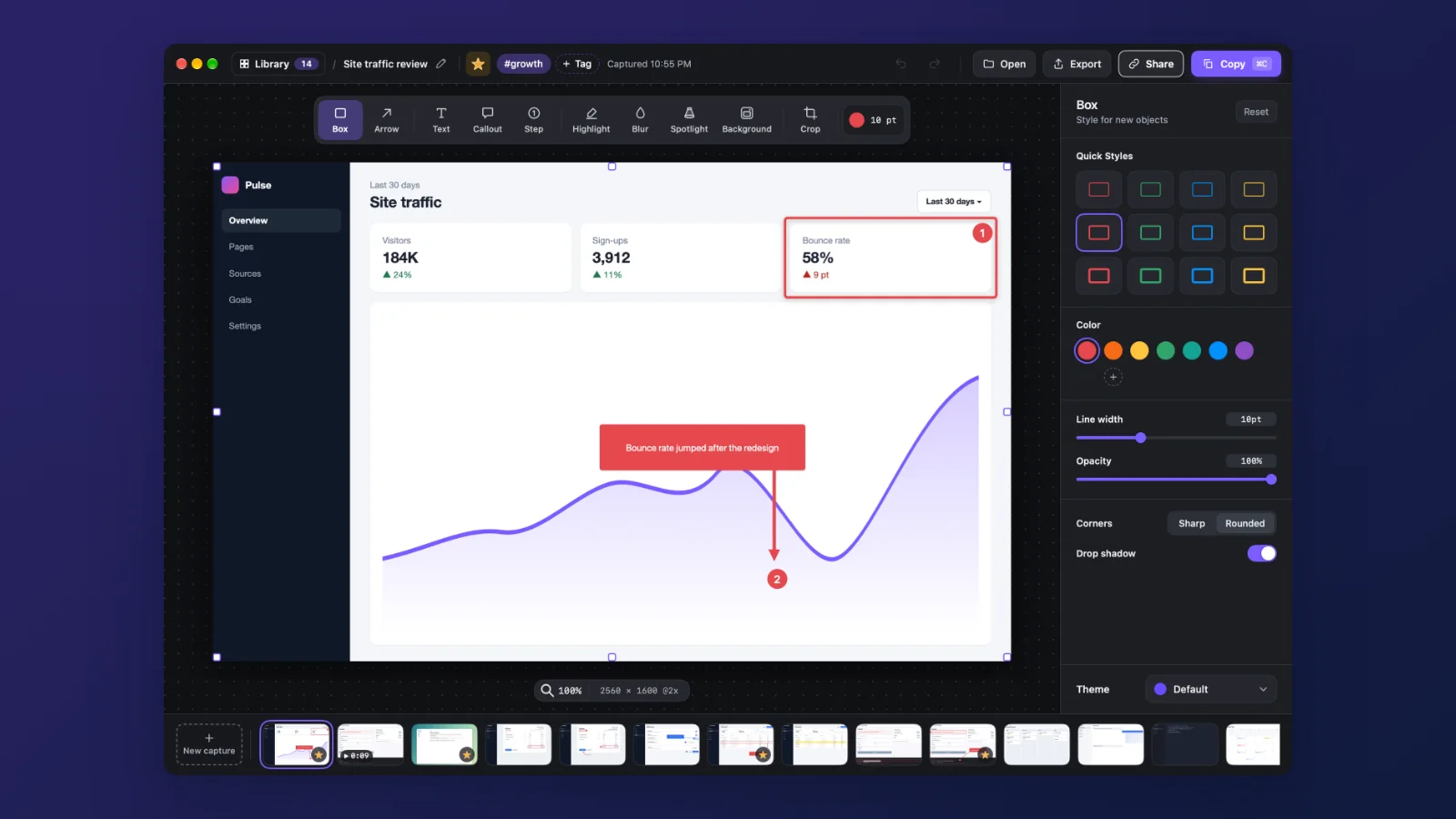
Chop dibangun di sekitar alur kerja sederhana: tangkap layar dengan satu pintasan, beri anotasi dalam beberapa ketukan tombol, lalu tempel langsung ke pesan atau tiket Anda. Baik saat Anda melaporkan bug, memandu rekan tim mengubah pengaturan, maupun merekam klip produk singkat, semuanya tetap tersimpan lokal di komputer Anda dan siap digunakan kembali.
Panduan ini membahas seluruh alur kerja Chop di macOS, Windows, dan Ubuntu.
1. Pasang Chop dan berikan izin akses
Unduh versi yang sesuai dengan sistem operasi Anda di halaman Unduhan Chop:
- macOS (14 atau lebih baru): Unduh file
.dmguntuk Apple silicon (M1dan lebih baru) atau Intel, lalu seret Chop ke folder Applications. Saat pertama kali mengambil tangkapan layar, macOS akan meminta izin Screen Recording. Aktifkan Chop di Pengaturan Sistem dan Anda langsung siap menggunakannya. - Windows (10 dan 11, 64-bit): Pasang melalui Microsoft Store untuk pembaruan otomatis. Tidak ada permintaan izin tambahan yang diperlukan.
- Ubuntu (22.04 / 24.04 x64 di X11): Pasang melalui Snap (
sudo snap install chop), paket.deb, atau AppImage.
Setiap pemasangan baru menyertakan uji coba Chop Pro selama 30 hari tanpa akun dan tanpa kartu kredit. Setelah masa uji coba berakhir, Chop otomatis beralih ke Chop Free selamanya, tetap menyertakan screenshot, seluruh 9 alat anotasi, dan latar belakang tanpa watermark sama sekali.
2. Ambil screenshot pertama Anda
Tekan pintasan tangkapan global dari aplikasi mana pun:
- macOS: ⇧⌘2
- Windows & Ubuntu: Ctrl+Shift+2
Setelah overlay tangkapan muncul, Anda bisa menangkap layar dengan tiga cara:
- Area (Region): Klik dan seret tepat pada bagian layar yang Anda inginkan.
- Jendela (Window): Arahkan kursor ke jendela terbuka mana pun lalu klik sekali untuk menangkapnya dengan rapi.
- Layar penuh (Fullscreen): Tangkap seluruh layar ketika konteks lengkap dibutuhkan.
- Batalkan kapan saja: Tekan Esc untuk menutup overlay tanpa menyimpan apa pun.
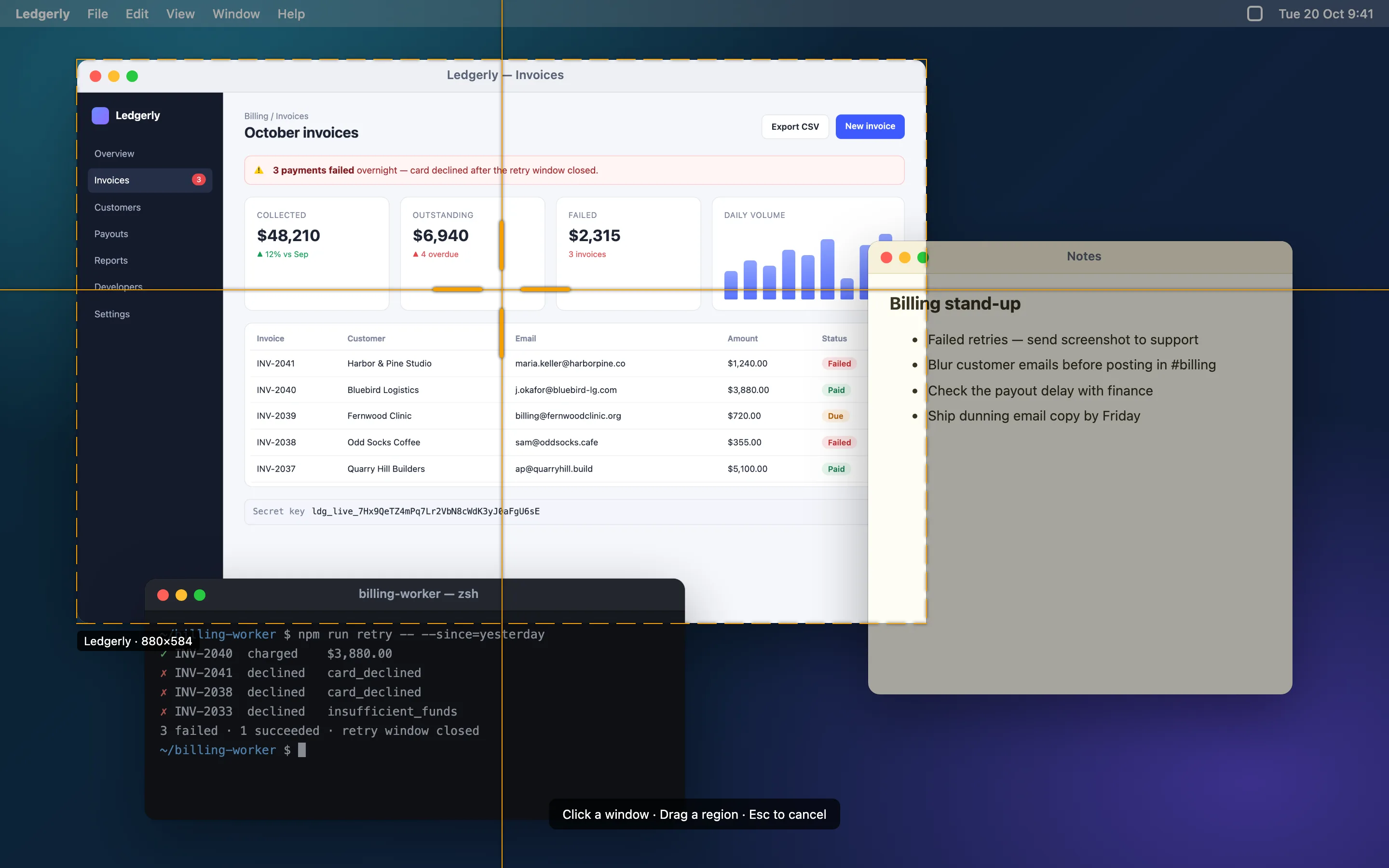
Tips: Lebih suka pintasan lain? Buka Settings di Chop untuk mengubah pintasan screenshot maupun pintasan rekaman layar ke kombinasi tombol apa pun yang Anda inginkan.
Menangkap halaman panjang dengan Scrolling Capture
Perlu menangkap satu halaman web utuh, panel pengaturan panjang, atau utas obrolan panjang tanpa menggabungkan lima screenshot terpisah? Pilih Scrolling capture (tersedia di Chop Pro) untuk merekam area bergulir yang tinggi menjadi satu gambar mulus.
3. Pilih alur kerja setelah tangkapan
Setiap situasi membutuhkan kecepatan berbeda. Di pengaturan Chop, Anda dapat memilih satu dari dua mode pasca-tangkapan:
- Tampilkan thumbnail dan salin: Pratinjau mengambang muncul di sudut layar dan tangkapan Anda langsung disalin ke clipboard. Anda bisa segera menekan ⌘V / Ctrl+V, menyeret thumbnail langsung ke Slack, Linear, GitHub, atau email, atau klik Edit hanya saat Anda ingin menambahkan anotasi.
- Buka editor: Langsung masuk ke kanvas anotasi setelah setiap tangkapan, ideal ketika Anda sedang menyusun dokumentasi atau menandai banyak laporan bug secara berurutan.
Sematkan screenshot di atas jendela lain
Sedang membandingkan dua desain, merujuk log error, atau menyalin angka dari tabel? Gunakan Pin to screen agar screenshot melayang di atas semua jendela lain saat Anda bekerja. Gulir mouse di atas gambar yang disematkan untuk mengatur transparansinya, atau seret sudutnya untuk mengubah ukuran.
4. Kuasai 9 alat anotasi satu tombol
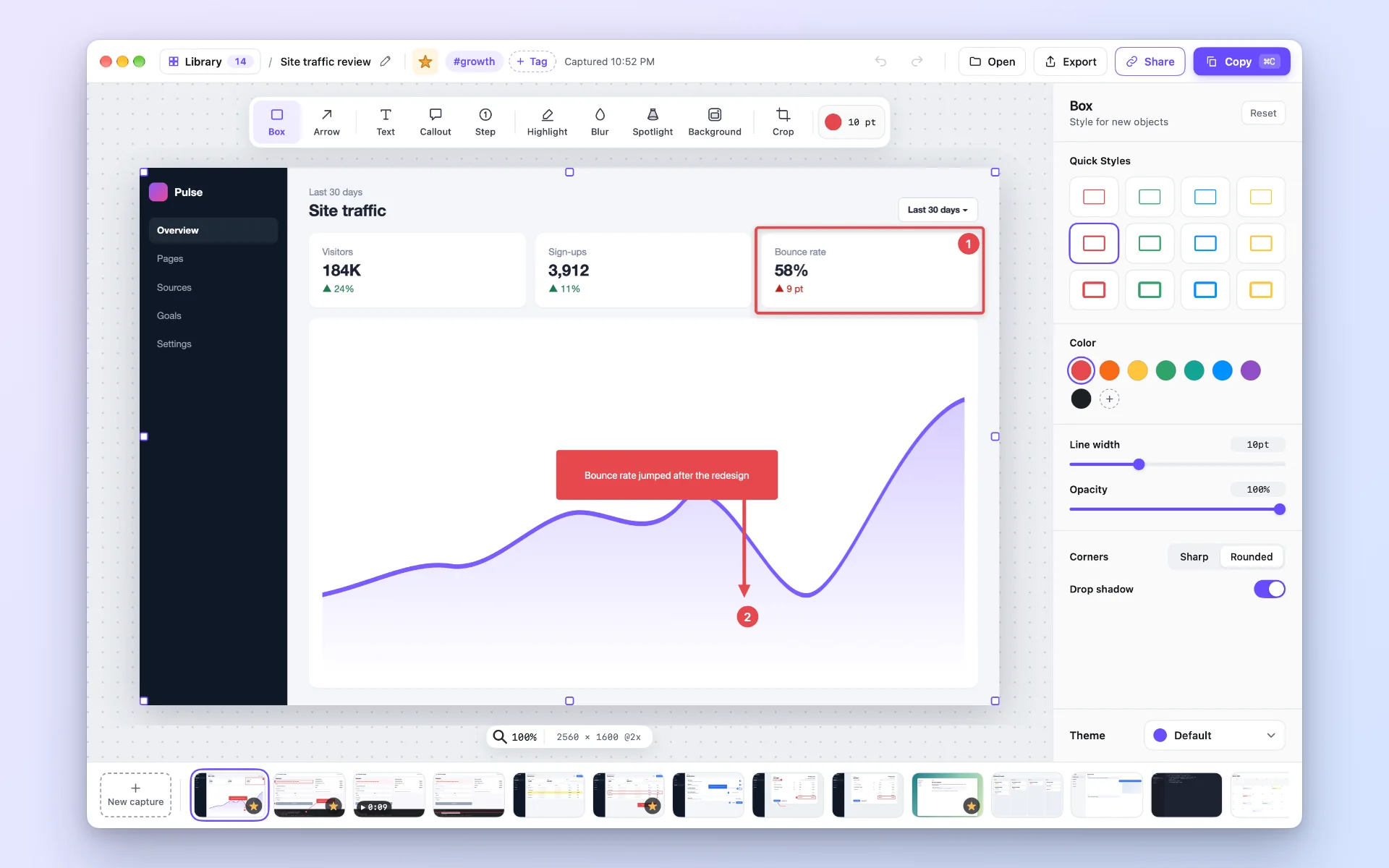
Bagian tercepat dari Chop adalah bilah alat editornya: setiap alat cukup dipanggil dengan satu tombol huruf, sehingga Anda tidak perlu mencari-cari di dalam menu bertingkat saat sedang menjelaskan sesuatu.
| Tombol | Alat | Paling cocok untuk |
|---|---|---|
| B | Box (Kotak) | Membingkai banner error, tombol, atau bagian UI (mendukung sudut membulat dan bayangan lembut) |
| A | Arrow (Panah) | Menunjuk langsung ke kontrol atau kolom yang perlu diperhatikan |
| T | Text (Teks) | Menambahkan label singkat yang tajam langsung di atas kanvas |
| N | Callout | Catatan balon teks dengan ekor panah yang mengarah ke elemen tertentu |
| S | Step (Langkah) | Lencana bernomor otomatis (1, 2, 3…) untuk langkah reproduksi bug dan panduan |
| H | Highlight (Sorot) | Menekankan baris teks atau angka metrik tanpa menutupinya |
| X | Blur (Buramkan) | Menyensor email, API key, nama pelanggan, dan token sebelum dibagikan |
| O | Spotlight (Sorotan) | Meredupkan sisa layar agar mata pembaca langsung tertuju pada satu area |
| C | Crop (Potong) | Memangkas sidebar yang ramai atau tab browser yang tidak relevan |
Anda juga bisa menempel gambar lain dari clipboard langsung ke kanvas, memperbesar tampilan untuk penempatan presisi piksel, serta undo dan redo dengan bebas.
Bingkai screenshot dengan Backgrounds
Ingin membagikan pembaruan produk, changelog, atau visual dokumentasi? Klik Background di toolbar editor untuk membingkai screenshot Anda di atas salah satu dari 20 gradien, wallpaper, dan preset bawaan, lengkap dengan padding rapi dan sudut membulat, tanpa perlu membuka Figma atau aplikasi desain lain.
Beri anotasi pada gambar yang sudah ada
Chop tidak terbatas pada screenshot yang baru saja diambil. Jatuhkan file PNG atau JPEG apa pun ke ikon Dock, ikon menu bar, atau jendela editor, atau tekan ⌘O / Ctrl+O (File → Open Image…), untuk memberi anotasi pada foto papan tulis, mockup, atau gambar dari rekan kerja.
5. Rekam layar dan potong video
Saat gambar statis tidak cukup untuk memperlihatkan bug animasi, jeda waktu, atau alur multi-langkah, tekan pintasan rekam layar Chop:
- macOS: ⇧⌘1
- Windows & Ubuntu: Ctrl+Shift+1
Chop Pro merekam area, jendela, atau layar penuh langsung ke format MP4, dengan opsi audio mikrofon, audio sistem, overlay webcam, dan hitung mundur singkat. Jika rekaman terhenti mendadak, Chop akan memulihkannya secara otomatis.
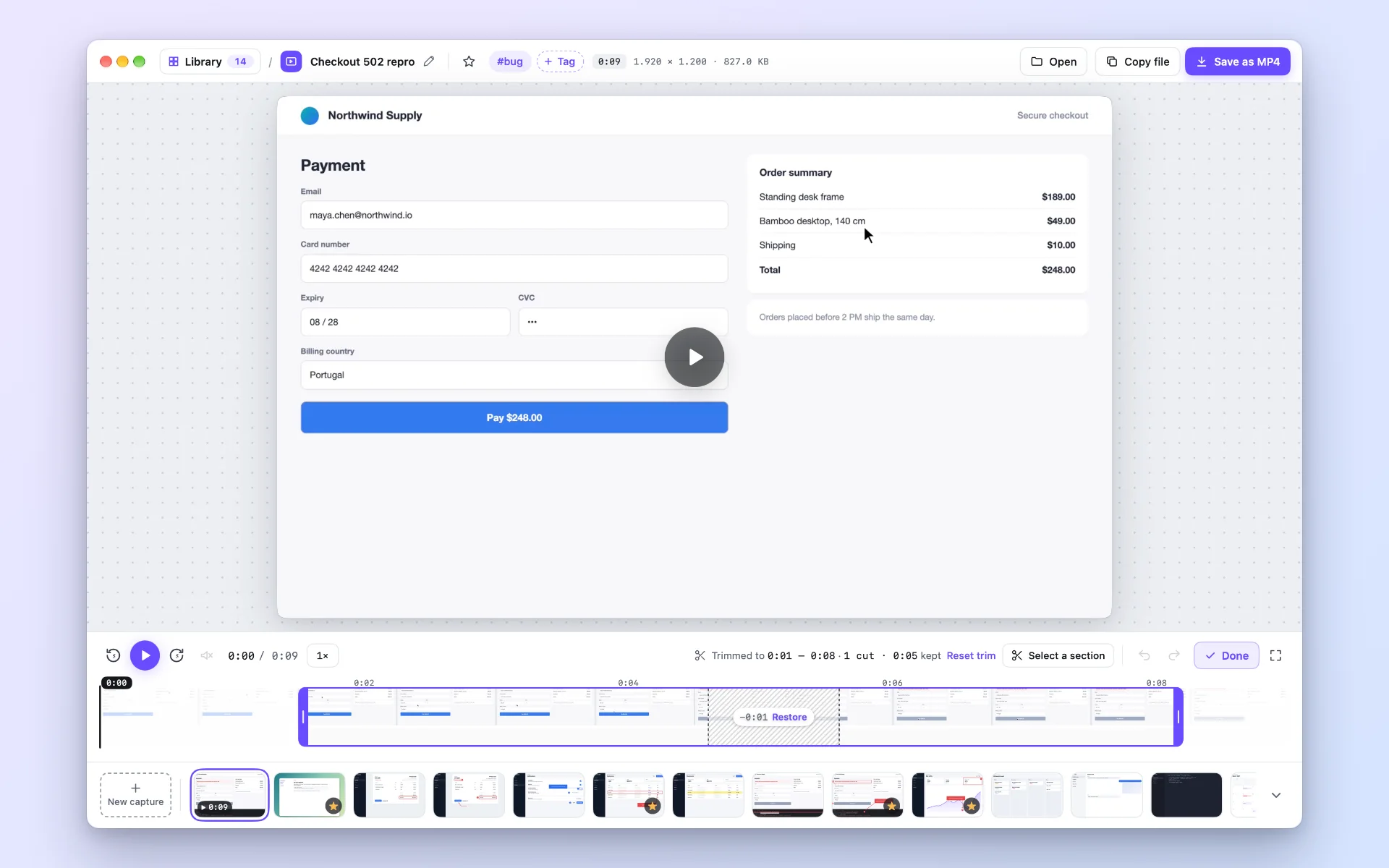
Begitu rekaman berhenti, Video Editor bawaan langsung terbuka agar Anda bisa:
- Memotong detik kosong di awal dan akhir video
- Membuang jeda canggung atau kesalahan di bagian tengah garis waktu
- Mengekspor file MP4 yang bersih dan siap ditempel ke tiket atau obrolan
Anda juga bisa mengimpor video yang sudah ada (MP4, MOV, WebM, MKV, dan lainnya) cukup dengan menjatuhkannya ke Chop. Chop akan mengonversinya menjadi MP4 di Library sehingga Anda bisa memotong dan mengelolanya bersama screenshot Anda.
6. Kelola, cari, dan bagikan tangkapan Anda
Setiap tangkapan tersimpan otomatis di disk Anda sendiri (~/Pictures/Chop di macOS, Pictures\Chop di Windows) dan tidak pernah terkunci di cloud pihak ketiga.
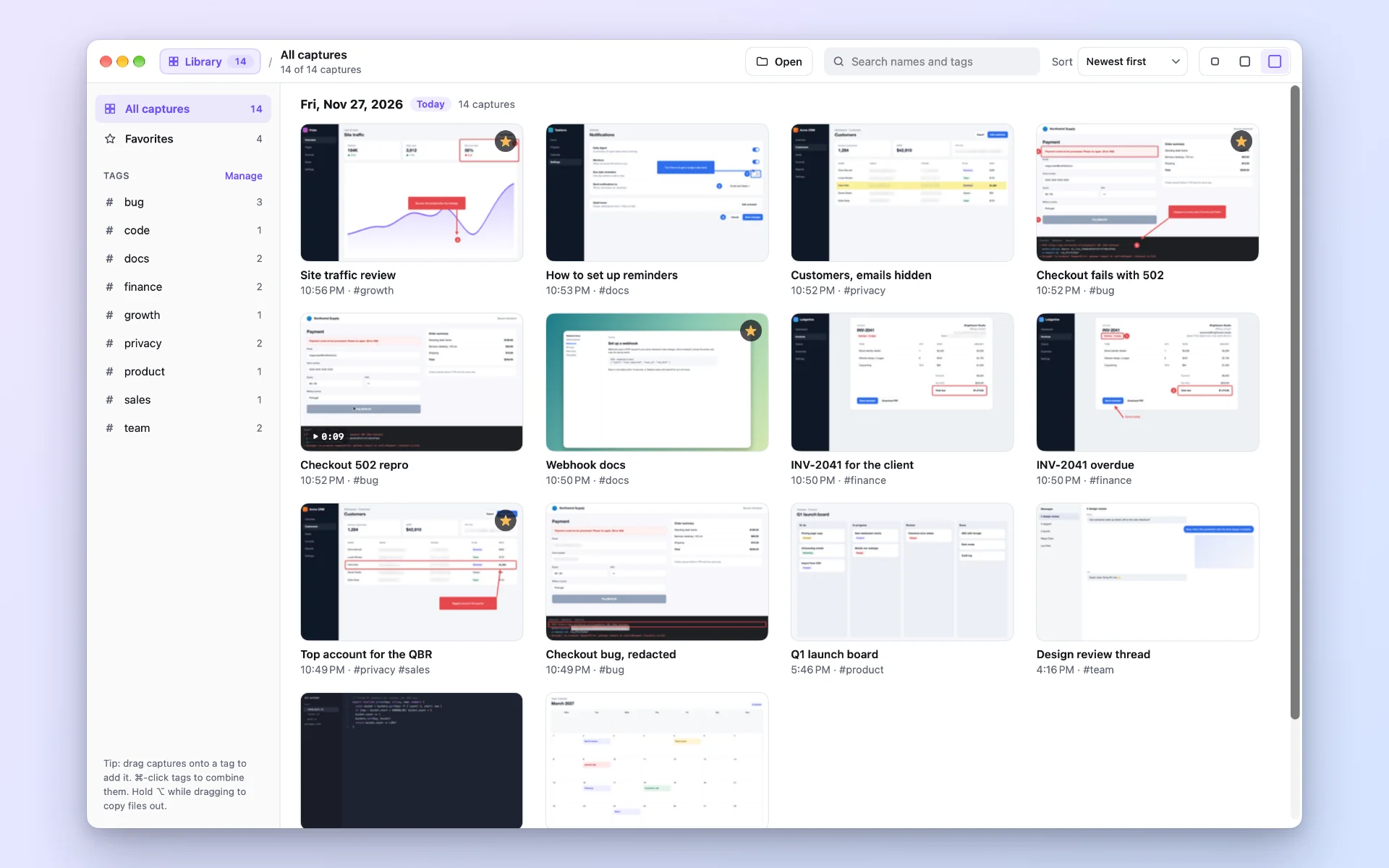
Jelajahi dan cari lewat Library
Tekan ⇧⌘L (atau klik Library di bilah judul editor) untuk membuka seluruh arsip tangkapan Anda yang dikelompokkan berdasarkan hari:
- Cari berdasarkan nama file atau tag untuk menemukan screenshot minggu lalu dalam hitungan detik
- Tandai favorit dengan bintang dan beri tag tangkapan sesuai proyek (
#launch,#billing,#bug-2041) - Gabungkan filter tag dan jalankan aksi massal untuk memberi tag atau membersihkan banyak tangkapan sekaligus
- Buka kembali screenshot mana pun dengan setiap kotak, panah, blur, dan callout yang tetap bisa diedit
Salin, ekspor, atau bagikan lewat Google Drive
Setelah screenshot atau rekaman Anda siap:
- Tekan ⌘C / Ctrl+C untuk menyalinnya ke clipboard
- Klik Export untuk menyimpan file PNG, JPEG, atau MP4 di lokasi mana pun
- Klik Share (Chop Pro) untuk mengunggah langsung ke Google Drive Anda sendiri dan segera menyalin tautan berbagi tidak terdaftar, tanpa perlu akun hosting pihak ketiga
Langkah selanjutnya
- Masih mempertimbangkan apakah perlu mengganti alat bawaan OS Anda? Baca ulasan kami tentang keterbatasan alat screenshot bawaan di Windows dan macOS.
- Sering mengirim screenshot dashboard atau log? Pelajari cara memburamkan informasi sensitif di screenshot sebelum dibagikan.
- Menulis tiket setiap hari? Cek panduan praktis kami tentang cara membuat screenshot yang jelas untuk laporan bug dan dokumentasi.
Pertanyaan umum
Apa pintasan keyboard bawaan untuk mengambil screenshot di Chop?
Tekan Shift+Command+2 di macOS, atau Ctrl+Shift+2 di Windows dan Ubuntu. Anda bisa mengganti pintasan tangkapan global kapan saja di pengaturan Chop.
Apakah saya perlu membuat akun untuk menggunakan Chop?
Tidak. Chop bekerja sepenuhnya secara offline tanpa akun atau pendaftaran. Tangkapan disimpan langsung di komputer Anda di ~/Pictures/Chop pada macOS atau Pictures\Chop pada Windows.
Apakah anotasi masih bisa diedit setelah screenshot ditutup?
Ya. Setiap tangkapan yang disimpan di Chop mempertahankan anotasinya agar tetap bisa diedit saat Anda membukanya kembali dari filmstrip terbaru atau Library.