Keterbatasan Alat Screenshot Bawaan di Windows dan macOS
Kekurangan Windows Snipping Tool dan screenshot bawaan macOS: anotasi lambat, tanpa blur atau scrolling capture, serta desktop berantakan.
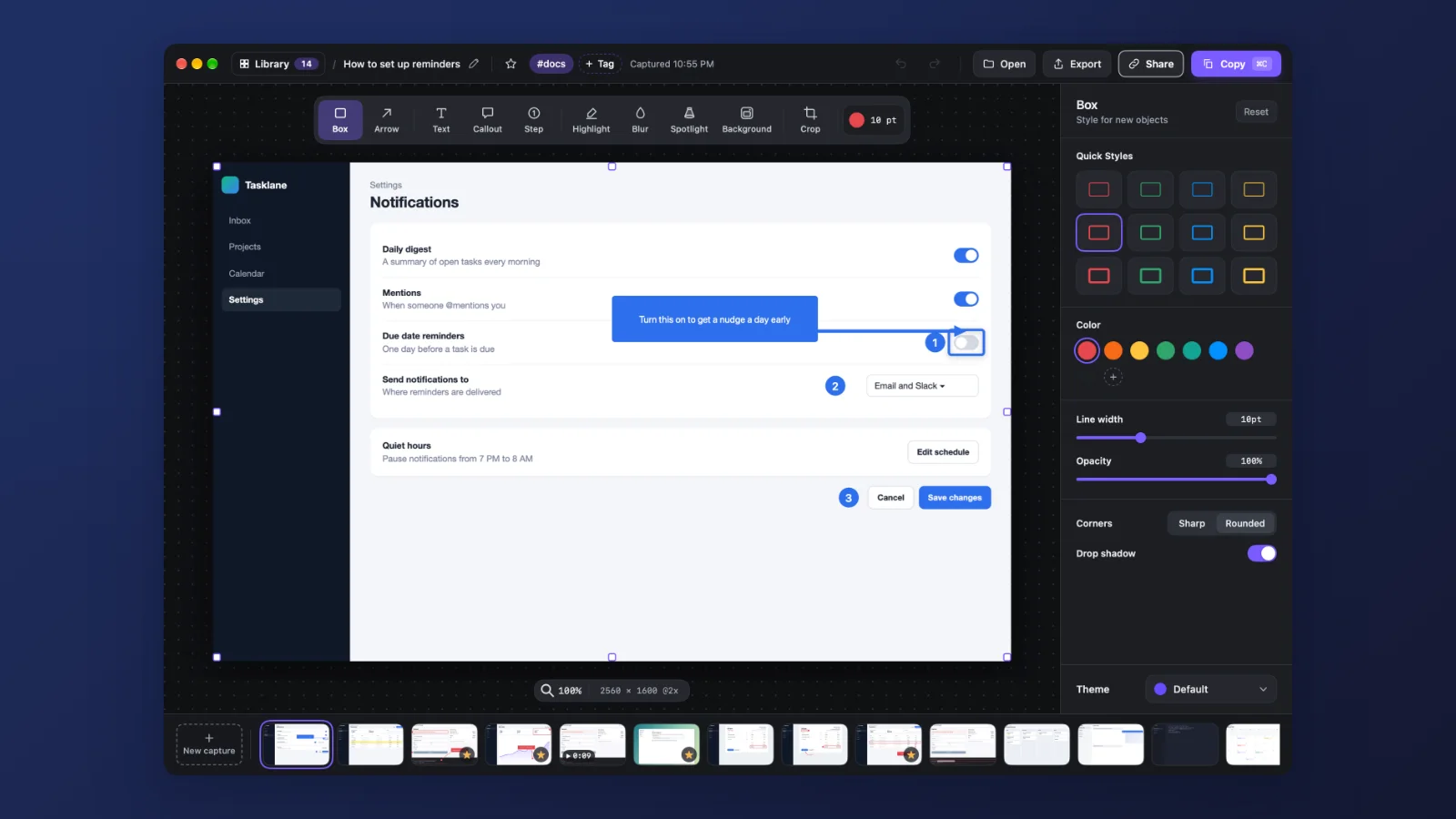
Baik macOS maupun Windows sudah dilengkapi alat screenshot bawaan yang cukup layak. Untuk sesekali menangkap gambar layar mentah, ⇧⌘4 di Mac atau Win+Shift+S di Windows sudah cukup membantu.
Kekurangannya baru terasa begitu screenshot menjadi bagian dari pekerjaan harian, mulai dari melaporkan bug, membalas tiket pelanggan, menulis dokumentasi onboarding, hingga memberi masukan desain. Berikut ulasan jujur mengenai bagian mana saja alat bawaan mulai memperlambat Anda di kedua platform.
Kekurangan alat Screenshot bawaan macOS
macOS menyediakan ⇧⌘3, ⇧⌘4, ⇧⌘5, dan Preview Markup. Cukup andal untuk tangkapan dasar, tetapi lima kendala ini cepat menumpuk:
1. Desktop berantakan dengan nama file sulit dibaca
Secara bawaan, setiap screenshot langsung mendarat di Desktop dengan nama berbasis stempel waktu seperti Screenshot 2026-11-24 at 09.18.42.png. Dalam seminggu, Desktop Anda penuh dengan puluhan ikon tumpang tindih, tanpa cara bawaan untuk memberi tag, menandai favorit, atau mengelompokkan screenshot berdasarkan proyek.
2. Tidak ada alat blur atau spotlight bawaan
Preview Markup memungkinkan Anda menggambar kotak, panah, dan teks dasar, tetapi tidak memiliki alat blur maupun spotlight. Jika Anda perlu menyembunyikan alamat email pelanggan atau token API, Anda harus menggambar kotak solid, mengubah warna isinya, dan menghapus garis tepinya setiap kali dibutuhkan.
3. Anotasi terasa kaku dan butuh banyak klik
Ingin menambahkan langkah bernomor (1, 2, 3) pada sebuah panduan? Preview tidak memiliki alat langkah bernomor otomatis, sehingga Anda harus menggambar lingkaran, mengetik angka di dalamnya, meluruskannya secara manual, lalu mengulanginya lagi. Anotasi juga sering menyatu permanen setelah disimpan, sehingga perbaikan di kemudian hari menjadi merepotkan.
4. Tidak ada scrolling capture
Screenshot bawaan macOS hanya dapat menangkap apa yang muat di monitor saat itu juga. Menangkap faktur utuh, halaman pengaturan panjang, atau utas Slack memerlukan ekstensi browser tambahan atau menyambung beberapa gambar secara manual.
5. Pengeditan rekaman layar sangat terbatas
⇧⌘5 memang bisa merekam layar ke format .mov melalui QuickTime dan memotong awal serta akhir video. Namun, memotong bagian yang salah di tengah klip atau mengekspor MP4 ringan untuk web dan chat memerlukan langkah tambahan atau aplikasi lain.
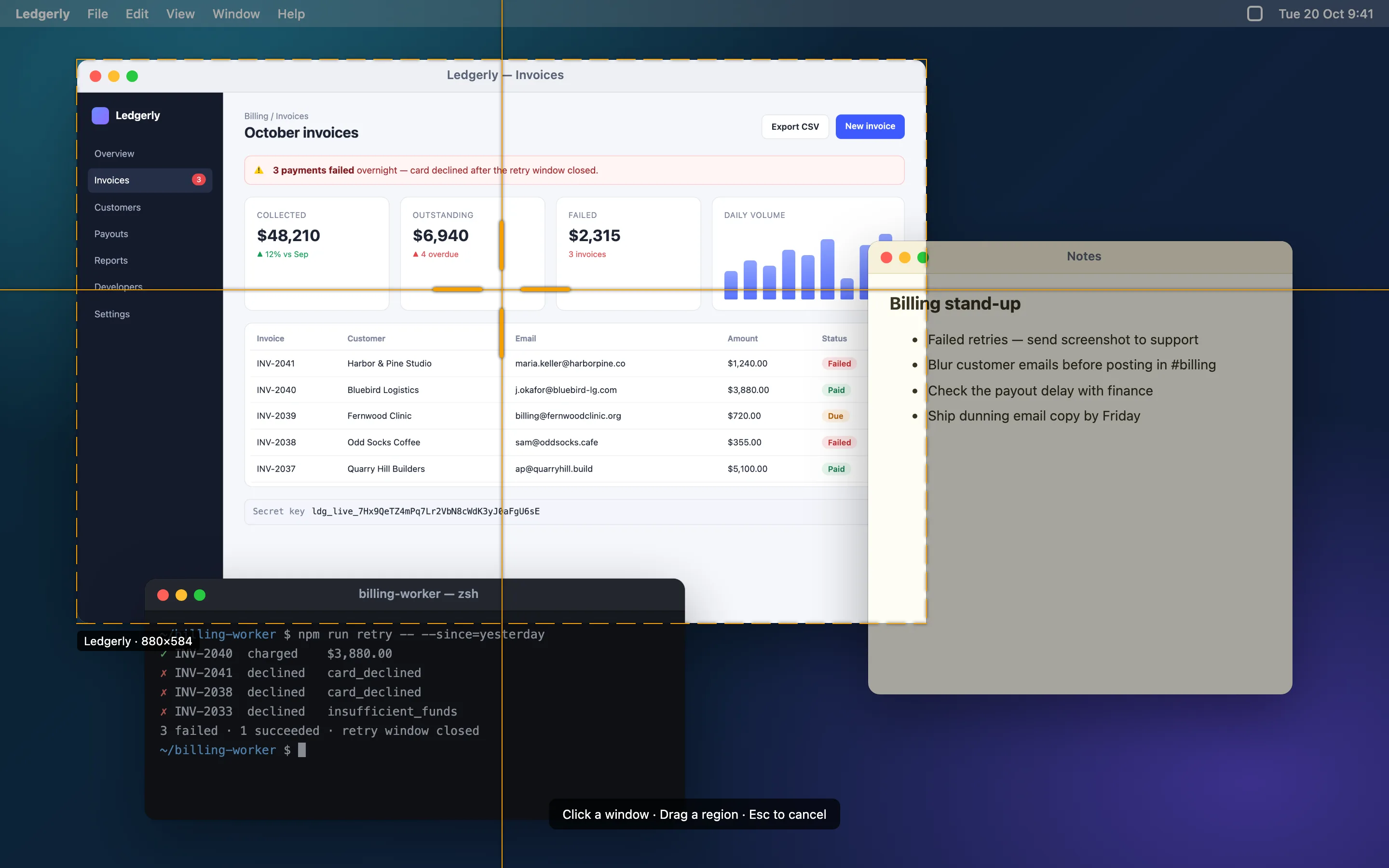
Kekurangan Windows Snipping Tool
Windows 11 telah meningkatkan Snipping Tool dengan rekaman layar dan ekstraksi teks, tetapi komunikasi visual sehari-hari masih menemui batas yang jelas:
1. Alat markup minim yang lebih cocok untuk pena, bukan callout UI yang rapi
Editor Snipping Tool berpusat pada coretan pena bebas, stabilo, dan bentuk dasar. Alat ini tidak memiliki langkah bernomor otomatis, balon callout, efek redup spotlight, maupun pintasan satu tombol untuk anotasi cepat. Lingkaran gambar tangan di sekitar tombol UI tampak kurang rapi pada dokumen pelanggan maupun laporan bug.
2. Alur sensor data yang terbatas
Meskipun Snipping Tool dapat menyensor sebagian teks terdeteksi pada tampilan tertentu, alat ini tidak menyediakan fitur seret untuk blur yang cepat dan serbaguna untuk gambar, avatar, grafik, diagram, serta font non-standar dalam satu ketukan tombol.
3. Tidak ada scrolling capture
Sama seperti macOS, Windows Snipping Tool hanya menangkap bagian layar yang terlihat. Spreadsheet panjang, halaman web, dan riwayat obrolan tidak bisa ditangkap sebagai satu screenshot tinggi.
4. Tidak bisa menyematkan screenshot mengambang
Snipping Tool membuka hasil tangkapan di dalam jendela aplikasi biasa. Anda tidak bisa membuat screenshot bersih tanpa bingkai melayang di atas semua jendela dengan transparansi yang bisa diatur sambil menjadikannya referensi di aplikasi lain.
5. Riwayat folder datar tanpa anotasi yang bisa diedit ulang
Snipping Tool menyimpan file PNG jadi ke dalam Pictures\Screenshots. Setelah editor ditutup, anotasi Anda langsung menyatu ke piksel, sehingga Anda tidak bisa membuka kembali tangkapan Selasa lalu untuk menggeser panah atau memperbaiki typo, maupun mencari berdasarkan tag proyek.
6. Tidak ada latar belakang rapi untuk berbagi
Jika Anda ingin menampilkan screenshot yang rapi di catatan rilis, presentasi, atau media sosial dengan padding seimbang dan latar belakang halus, Anda tetap harus menyalinnya ke aplikasi desain terpisah.
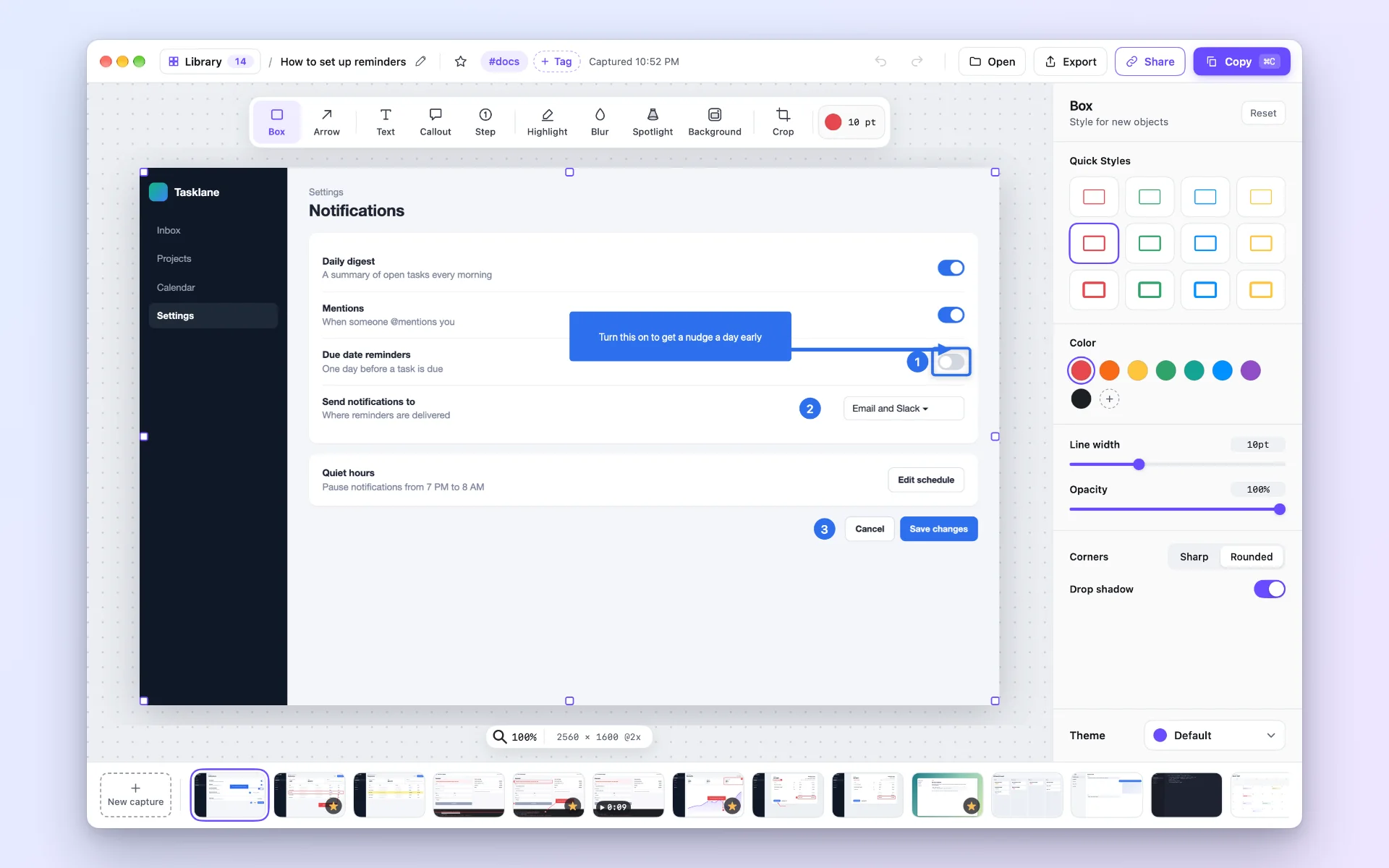
Biaya tersembunyi: berpindah antara Mac, Windows, dan Linux
Banyak developer, QA engineer, dan tim support memakai Mac di meja kerja lalu menguji di Windows atau Ubuntu, atau bekerja dalam tim lintas OS. Bergantung pada alat bawaan berarti terus menghafal pintasan, format file (.mov vs .mp4), dan kemampuan anotasi yang sama sekali berbeda di tiap perangkat.
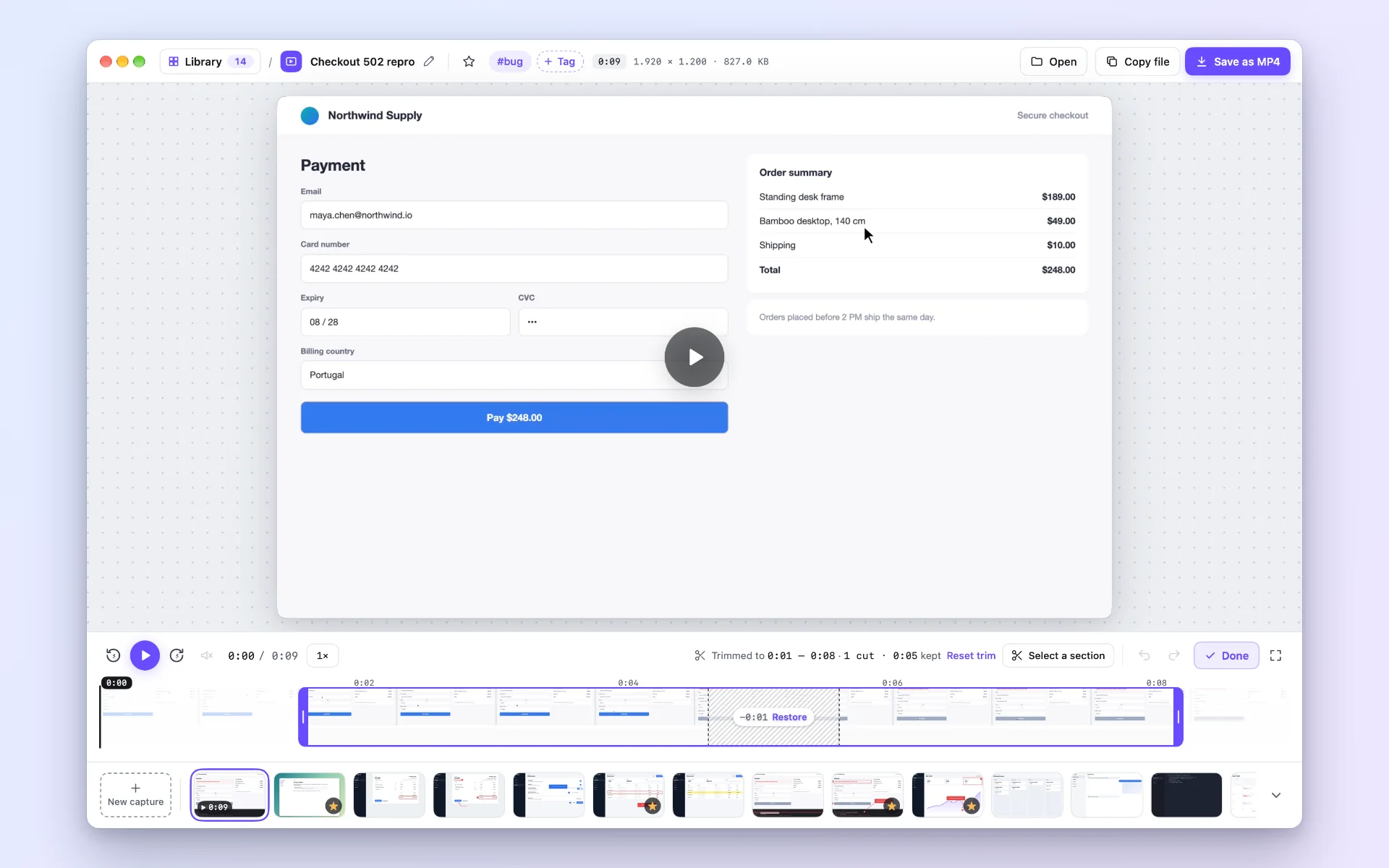
Perbandingan langsung: Alat bawaan vs Chop
| Kemampuan | macOS Screenshot + Preview | Windows Snipping Tool | Chop |
|---|---|---|---|
| Tangkapan area, jendela & layar penuh | Ya | Ya | Ya |
Pintasan anotasi satu tombol (B, A, T, N, S, H, X, O, C) |
Tidak | Tidak | Ya (Gratis) |
| Sensor Blur & Spotlight bawaan | Tidak | Terbatas | Ya (Gratis) |
| Langkah bernomor otomatis & callout | Tidak | Tidak | Ya (Gratis) |
| Latar belakang rapi & padding | Tidak | Tidak | Ya (Gratis) |
| Sematkan screenshot di atas jendela | Tidak | Tidak | Ya |
| Scrolling capture | Tidak | Tidak | Ya (Pro) |
| Library yang bisa dicari dengan tag & anotasi dapat diedit | Tidak | Tidak | Ya (Pro) |
| Rekaman layar MP4 + potong garis waktu | Potong ujung saja (.mov) |
Rekam dasar | Ya (Pro) |
| Alur kerja sama di Mac, Windows & Ubuntu | Khusus Mac | Khusus Windows | Ketiganya |
Kapan cukup memakai alat bawaan vs beralih?
- Tetap gunakan alat bawaan OS jika Anda hanya mengambil satu atau dua screenshot mentah per bulan dan tidak pernah memberi anotasi, memburamkan data, atau mencarinya lagi.
- Beralih ke aplikasi khusus seperti Chop jika Anda mengirim screenshot setiap hari di Slack, Teams, Jira, GitHub, Linear, Zendesk, atau dokumentasi, terutama bila Anda perlu menyensor data pelanggan, menjelaskan alur multi-langkah, atau menjaga tangkapan tetap teratur tanpa biaya langganan bulanan.
Fitur tangkapan screenshot Chop, seluruh 9 alat anotasi, dan latar belakang gratis selamanya, sementara Chop Pro hanya membutuhkan sekali bayar $18.99 untuk hingga 3 komputer di macOS, Windows, dan Linux.
Siap mencoba? Unduh Chop atau baca panduan lengkap cara menggunakan Chop.
Pertanyaan umum
Apakah fitur Screenshot bawaan macOS bisa memburamkan teks sensitif?
Tidak. Preview dan Screenshot Markup di macOS tidak memiliki alat blur atau pixelate khusus. Pengguna biasanya terpaksa menggambar kotak solid di atas teks, yang memakan waktu lebih lama dan terlihat kurang rapi.
Apakah Windows Snipping Tool mendukung scrolling screenshot?
Tidak. Windows Snipping Tool bawaan hanya menangkap area yang sedang terlihat di layar, sehingga halaman web atau dokumen panjang harus ditangkap dalam beberapa bagian terpisah.
Apa pengganti lintas platform termudah untuk macOS Screenshot dan Windows Snipping Tool?
Chop berjalan secara native di macOS, Windows, dan Ubuntu dengan pintasan yang sama, editor anotasi satu tombol, alat blur, scrolling capture, dan Library lokal.