Windows 与 macOS 默认截图工具的局限性解析
客观解析 Windows 截图工具与 macOS 自带截图的局限:标注繁琐、缺少原生模糊与滚动长截图、桌面文件杂乱,以及跨平台替代方案。
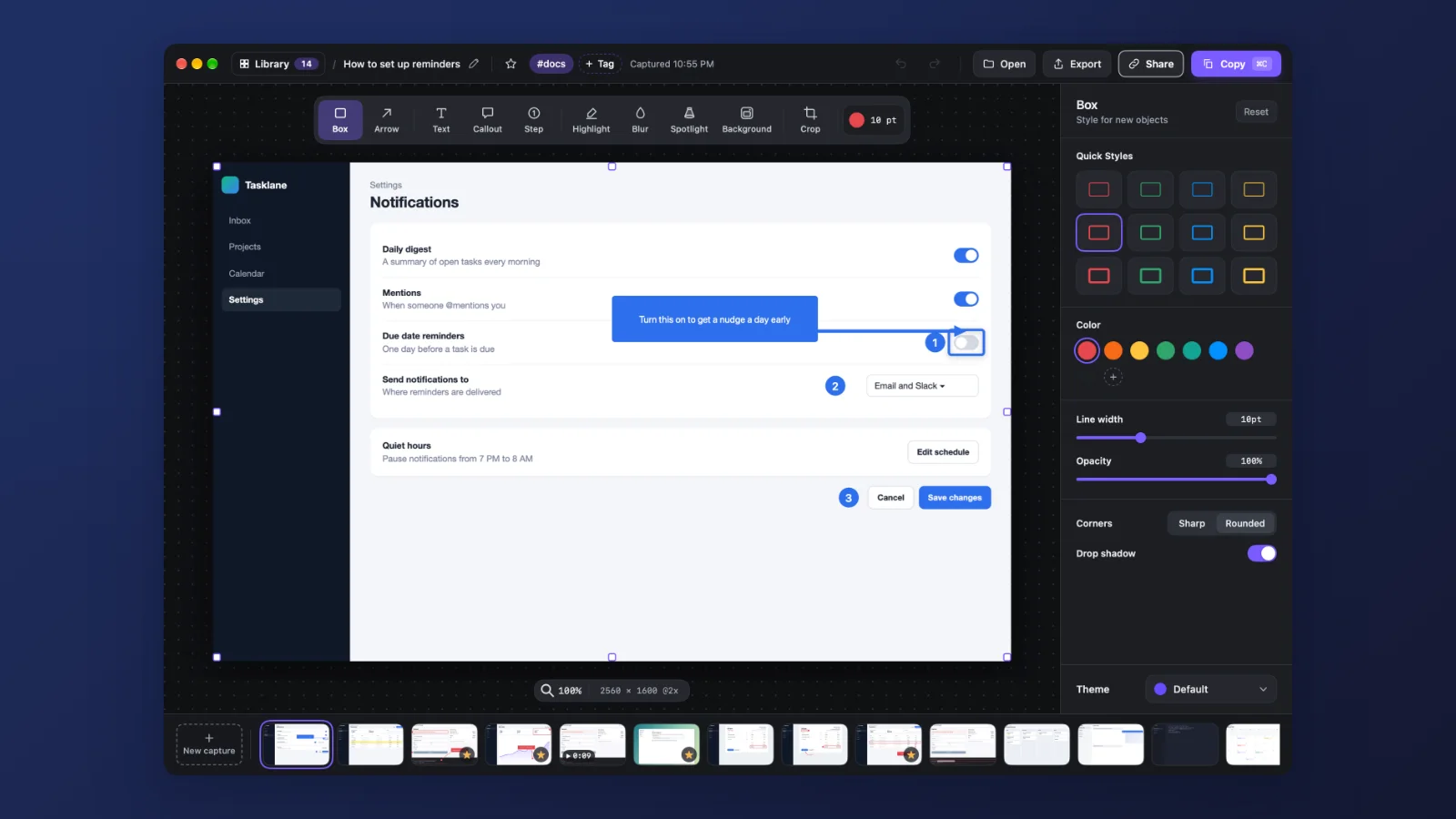
macOS 和 Windows 都自带了还算够用的系统截图工具。如果只是偶尔抓一张原始屏幕画面,在 Mac 上按 ⇧⌘4 或在 Windows 上按 Win+Shift+S 确实能应付。
但只要截图成为你日常工作的一部分(比如提 Bug、回客服工单、写新人指南或提设计修改意见),默认工具的短板就会立刻暴露出来。下面客观梳理两大平台自带工具最拖慢效率的地方。
macOS 默认截屏工具的短板
macOS 提供了 ⇧⌘3、⇧⌘4、⇧⌘5 和“预览”标记功能。基础抓图很稳,但日常高频使用很快就会遇到五个痛点:
1. 桌面堆满难以辨认的时间戳文件
默认情况下,每张截图都会直接掉在桌面上,命名为类似 Screenshot 2026-11-24 at 09.18.42.png 的文件名。不出一个星期,桌面就会被几十个重叠图标铺满,而且系统没有内置按项目打标签、收藏或分组管理的功能。
2. 缺少原生模糊与聚光灯工具
“预览”的标记工具可以画基础矩形、箭头和文字,但既没有模糊工具,也没有聚光灯工具。每次想挡住客户邮箱或 API 令牌,都得手动拉一个矩形、改填充色、去掉边框,非常繁琐。
3. 标注操作繁琐、点按次数多
想在操作指南里加上 1、2、3 的编号步骤?“预览”没有自动递增的步骤工具,你只能自己画圆、在里面输入数字、手动对齐,再重复好几遍。而且在很多流程里,保存后标注会被直接压平进图片,日后想微调十分头疼。
4. 不支持滚动截图
macOS 截屏只能截取当前显示器里看得到的区域。要截一张完整账单、超长设置页或 Slack 长对话,就得折腾浏览器插件,或者手动拼多张图。
5. 录屏剪辑功能过于简陋
⇧⌘5 可以通过 QuickTime 将屏幕录成 .mov,并允许裁掉开头和结尾。但如果想剪掉视频中间的一次误操作,或者导出体积更轻便、适合网页和聊天发送的 MP4,往往还得借助额外工具。
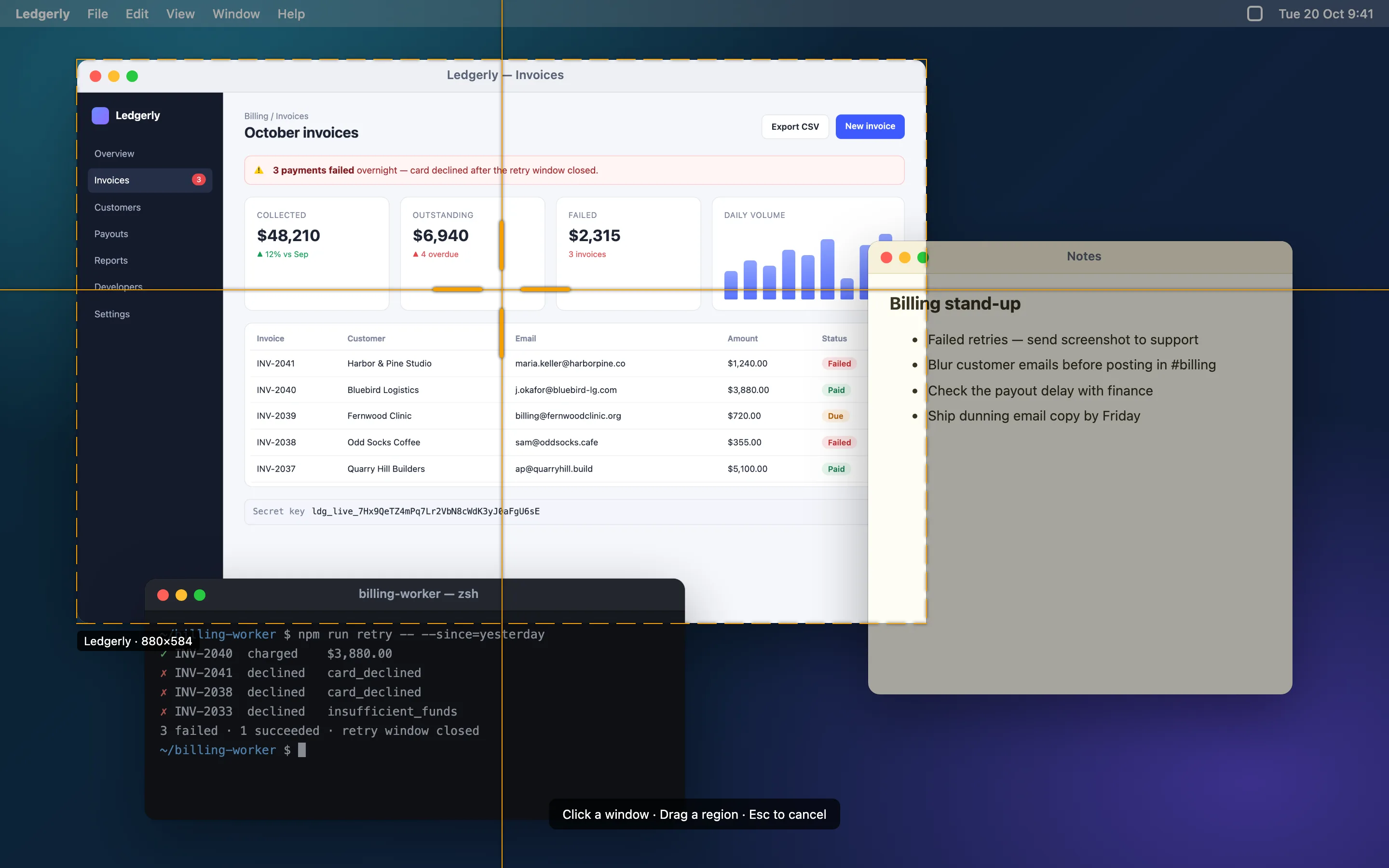
Windows 截图工具(Snipping Tool)的短板
Windows 11 为截图工具加入了录屏和文字识别功能,但在日常视觉沟通中仍有明显局限:
1. 标注工具偏重手写画笔,缺乏工整的界面指引
截图工具的编辑器核心是自由手绘笔、荧光笔和基础图形,缺少规整的自动编号步骤、气泡文本框、聚光灯压暗以及用于高速标注的单键快捷键。在面向客户的帮助文档或 Bug 报告里,手绘歪斜的红圈显得不够专业。
2. 隐私打码流程不够顺手
虽然截图工具在特定文字识别视图下能遮盖部分检测到的文本,但它没有提供一个通用、顺手的拖拽模糊工具,无法按一个键就可靠地遮挡图片、头像、图表以及非标准字体。
3. 同样不支持滚动截图
和 macOS 一样,Windows 截图工具只能截取当前可视区域。长表格、长网页和长聊天记录无法一键截成一张完整长图。
4. 无法将截图悬浮固定在窗口之上
截图工具只能在普通应用窗口里打开截图,不能把一张无边框的参考图悬浮固定在所有窗口最前面,也无法通过滚轮调节不透明度来边看边干活。
5. 扁平文件夹存储,关闭后无法再次编辑标注
截图工具会把成品 PNG 保存到 Pictures\Screenshots。一旦关闭编辑器,所有标注就被永久合并进像素,你无法重新打开上周二的截图去挪动箭头或改错别字,也无法按项目标签检索。
6. 缺少适合对外展示的精致背景
想把截图配以协调的留白和干净背景放进更新日志、演示文稿或社交媒体,仍然得复制到专门的设计工具里再加工一遍。
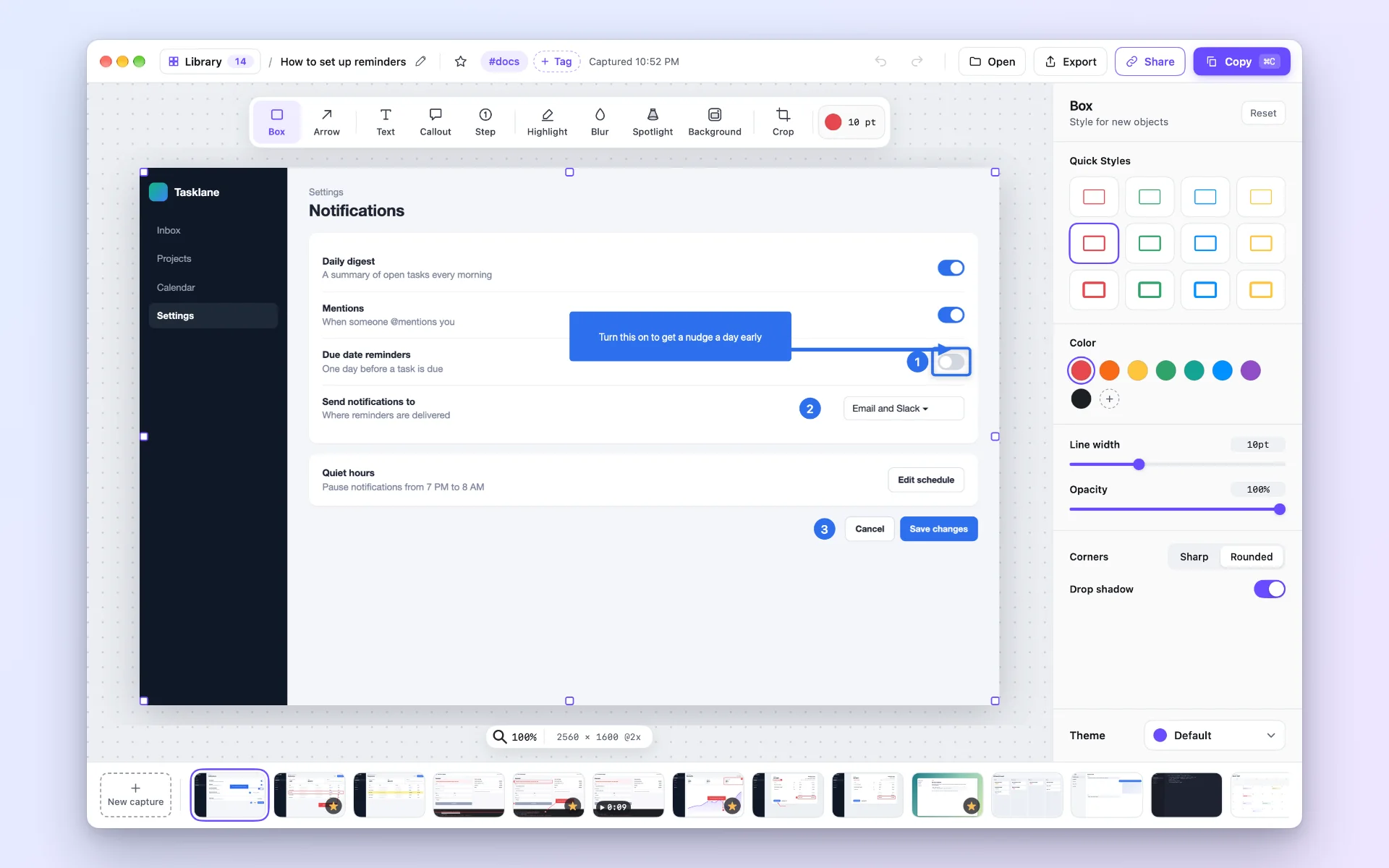
被忽视的隐形成本:跨 Mac、Windows 与 Linux 切换
许多开发者、测试工程师和技术支持平时办公用 Mac,测试却在 Windows 或 Ubuntu 上进行,或者身处多系统混用的团队。依赖系统自带工具,意味着每换一台电脑就要适应完全不同的快捷键、视频格式(.mov 与 .mp4)和标注能力。
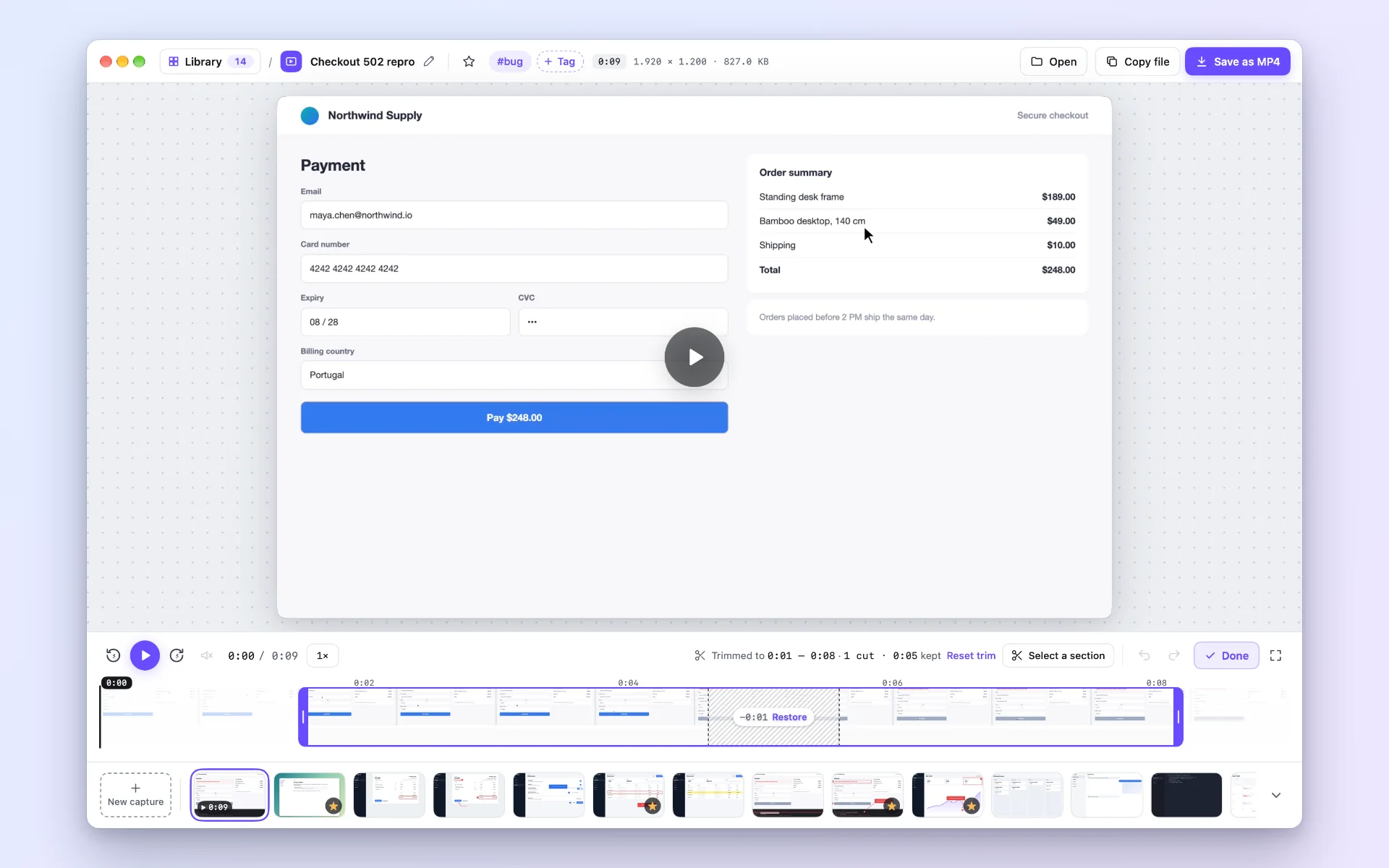
横向对比:系统默认工具 vs. Chop
| 核心能力 | macOS 截屏 + 预览 | Windows 截图工具 | Chop |
|---|---|---|---|
| 区域、窗口与全屏截图 | 支持 | 支持 | 支持 |
单键标注快捷键(B、A、T、N、S、H、X、O、C) |
不支持 | 不支持 | 支持(免费) |
| 内置模糊与聚光灯脱敏 | 不支持 | 有限支持 | 支持(免费) |
| 自动编号步骤与气泡文本框 | 不支持 | 不支持 | 支持(免费) |
| 精致背景与自动留白 | 不支持 | 不支持 | 支持(免费) |
| 将截图固定在窗口之上 | 不支持 | 不支持 | 支持 |
| 滚动长截图 | 不支持 | 不支持 | 支持(Pro) |
| 可搜索资料库、标签与可二次编辑的标注 | 不支持 | 不支持 | 支持(Pro) |
| 录制 MP4 + 时间轴首尾与中间剪辑 | 仅裁首尾(.mov) |
基础录制 | 支持(Pro) |
| Mac、Windows 与 Ubuntu 统一工作流 | 仅 Mac | 仅 Windows | 三平台通用 |
什么时候继续用默认工具,什么时候值得升级?
- 继续使用系统自带工具: 如果你每个月只截一两张原图,从不需要标注、打码,也从不回看旧截图。
- 换用像 Chop 这样的专用软件: 如果你每天都要在 Slack、Teams、Jira、GitHub、Linear、Zendesk 或文档里发送截图,尤其是需要给客户隐私打码、标注多步操作流程,或希望无需按月订阅就能井井有条地管理截图。
Chop 的截图功能、全部 9 种标注工具和背景功能永久免费;Chop Pro 采用 $18.99 一次性买断制,最多可用于 3 台电脑,横跨 macOS、Windows 和 Linux。
准备好体验了吗?立即下载 Chop,或阅读我们的 Chop 完整使用指南。
常见问题
macOS 自带的截屏工具可以直接模糊敏感文字吗?
不行。macOS 的“预览”和截屏标记工具没有专门的模糊或马赛克工具。用户通常只能手动拉一个实心矩形盖住文字,既耗时又显得凌乱。
Windows 自带的截图工具支持滚动长截图吗?
不支持。Windows 内置的截图工具只能截取当前屏幕上可见的范围,遇到长网页或长文档只能分段截多张图。
跨平台替代 macOS 截屏和 Windows 截图工具最省心的方案是什么?
Chop 在 macOS、Windows 和 Ubuntu 上均提供原生应用,拥有统一的快捷键、单键标注编辑器、内置模糊工具、滚动截图以及本地资料库。