Hạn chế của các công cụ chụp màn hình mặc định trên Windows và macOS
Nhìn thẳng vào nhược điểm của Windows Snipping Tool và chụp màn hình mặc định macOS: chú thích chậm, thiếu làm mờ, chụp cuộn và bừa bộn Desktop.
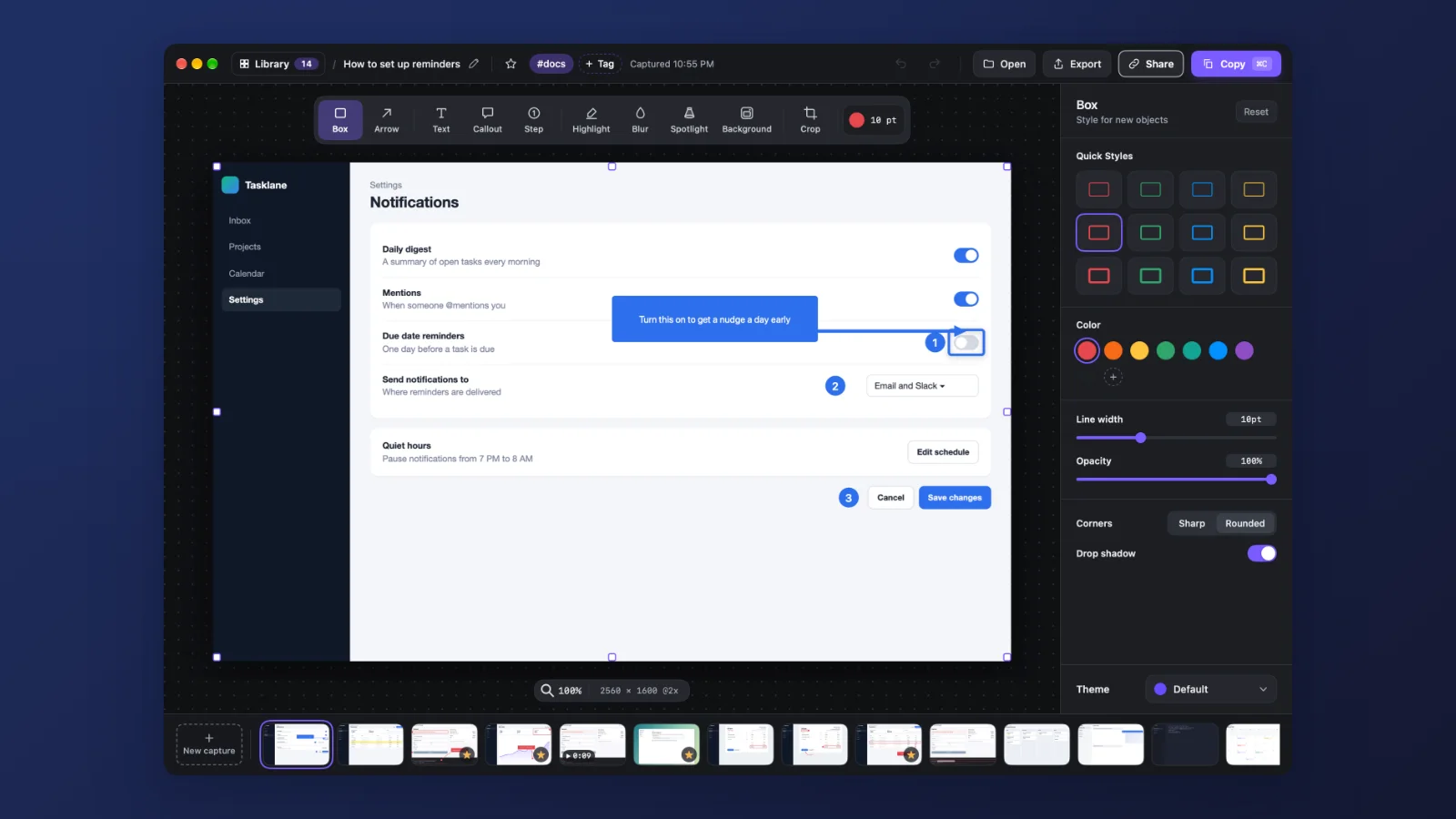
Cả macOS và Windows đều được trang bị sẵn công cụ chụp màn hình khá ổn. Nếu thỉnh thoảng bạn chỉ cần chụp nhanh một tấm ảnh thô, ⇧⌘4 trên Mac hay Win+Shift+S trên Windows là đủ dùng.
Những bất tiện bắt đầu lộ rõ ngay khi chụp màn hình trở thành một phần công việc hằng ngày, như báo lỗi phần mềm, trả lời ticket khách hàng, viết tài liệu onboarding hay góp ý thiết kế. Dưới đây là cái nhìn thẳng thắn về những điểm khiến công cụ mặc định làm chậm bạn trên cả hai nền tảng.
Nhược điểm của công cụ chụp màn hình mặc định trên macOS
macOS cung cấp ⇧⌘3, ⇧⌘4, ⇧⌘5 cùng tính năng Markup trong Preview. Dù ổn định cho thao tác chụp cơ bản, năm điểm khó chịu sau nhanh chóng chồng chất:
1. Bừa bộn Desktop với tên file khó hiểu
Theo mặc định, mọi ảnh chụp màn hình đều rơi thẳng ra Desktop với tên gắn dấu thời gian như Screenshot 2026-11-24 at 09.18.42.png. Chỉ sau một tuần, màn hình nền của bạn đã phủ kín hàng chục biểu tượng chồng chéo, và hệ điều hành không có cách nào sẵn để gắn thẻ, gắn sao hay gom nhóm ảnh theo dự án.
2. Không có công cụ làm mờ hay tiêu điểm tích hợp
Preview Markup cho phép bạn vẽ hình chữ nhật, mũi tên và văn bản cơ bản, nhưng hoàn toàn không có công cụ làm mờ (blur) hay tiêu điểm (spotlight). Nếu cần che email khách hàng hoặc API token, lần nào bạn cũng phải vẽ một hình khối đặc, đổi màu nền rồi tắt viền thủ công.
3. Chú thích rườm rà, tốn nhiều cú nhấp chuột
Muốn thêm các bước đánh số (1, 2, 3) cho một bài hướng dẫn? Preview không có công cụ đánh số bước tự tăng, nên bạn phải tự vẽ từng hình tròn, gõ số vào bên trong, căn chỉnh bằng tay rồi lặp lại. Hơn nữa, chú thích thường bị gộp phẳng vĩnh viễn sau khi lưu trong nhiều quy trình, khiến việc chỉnh sửa lại về sau rất phiền toái.
4. Không có chụp cuộn
Công cụ chụp màn hình của macOS chỉ lấy được phần đang nằm gọn trên màn hình lúc đó. Để chụp trọn một hóa đơn dài, trang cài đặt nhiều mục hay chuỗi tin nhắn Slack, bạn buộc phải cài tiện ích mở rộng trình duyệt hoặc ghép nhiều ảnh lại với nhau.
5. Chỉnh sửa video quay màn hình quá sơ sài
⇧⌘5 có thể quay màn hình ra file .mov qua QuickTime và cho phép cắt phần đầu cùng phần cuối. Tuy nhiên, muốn cắt bỏ một đoạn thao tác nhầm ở giữa clip hay xuất file MP4 gọn nhẹ cho web và chat, bạn phải làm thêm nhiều bước hoặc dùng phần mềm khác.
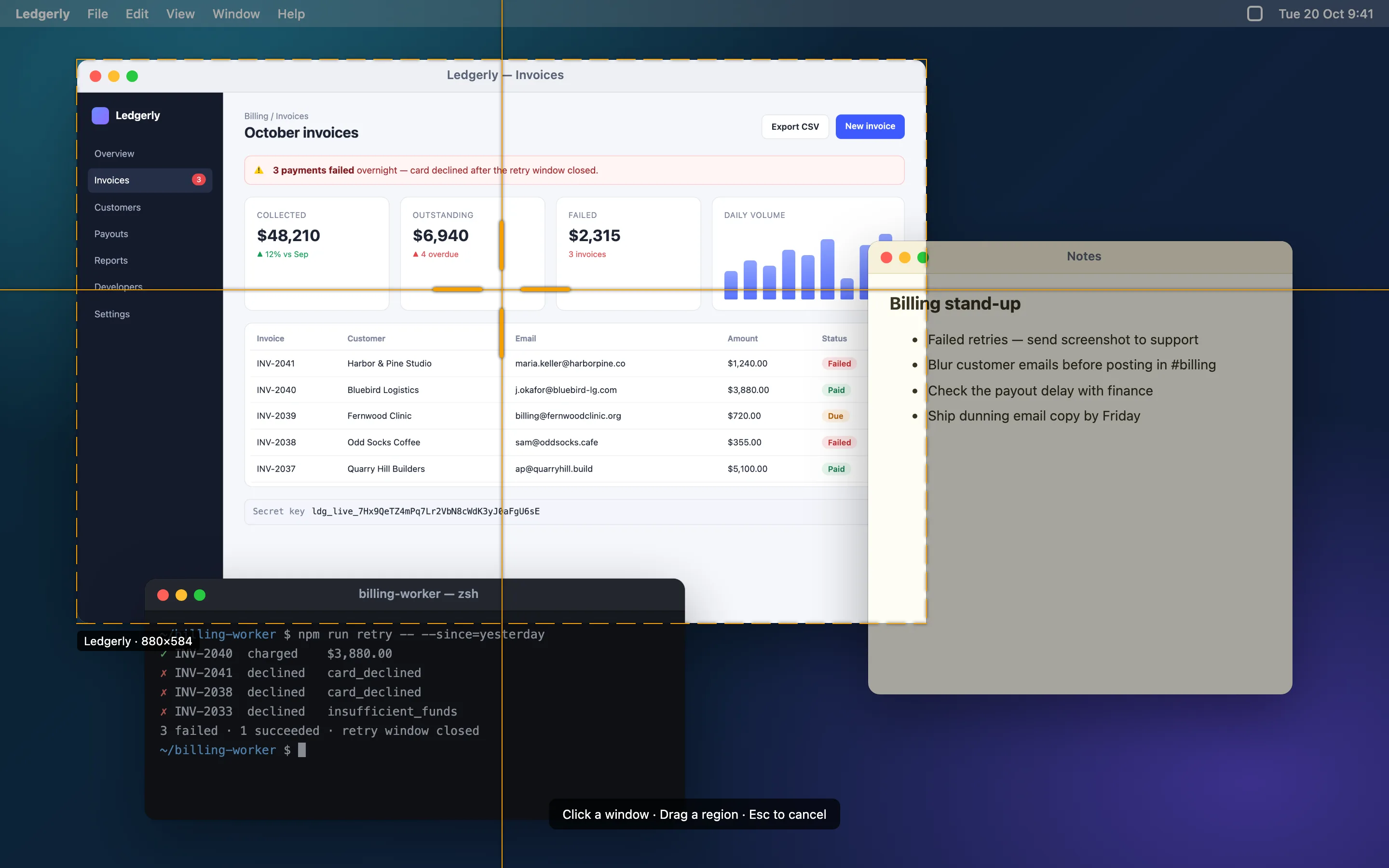
Nhược điểm của Windows Snipping Tool
Windows 11 đã cải thiện Snipping Tool với tính năng quay màn hình và trích xuất văn bản, nhưng nhu cầu giao tiếp trực quan hằng ngày vẫn chạm nhiều giới hạn rõ rệt:
1. Công cụ chú thích sơ khai thiên về vẽ bút, không hợp chú thích giao diện
Trình chỉnh sửa của Snipping Tool xoay quanh nét bút vẽ tay, bút đánh dấu và vài hình khối cơ bản. Nó thiếu bước đánh số tự động, bóng thoại chú thích, làm tối tiêu điểm và phím tắt một ký tự để thao tác nhanh. Những vòng tròn vẽ tay quanh nút bấm giao diện trông khá luộm thuộm trong tài liệu gửi khách hàng và báo cáo lỗi.
2. Quy trình che thông tin nhạy cảm còn yếu
Dù Snipping Tool có thể che một số đoạn chữ nhận diện được ở vài chế độ nhất định, nó không cung cấp một công cụ kéo để làm mờ nhanh và dùng được cho mọi thứ (từ hình ảnh, ảnh đại diện, biểu đồ đến các phông chữ lạ) chỉ bằng một phím bấm.
3. Không có chụp cuộn
Cũng giống macOS, Windows Snipping Tool chỉ chụp được khung hình đang hiển thị. Bảng tính dài, trang web dài và chuỗi chat không thể chụp gọn thành một bức ảnh dài duy nhất.
4. Không thể ghim ảnh chụp nổi trên màn hình
Snipping Tool mở ảnh chụp trong một cửa sổ ứng dụng thông thường. Bạn không thể ghim một ảnh chụp không viền nổi phía trên tất cả các cửa sổ với độ mờ tùy chỉnh để vừa xem vừa thao tác ở ứng dụng khác.
5. Lịch sử lưu thư mục phẳng, không sửa lại được chú thích
Snipping Tool lưu các file PNG hoàn chỉnh vào Pictures\Screenshots. Một khi bạn đóng trình chỉnh sửa, các nét chú thích đã bị gộp cứng vào điểm ảnh, nên bạn không thể mở lại ảnh chụp thứ Ba tuần trước để dịch chuyển mũi tên hay sửa lỗi chính tả, cũng không thể tìm theo thẻ dự án.
6. Không có hình nền chỉn chu để chia sẻ
Nếu muốn đặt một ảnh chụp màn hình sạch đẹp vào ghi chú phát hành, bài thuyết trình hay mạng xã hội với phần lề cân đối và nền tinh tế, bạn vẫn phải sao chép nó sang một phần mềm thiết kế riêng.
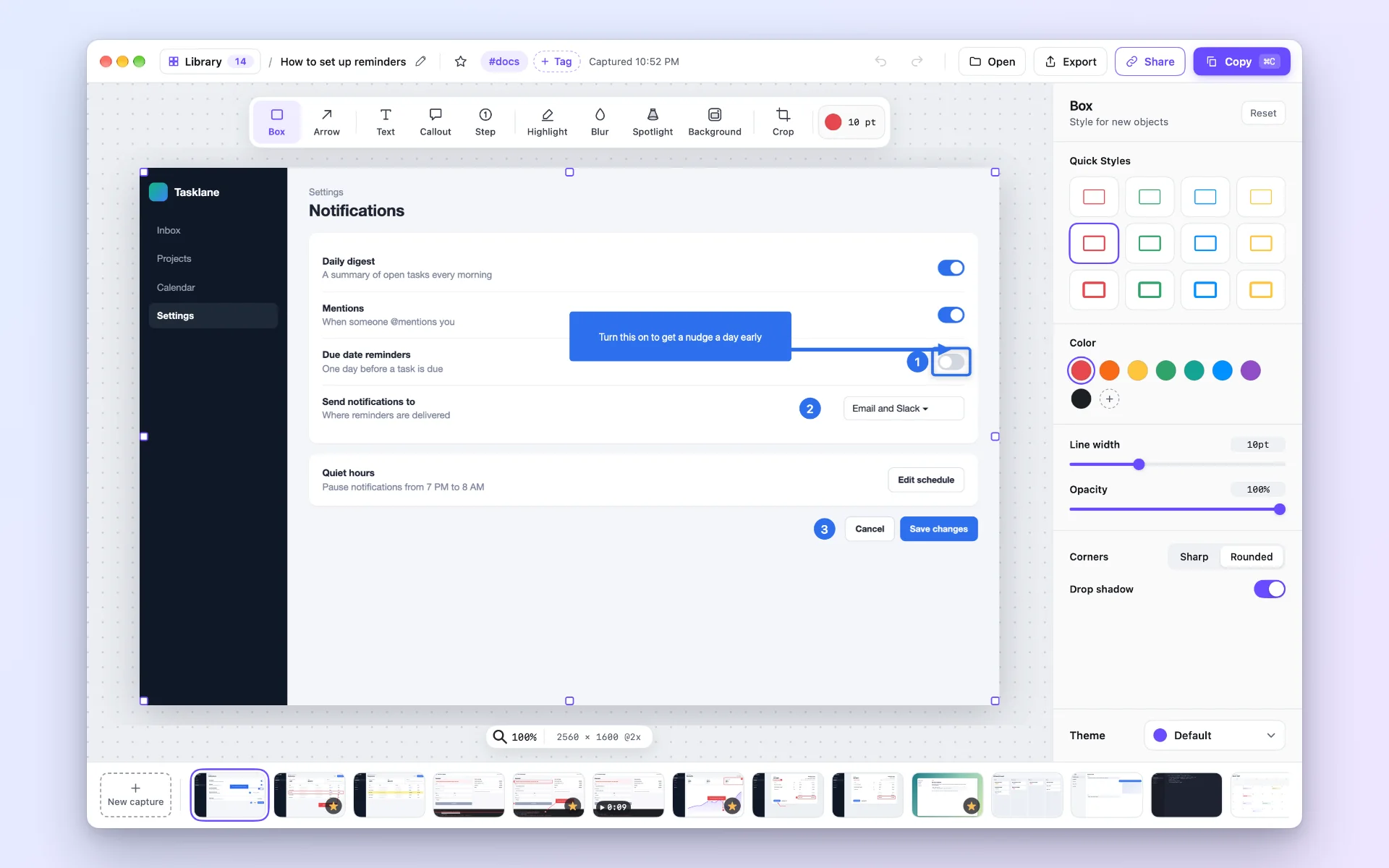
Chi phí ẩn: chuyển qua lại giữa Mac, Windows và Linux
Nhiều lập trình viên, kỹ sư QA và đội hỗ trợ dùng Mac ở bàn làm việc nhưng kiểm thử trên Windows hoặc Ubuntu, hoặc phối hợp trong các nhóm dùng hỗn hợp hệ điều hành. Phụ thuộc vào công cụ mặc định đồng nghĩa với việc phải nhớ những bộ phím tắt, định dạng file (.mov so với .mp4) và khả năng chú thích hoàn toàn khác nhau trên từng máy.
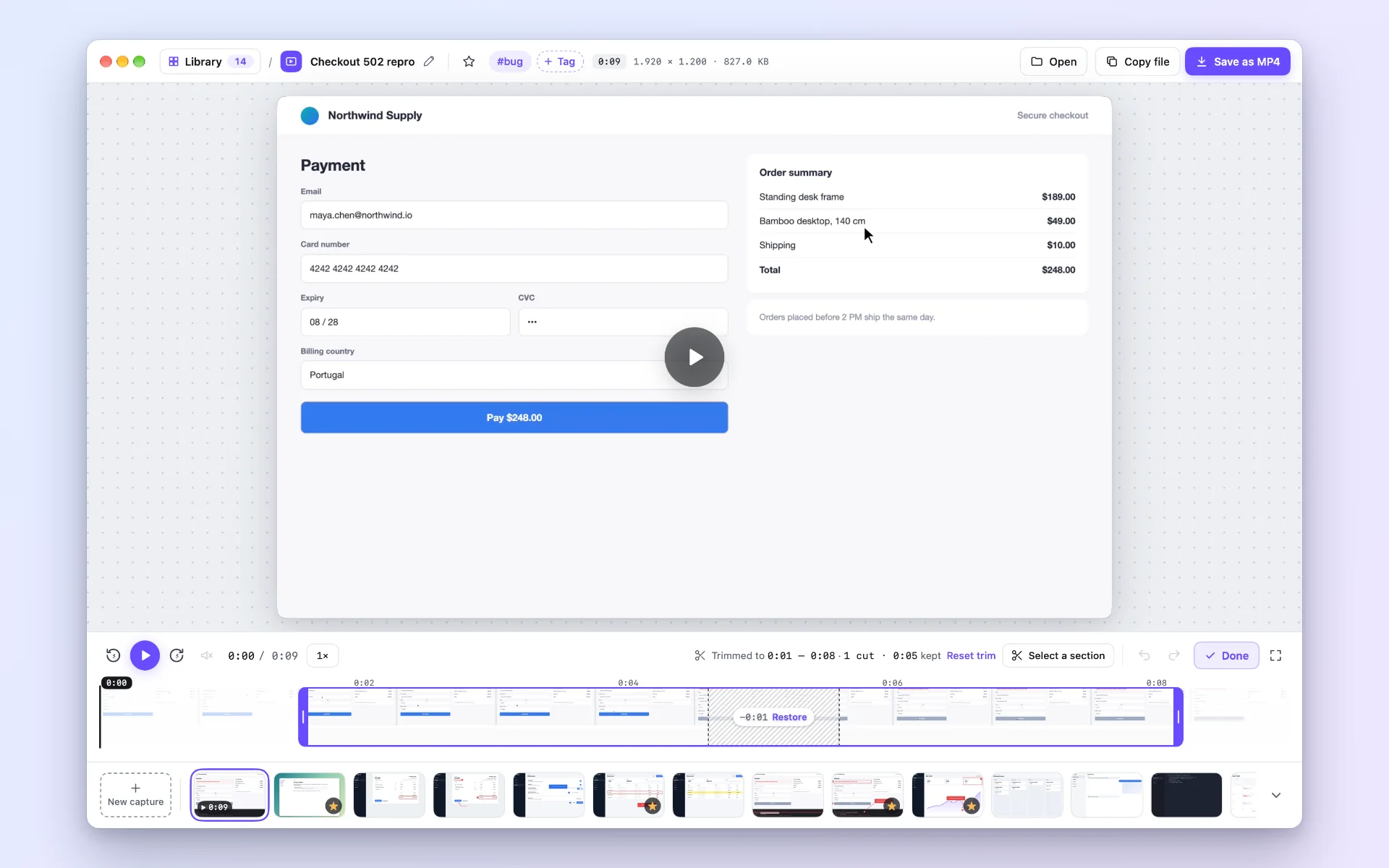
So sánh trực diện: Công cụ mặc định vs. Chop
| Khả năng | macOS Screenshot + Preview | Windows Snipping Tool | Chop |
|---|---|---|---|
| Chụp vùng chọn, cửa sổ & toàn màn hình | Có | Có | Có |
Phím tắt chú thích một phím (B, A, T, N, S, H, X, O, C) |
Không | Không | Có (Miễn phí) |
| Làm mờ (Blur) & Tiêu điểm (Spotlight) tích hợp | Không | Hạn chế | Có (Miễn phí) |
| Đánh số bước tự động & bóng thoại chú thích | Không | Không | Có (Miễn phí) |
| Hình nền đẹp & căn lề sẵn | Không | Không | Có (Miễn phí) |
| Ghim ảnh chụp nổi trên các cửa sổ | Không | Không | Có |
| Chụp cuộn (Scrolling capture) | Không | Không | Có (Pro) |
| Thư viện tìm kiếm theo thẻ & sửa lại chú thích | Không | Không | Có (Pro) |
| Quay màn hình ra MP4 + cắt giữa & cắt đầu cuối | Chỉ cắt đầu cuối (.mov) |
Quay cơ bản | Có (Pro) |
| Cùng một quy trình trên Mac, Windows & Ubuntu | Chỉ trên Mac | Chỉ trên Windows | Cả ba hệ điều hành |
Khi nào nên giữ công cụ mặc định và khi nào nên nâng cấp?
- Giữ lại công cụ mặc định của hệ điều hành nếu bạn chỉ chụp một hai tấm ảnh thô mỗi tháng và không bao giờ cần chú thích, làm mờ hay tìm lại chúng.
- Chuyển sang ứng dụng chuyên dụng như Chop nếu bạn gửi ảnh chụp màn hình trên Slack, Teams, Jira, GitHub, Linear, Zendesk hay tài liệu mỗi ngày, đặc biệt khi cần che dữ liệu khách hàng, giải thích luồng nhiều bước hoặc lưu trữ ảnh gọn gàng mà không phải trả phí thuê bao hằng tháng.
Tính năng chụp màn hình, toàn bộ 9 công cụ chú thích và hình nền của Chop miễn phí trọn đời, còn Chop Pro là bản mua một lần $18.99 dùng cho tối đa 3 máy tính trên cả macOS, Windows và Linux.
Sẵn sàng dùng thử? Tải xuống Chop hoặc đọc hướng dẫn đầy đủ cách sử dụng Chop.
Câu hỏi thường gặp
Công cụ chụp màn hình mặc định của macOS có làm mờ văn bản nhạy cảm được không?
Không. Preview và công cụ Markup của macOS không có công cụ làm mờ (blur) hay che điểm ảnh chuyên dụng. Người dùng thường phải vẽ hình chữ nhật đặc che lên chữ, vừa lâu vừa thiếu thẩm mỹ.
Windows Snipping Tool có hỗ trợ chụp màn hình cuộn không?
Không. Windows Snipping Tool mặc định chỉ chụp được phần đang hiển thị trên màn hình, nên các trang web và tài liệu dài phải chụp thành nhiều mảnh.
Công cụ đa nền tảng nào dễ thay thế nhất cho chụp màn hình macOS và Windows Snipping Tool?
Chop chạy bản địa trên macOS, Windows và Ubuntu với cùng hệ thống phím tắt, trình chú thích một phím, công cụ làm mờ, chụp cuộn và Thư viện lưu cục bộ.