Windows와 macOS 기본 스크린샷 도구의 한계
Windows 캡처 도구와 macOS 기본 스크린샷의 한계를 솔직하게 비교했습니다. 번거로운 주석, 블러 및 스크롤 캡처 부재, 바탕화면 정리 문제를 살펴봅니다.
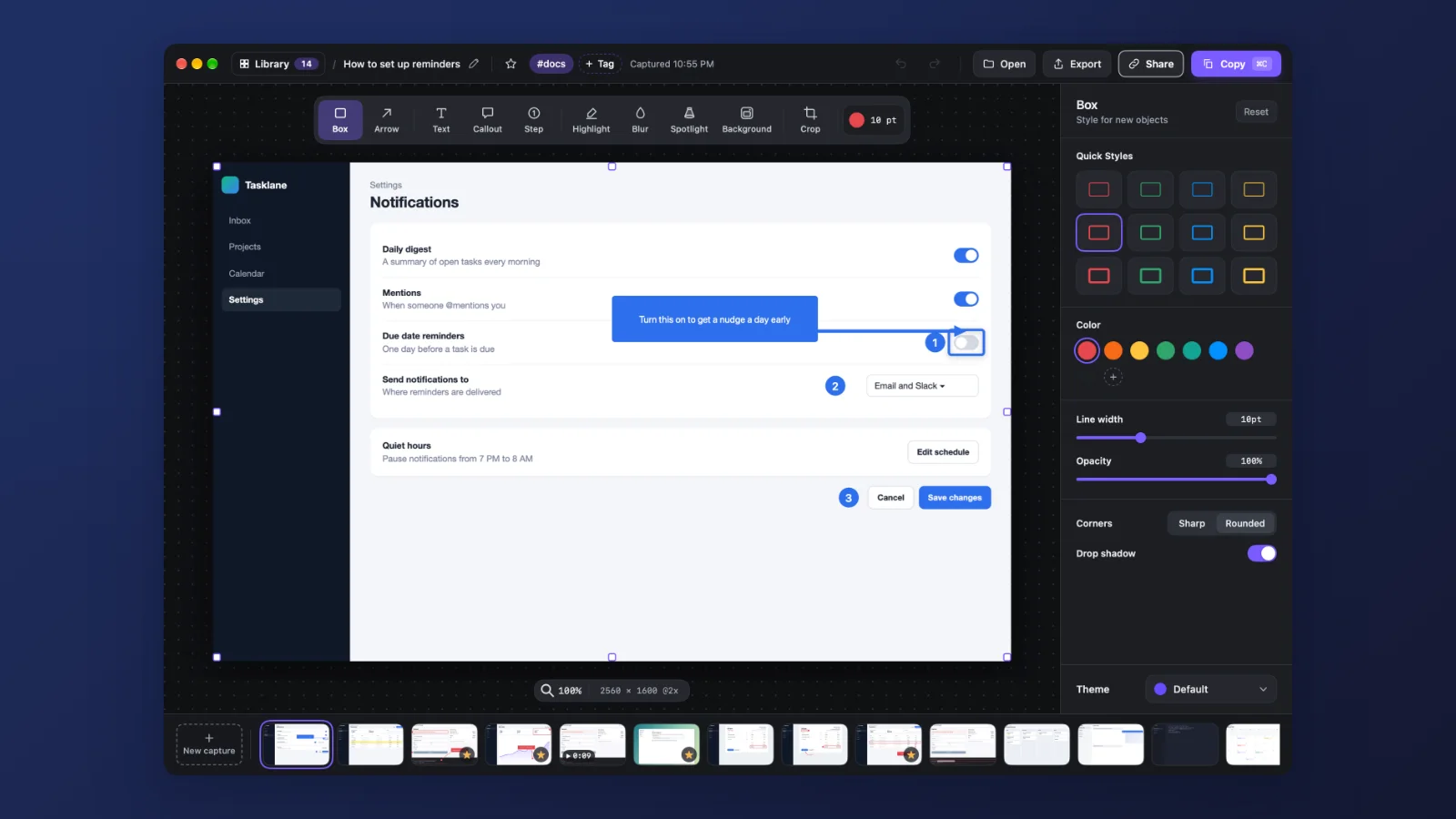
macOS와 Windows 모두 꽤 괜찮은 기본 스크린샷 도구를 내장하고 있습니다. 가끔 원본 화면 한 장을 찍는 용도라면 Mac의 ⇧⌘4나 Windows의 Win+Shift+S로도 충분합니다.
하지만 버그 리포트 작성, 고객 문의 응대, 온보딩 문서 제작, 디자인 피드백 공유처럼 스크린샷이 일상 업무의 일부가 되는 순간 기본 도구의 빈틈이 바로 드러납니다. 두 플랫폼의 기본 도구가 업무 속도를 떨어뜨리는 지점을 솔직하게 짚어 보겠습니다.
macOS 기본 스크린샷 도구의 아쉬운 점
macOS는 ⇧⌘3, ⇧⌘4, ⇧⌘5와 미리보기 마크업을 제공합니다. 단순 캡처는 안정적이지만, 매일 쓰다 보면 다섯 가지 불편이 금세 쌓입니다.
1. 알아보기 힘든 파일명으로 뒤덮이는 바탕화면
기본 설정에서는 모든 스크린샷이 Screenshot 2026-11-24 at 09.18.42.png 같은 타임스탬프 이름으로 바탕화면에 바로 쌓입니다. 일주일만 지나도 바탕화면이 겹쳐진 아이콘으로 가득 차며, 프로젝트별로 태그를 달거나 즐겨찾기, 그룹으로 정리하는 기본 기능도 없습니다.
2. 기본 흐림(블러)과 스포트라이트 도구의 부재
미리보기 마크업은 기본 사각형, 화살표, 텍스트를 지원하지만 흐림 도구도 스포트라이트 도구도 없습니다. 고객 이메일이나 API 토큰을 가릴 때마다 불투명한 사각형을 그리고, 채우기 색을 바꾸고, 테두리를 없애는 작업을 매번 반복해야 합니다.
3. 클릭이 많고 번거로운 주석 작업
가이드에 번호 단계(1, 2, 3)를 넣고 싶어도 미리보기에는 자동 증가 단계 도구가 없습니다. 원을 그리고, 안에 숫자를 입력하고, 위치를 직접 맞추는 일을 반복해야 합니다. 게다가 많은 흐름에서 저장하면 주석이 이미지에 합쳐져 버려 나중에 수정하기도 까다롭습니다.
4. 스크롤 캡처 미지원
macOS 스크린샷은 지금 모니터에 보이는 영역만 찍을 수 있습니다. 긴 청구서, 설정 페이지, Slack 스레드 전체를 담으려면 별도 브라우저 확장 프로그램을 쓰거나 여러 장을 이어 붙여야 합니다.
5. 최소 수준에 그치는 화면 녹화 편집
⇧⌘5는 QuickTime으로 화면을 .mov로 녹화하고 시작과 끝을 다듬을 수 있지만, 영상 중간의 실수를 잘라내거나 웹과 채팅에 올리기 좋은 가벼운 MP4로 내보내려면 추가 과정이나 다른 앱이 필요합니다.
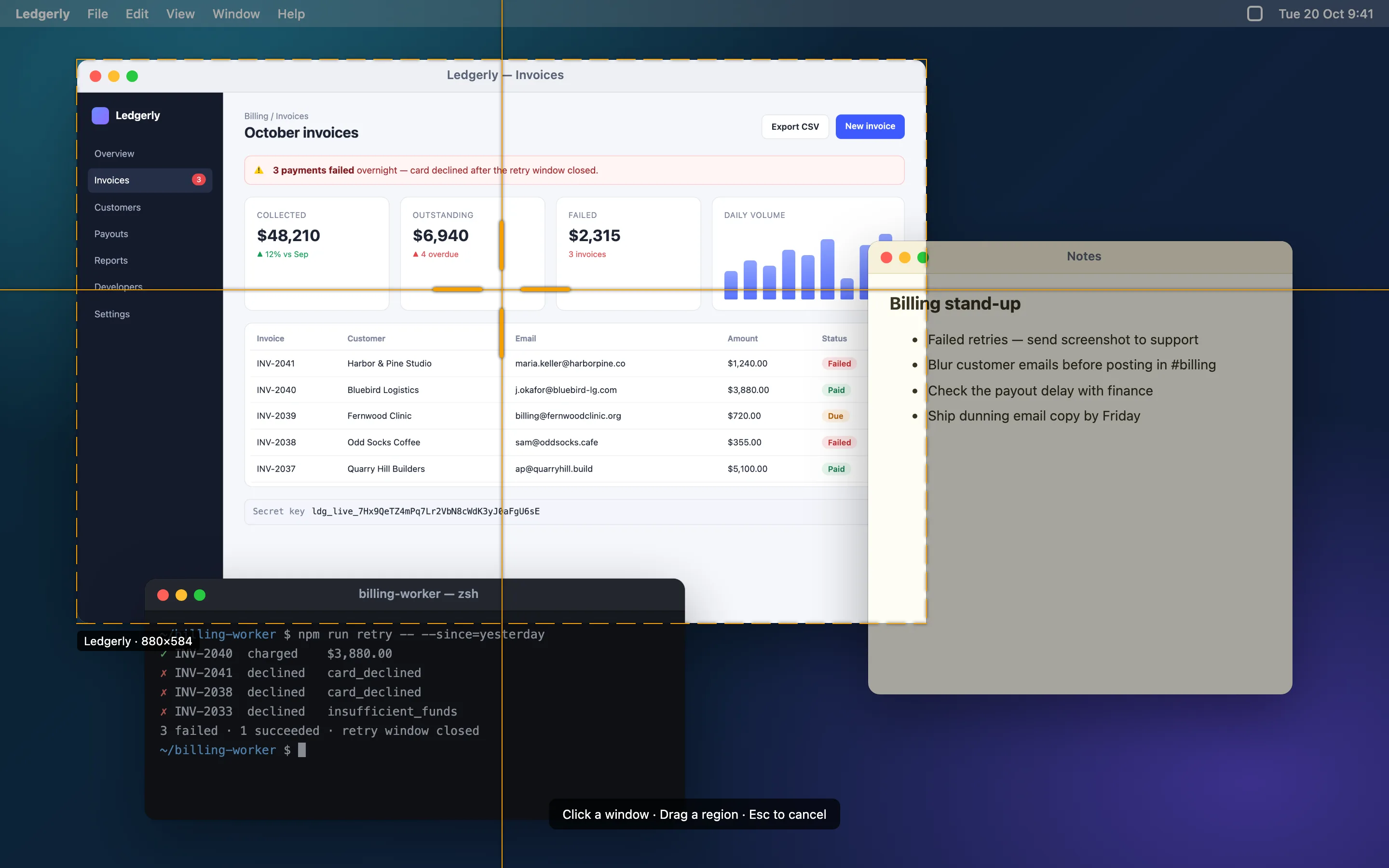
Windows 캡처 도구(Snipping Tool)의 아쉬운 점
Windows 11에서 캡처 도구에 화면 녹화와 텍스트 추출이 추가되었지만, 일상적인 시각 커뮤니케이션에는 여전히 분명한 한계가 있습니다.
1. 깔끔한 UI 설명보다 펜 필기에 치우친 주석 도구
캡처 도구 편집기는 자유 곡선 펜, 형광펜, 단순 도형 중심입니다. 정돈된 자동 번호 단계, 말풍선 설명 상자, 스포트라이트 강조, 빠른 작업을 위한 단일 키 단축키가 빠져 있습니다. 손으로 대충 그린 동그라미는 고객용 문서나 버그 리포트에서 어수선해 보이기 쉽습니다.
2. 범용성이 떨어지는 민감 정보 가리기
캡처 도구는 특정 텍스트 인식 보기에서 감지된 글자 일부를 가릴 수는 있지만, 이미지·프로필 사진·차트·그래프·비표준 글꼴 위에서도 키 하나로 확실하게 동작하는 드래그 흐림 도구를 제공하지 않습니다.
3. 스크롤 캡처 미지원
macOS와 마찬가지로 Windows 캡처 도구도 현재 보이는 화면 영역만 캡처합니다. 긴 스프레드시트, 웹 페이지, 채팅 스레드를 한 장의 세로 이미지로 찍을 수 없습니다.
4. 화면 위에 띄워 두는 고정 기능 부재
캡처 도구는 일반 앱 창 안에서 이미지를 엽니다. 다른 앱을 보면서 테두리 없는 참고용 스크린샷을 모든 창 위에 띄워 두고 불투명도를 조절할 수 없습니다.
5. 재편집할 수 없는 단순 폴더 기록
캡처 도구는 완성된 PNG를 Pictures\Screenshots에 저장합니다. 편집기를 닫는 순간 주석이 픽셀에 영구적으로 합쳐지므로, 지난 화요일 캡처를 다시 열어 화살표를 옮기거나 오타를 고칠 수 없고 프로젝트 태그 검색도 불가능합니다.
6. 공유용 깔끔한 배경 기능 부재
릴리스 노트, 프레젠테이션, SNS에 균형 잡힌 여백과 은은한 배경이 들어간 스크린샷을 올리려면 결국 별도 디자인 앱으로 복사해 작업해야 합니다.
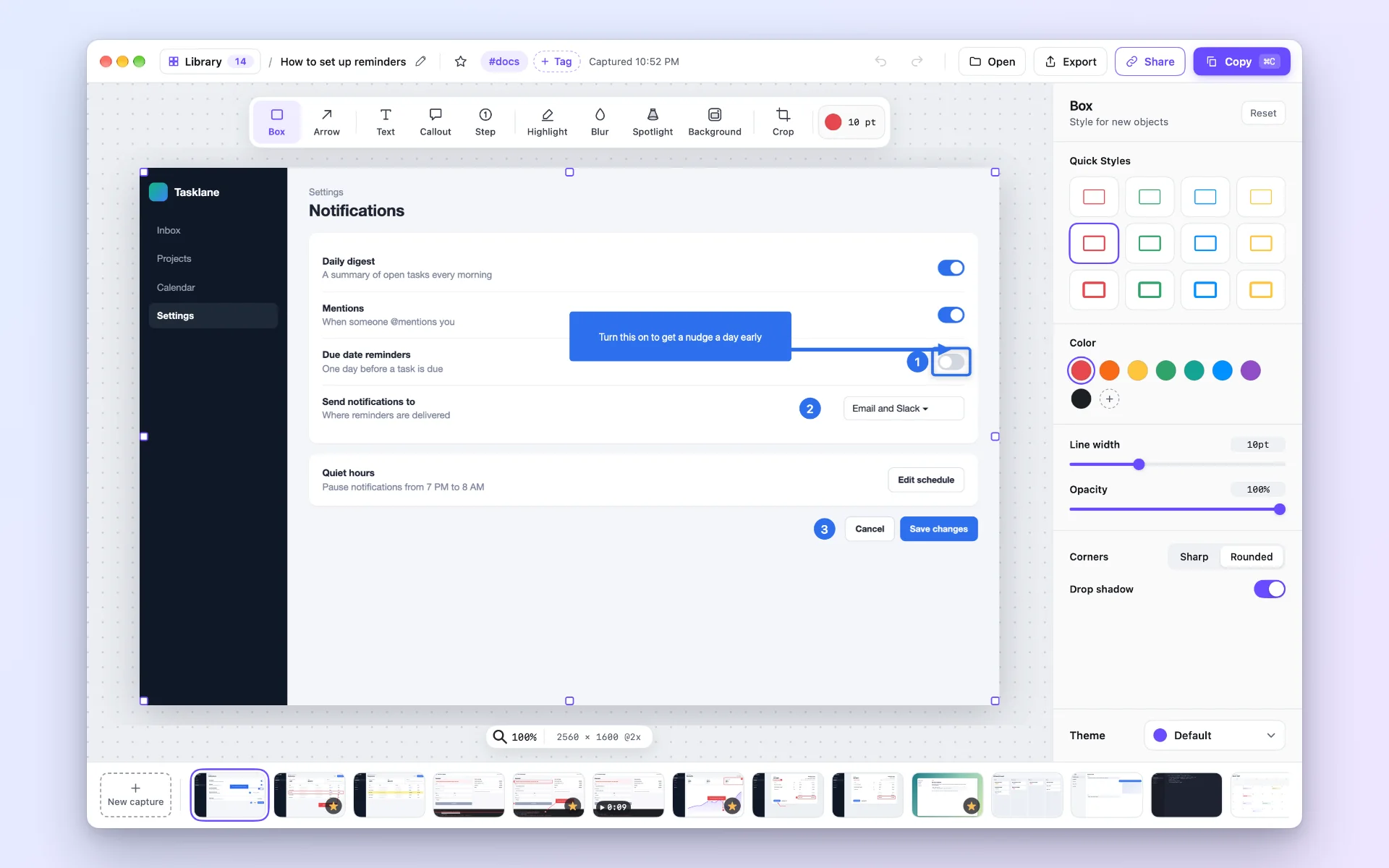
숨겨진 비용: Mac, Windows, Linux를 오갈 때의 혼란
많은 개발자, QA 엔지니어, 지원팀은 데스크톱에서는 Mac을 쓰면서 Windows나 Ubuntu에서 테스트하거나, 여러 OS가 섞인 팀에서 협업합니다. 기본 도구에 의존하면 기기를 바꿀 때마다 전혀 다른 단축키, 파일 형식(.mov vs .mp4), 주석 기능에 계속 적응해야 합니다.
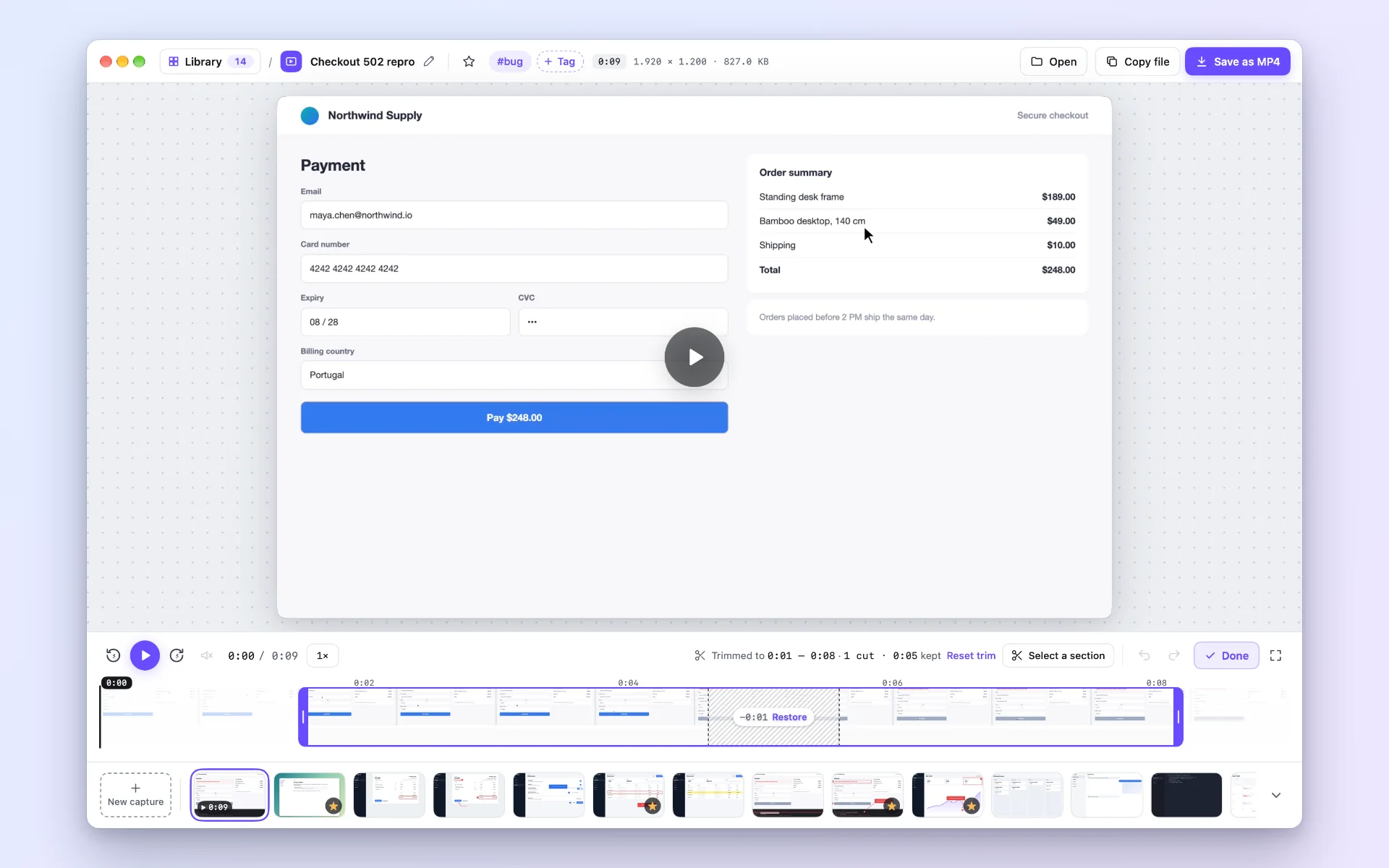
한눈에 비교하기: 기본 도구 vs. Chop
| 기능 | macOS 스크린샷 + 미리보기 | Windows 캡처 도구 | Chop |
|---|---|---|---|
| 영역, 창, 전체 화면 캡처 | 지원 | 지원 | 지원 |
단일 키 주석 단축키(B, A, T, N, S, H, X, O, C) |
미지원 | 미지원 | 지원 (무료) |
| 내장 흐림 & 스포트라이트 가리기 | 미지원 | 제한적 | 지원 (무료) |
| 자동 번호 단계 & 설명 상자 | 미지원 | 미지원 | 지원 (무료) |
| 깔끔한 배경 & 여백 프리셋 | 미지원 | 미지원 | 지원 (무료) |
| 모든 창 위에 스크린샷 고정 | 미지원 | 미지원 | 지원 |
| 스크롤 캡처 | 미지원 | 미지원 | 지원 (Pro) |
| 태그 검색 & 주석 재편집 가능한 라이브러리 | 미지원 | 미지원 | 지원 (Pro) |
| MP4 화면 녹화 + 타임라인 구간 자르기 및 다듬기 | 앞뒤만 가능(.mov) |
기본 녹화 | 지원 (Pro) |
| Mac, Windows, Ubuntu 동일 워크플로 | Mac 전용 | Windows 전용 | 3개 OS 모두 지원 |
기본 도구를 계속 써도 될 때 vs. 업그레이드할 때
- 기본 도구를 그대로 써도 되는 경우: 한 달에 한두 번 원본 스크린샷만 찍고 주석, 블러, 지난 이미지 재확인이 거의 없다면 기본 도구로 충분합니다.
- Chop 같은 전용 앱으로 바꿀 때: Slack, Teams, Jira, GitHub, Linear, Zendesk, 문서에서 매일 스크린샷을 보낸다면, 특히 고객 정보를 가려야 하거나 여러 단계를 설명하거나 월간 구독 없이 캡처를 체계적으로 관리하고 싶다면 전용 앱의 차이가 큽니다.
Chop의 스크린샷 캡처, 9가지 주석 도구 전체, 배경 기능은 평생 무료이며, Chop Pro는 $18.99 일회성 구매로 macOS, Windows, Linux에 걸쳐 최대 3대의 컴퓨터에서 사용할 수 있습니다.
직접 써 보시겠어요? Chop 다운로드 또는 Chop 사용법 완벽 가이드를 확인해 보세요.
자주 묻는 질문
macOS 기본 스크린샷 도구로 민감한 텍스트를 흐리게 처리할 수 있나요?
아니요. macOS 미리보기와 스크린샷 마크업에는 전용 흐림(블러)이나 모자이크 도구가 없습니다. 보통 단색 사각형을 그려 덮어 버리는데, 시간이 더 걸리고 지저분해 보입니다.
Windows 캡처 도구는 스크롤 스크린샷을 지원하나요?
아니요. Windows 기본 캡처 도구는 현재 화면에 보이는 영역만 캡처하므로 긴 웹 페이지나 문서는 여러 번 나눠서 찍어야 합니다.
macOS 스크린샷과 Windows 캡처 도구를 한 번에 대체할 가장 간편한 방법은 무엇인가요?
Chop은 macOS, Windows, Ubuntu에서 모두 네이티브로 동작하며 동일한 단축키, 단일 키 주석 편집기, 흐림 도구, 스크롤 캡처, 로컬 라이브러리를 제공합니다.