Grenzen der Standard-Screenshot-Tools unter Windows und macOS
Die Grenzen von Windows Snipping Tool und macOS Bildschirmfoto: langsame Markierungen, kein Blur oder Scrolling-Capture und Desktop-Chaos.
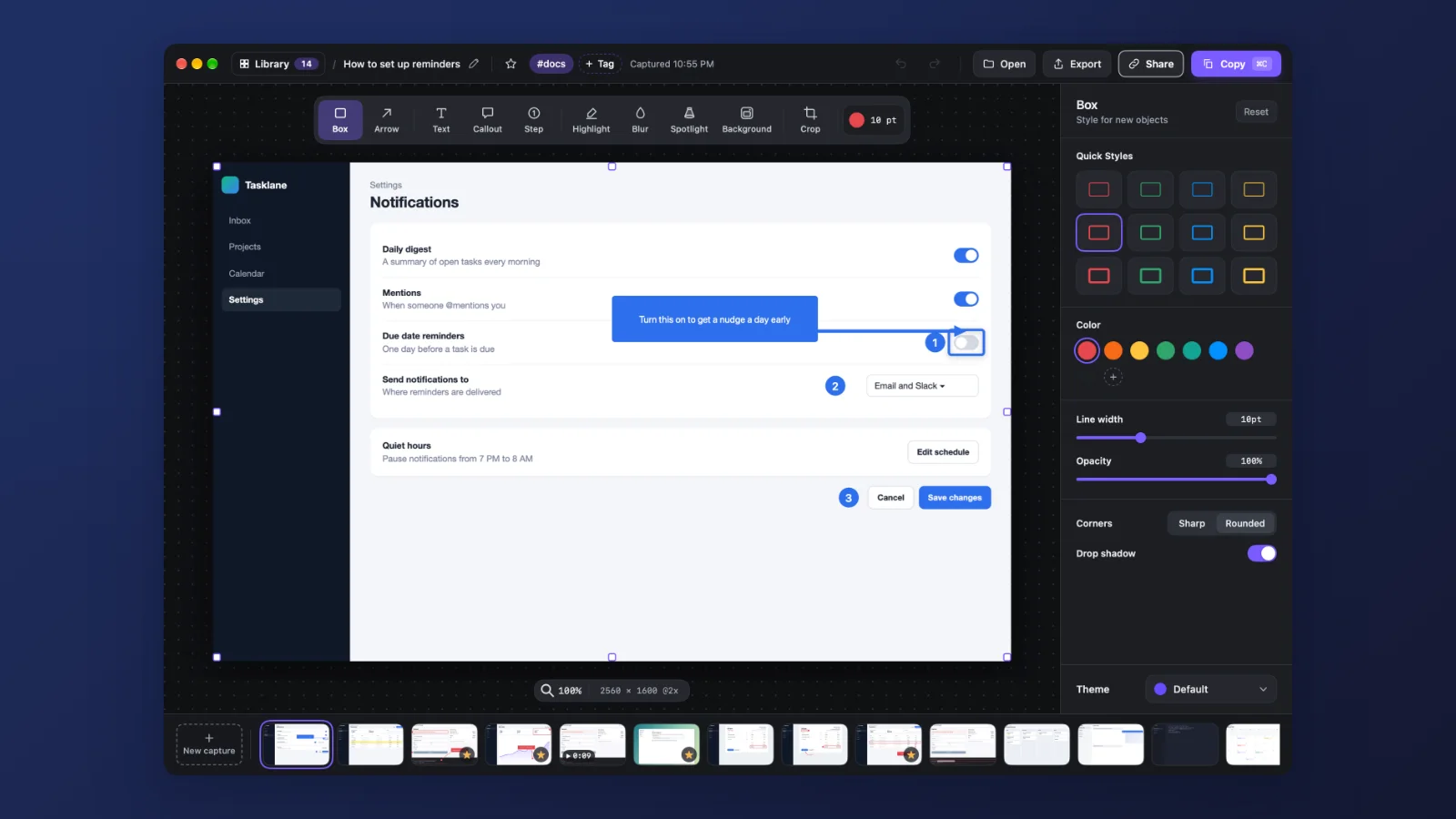
Sowohl macOS als auch Windows liefern solide integrierte Screenshot-Werkzeuge mit. Für einen gelegentlichen, unbearbeiteten Bildschirmausschnitt reichen ⇧⌘4 am Mac oder Win+Shift+S unter Windows durchaus aus.
Die Schwächen zeigen sich jedoch sofort, sobald Screenshots zum Arbeitsalltag gehören – beim Melden von Bugs, Beantworten von Support-Tickets, Schreiben von Einarbeitungs-Dokumenten oder Teilen von Design-Feedback. Hier ist ein ehrlicher Überblick, wo dich die Standard-Tools auf beiden Systemen ausbremsen.
Schwächen des Standard-Screenshot-Tools unter macOS
macOS bietet ⇧⌘3, ⇧⌘4, ⇧⌘5 sowie die Markieren-Funktion in Vorschau. Für einfache Aufnahmen zuverlässig, doch fünf Ärgernisse summieren sich schnell:
1. Überfüllter Schreibtisch mit kryptischen Dateinamen
Standardmäßig landet jeder Screenshot direkt auf dem Schreibtisch mit einem Zeitstempel wie Screenshot 2026-11-24 at 09.18.42.png. Innerhalb einer Woche stapeln sich Dutzende Symbole übereinander – und es gibt keine integrierte Möglichkeit, Aufnahmen nach Projekten zu taggen, zu favorisieren oder zu gruppieren.
2. Kein nativer Weichzeichner und kein Spotlight
In der Markieren-Ansicht von Vorschau lassen sich zwar einfache Rechtecke, Pfeile und Texte zeichnen, aber es fehlen sowohl ein Blur-Werkzeug als auch ein Spotlight. Willst du eine Kunden-E-Mail oder einen API-Token verbergen, musst du jedes Mal ein deckendes Rechteck zeichnen, die Füllfarbe umstellen und den Rahmen entfernen.
3. Umständliche, klicklastige Markierungen
Du willst nummerierte Schritte (1, 2, 3) für eine Anleitung hinzufügen? Vorschau hat kein automatisch hochzählendes Schritt-Werkzeug – du musst Kreise zeichnen, Zahlen hineintippen, alles manuell ausrichten und das Ganze wiederholen. Außerdem werden Markierungen in vielen Abläufen nach dem Speichern fest ins Bild eingebacken, was spätere Änderungen mühsam macht.
4. Kein Scrolling Capture
macOS Bildschirmfoto kann immer nur das aufnehmen, was gerade auf dem Monitor sichtbar ist. Für eine vollständige Rechnung, eine lange Einstellungsseite oder einen Slack-Thread brauchst du Browser-Erweiterungen oder mehrere zusammengestückelte Bilder.
5. Sehr eingeschränkte Videobearbeitung
Mit ⇧⌘5 kannst du den Bildschirm über QuickTime als .mov aufnehmen und Anfang sowie Ende kürzen – aber einen Fehler aus der Mitte herauszuschneiden oder schlanke MP4-Dateien für Web und Chat zu exportieren, erfordert zusätzliche Schritte oder eine weitere App.
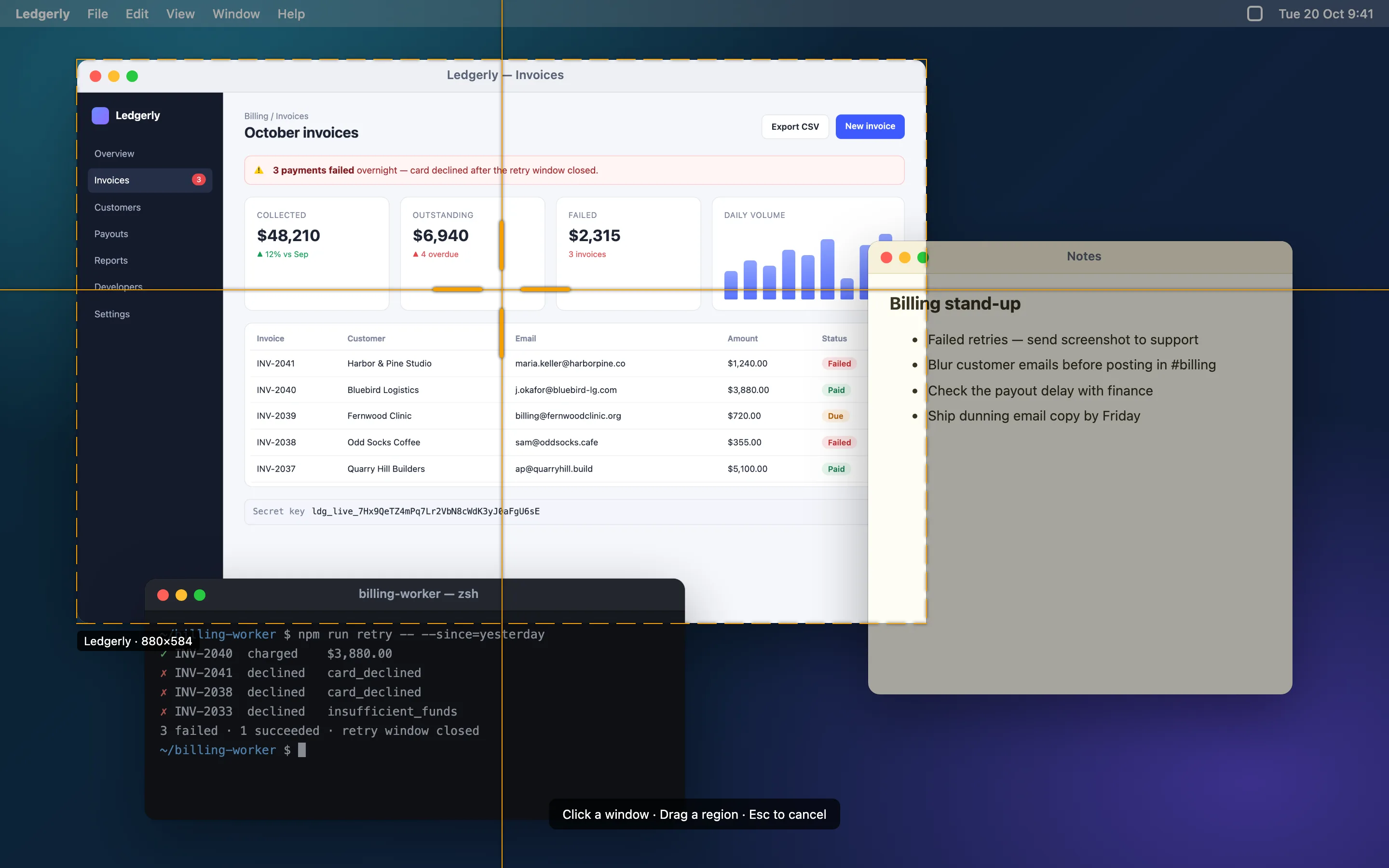
Schwächen des Windows Snipping Tool
Windows 11 hat das Snipping Tool um Bildschirmaufnahme und Texterkennung erweitert, doch im täglichen visuellen Austausch stößt es weiter klar an Grenzen:
1. Schlichte Markierungen für Stifte statt klarer UI-Hinweise
Der Editor des Snipping Tools dreht sich um Freihandstift, Textmarker und Grundformen. Es fehlen saubere automatisch nummerierte Schritte, Sprechblasen-Callouts, Spotlight-Abdunklung und Ein-Tasten-Shortcuts für zügiges Markieren. Freihändig gezogene Kreise um Buttons wirken in Kundendokumentationen und Bug-Reports schnell unsauber.
2. Lückenhafte Schwärzung
Das Snipping Tool kann zwar in bestimmten Ansichten erkannten Text abdecken, bietet aber kein schnelles, universelles Ziehen-zum-Verpixeln-Werkzeug, das per einem Tastendruck zuverlässig auf Bildern, Avataren, Diagrammen und ungewöhnlichen Schriftarten funktioniert.
3. Kein Scrolling Capture
Genau wie unter macOS erfasst das Windows Snipping Tool nur den sichtbaren Ausschnitt. Lange Tabellen, Webseiten und Chatverläufe lassen sich nicht als ein durchgehender Screenshot sichern.
4. Keine angehefteten schwebenden Screenshots
Das Snipping Tool öffnet Aufnahmen in einem normalen Programmfenster. Du kannst keinen sauberen, rahmenlosen Screenshot mit anpassbarer Deckkraft über allen anderen Fenstern schweben lassen, während du ihn in einer anderen App als Referenz nutzt.
5. Flacher Ordnerverlauf ohne nachträgliche Bearbeitung
Das Snipping Tool speichert fertige PNG-Dateien unter Pictures\Screenshots. Sobald du den Editor schließt, sind deine Markierungen fest mit den Pixeln verschmolzen – du kannst den Screenshot von letztem Dienstag nicht mehr öffnen, um einen Pfeil zu verschieben oder einen Tippfehler zu korrigieren, und eine Suche nach Projekt-Tags fehlt ebenfalls.
6. Keine ansprechenden Hintergründe zum Teilen
Wenn du einen sauberen Screenshot mit ausgewogenem Abstand und dezentem Hintergrund in Release-Notes, eine Präsentation oder Social Media einfügen möchtest, musst du ihn erst in ein separates Grafikprogramm kopieren.
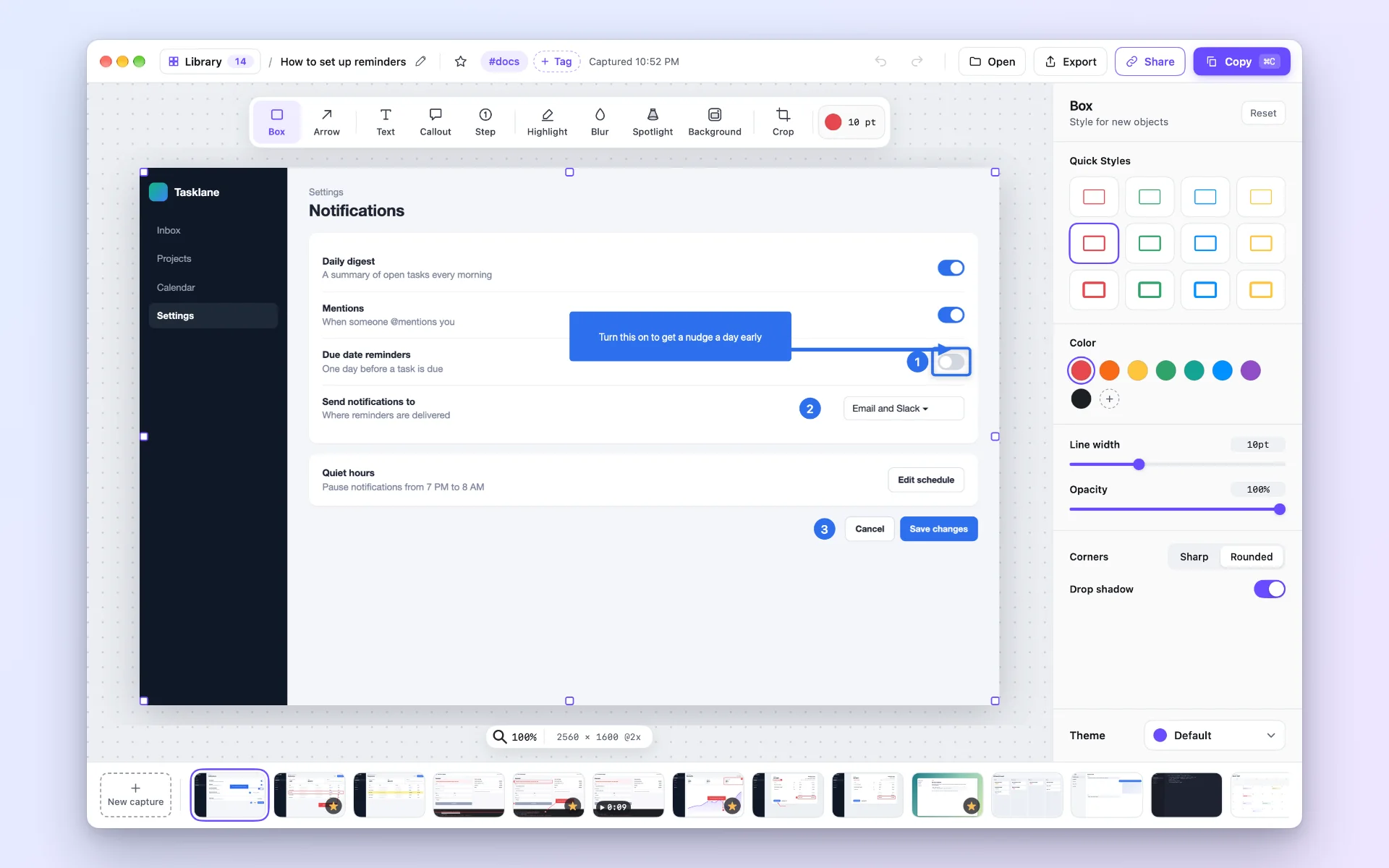
Der versteckte Aufwand: Wechsel zwischen Mac, Windows und Linux
Viele Entwickler, QA-Ingenieure und Support-Teams arbeiten am Schreibtisch mit einem Mac und testen auf Windows oder Ubuntu – oder arbeiten in gemischten Teams zusammen. Mit den Standard-Tools jonglierst du auf jedem Rechner mit völlig unterschiedlichen Tastenkürzeln, Dateiformaten (.mov statt .mp4) und Bearbeitungsfunktionen.
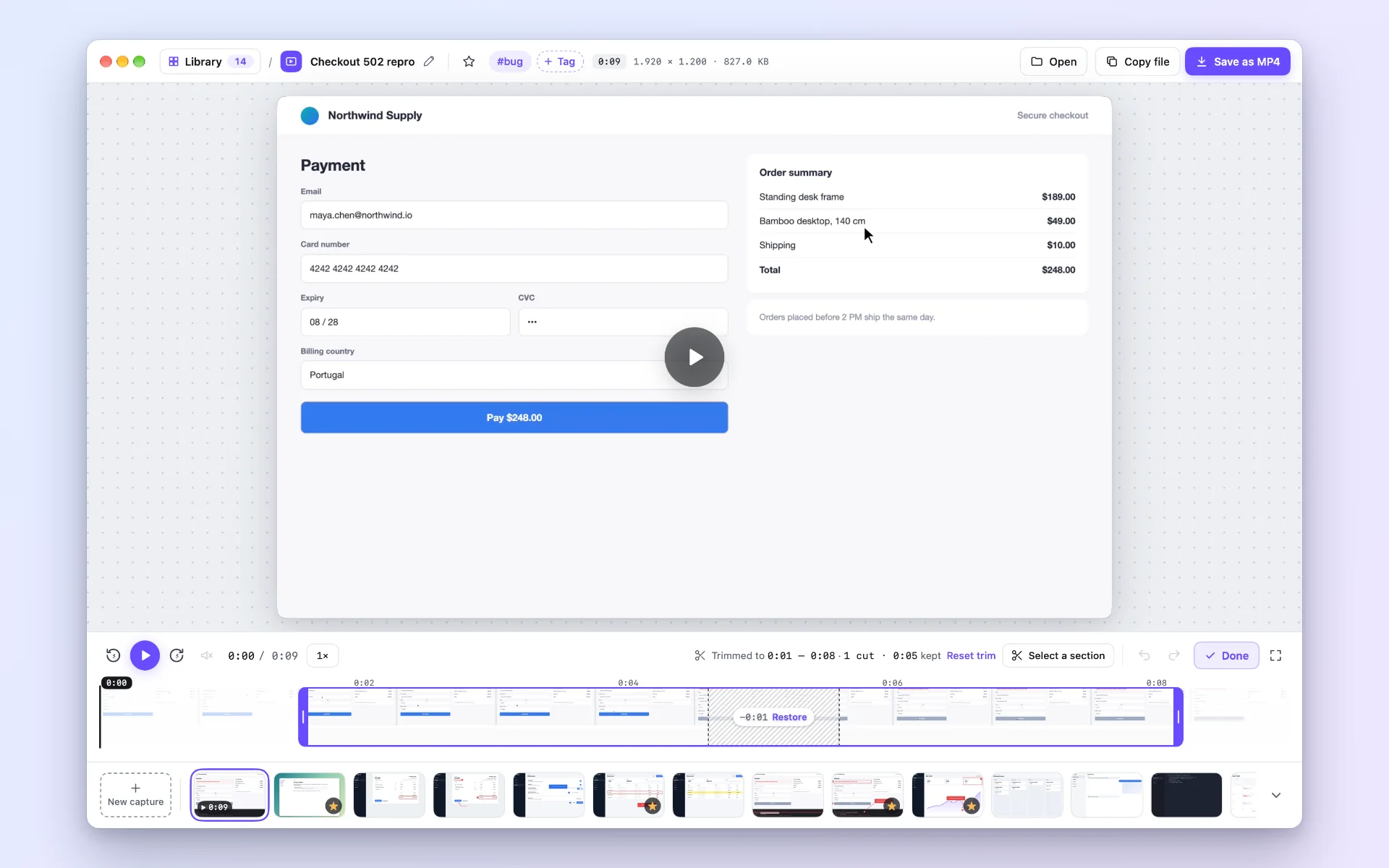
Direkter Vergleich: Standard-Tools vs. Chop
| Funktion | macOS Bildschirmfoto + Vorschau | Windows Snipping Tool | Chop |
|---|---|---|---|
| Bereichs-, Fenster- & Vollbildaufnahme | Ja | Ja | Ja |
Ein-Tasten-Markierungen (B, A, T, N, S, H, X, O, C) |
Nein | Nein | Ja (Kostenlos) |
| Integrierter Weichzeichner & Spotlight | Nein | Eingeschränkt | Ja (Kostenlos) |
| Automatisch nummerierte Schritte & Callouts | Nein | Nein | Ja (Kostenlos) |
| Saubere Hintergründe & Abstände | Nein | Nein | Ja (Kostenlos) |
| Screenshot über Fenstern anheften | Nein | Nein | Ja |
| Scrolling Capture | Nein | Nein | Ja (Pro) |
| Durchsuchbare Bibliothek mit Tags & bearbeitbaren Markierungen | Nein | Nein | Ja (Pro) |
| Bildschirmaufnahme als MP4 + Zeitleistenschnitt | Nur Anfang/Ende (.mov) |
Basis-Aufnahme | Ja (Pro) |
| Einheitlicher Ablauf unter Mac, Windows & Ubuntu | Nur Mac | Nur Windows | Alle drei |
Wann reicht das Standard-Tool – und wann lohnt sich der Umstieg?
- Bleib beim Standard-Tool, wenn du nur ein- oder zweimal im Monat einen unbearbeiteten Screenshot machst und ihn weder kommentierst noch verpixelst oder später wieder brauchst.
- Wechsle zu einer spezialisierten App wie Chop, wenn du täglich Screenshots in Slack, Teams, Jira, GitHub, Linear, Zendesk oder Dokumentationen teilst – besonders dann, wenn du Kundendaten unkenntlich machen, mehrstufige Abläufe erklären oder Aufnahmen ohne monatliches Abo geordnet halten willst.
Die Screenshot-Aufnahme von Chop, alle 9 Markierungswerkzeuge und die Hintergründe sind dauerhaft kostenlos, und Chop Pro ist ein Einmalkauf für $18.99 für bis zu 3 Computer unter macOS, Windows und Linux.
Bereit für den Test? Lade Chop herunter oder lies unsere vollständige Anleitung zur Nutzung von Chop.
Häufig gestellte Fragen
Kann das integrierte macOS Bildschirmfoto sensiblen Text verpixeln?
Nein. macOS Vorschau und die Screenshot-Markierung bieten kein eigenes Blur- oder Verpixeln-Werkzeug. Nutzer greifen meist zu deckenden Rechtecken, was länger dauert und unruhig aussieht.
Unterstützt das Windows Snipping Tool Scrolling-Screenshots?
Nein. Das integrierte Windows Snipping Tool erfasst nur den aktuell sichtbaren Bildschirmbereich, sodass lange Webseiten und Dokumente in mehreren Teilen aufgenommen werden müssen.
Was ist der einfachste plattformübergreifende Ersatz für macOS Bildschirmfoto und Windows Snipping Tool?
Chop läuft nativ unter macOS, Windows und Ubuntu mit identischen Tastenkürzeln, Ein-Tasten-Editor, Weichzeichner, Scrolling Capture und lokaler Bibliothek.