Limitações das ferramentas padrão de captura de tela no Windows e macOS
Os limites da Ferramenta de Captura do Windows e do print do macOS: anotação lenta, sem desfoque nem rolagem e bagunça na Mesa de trabalho.
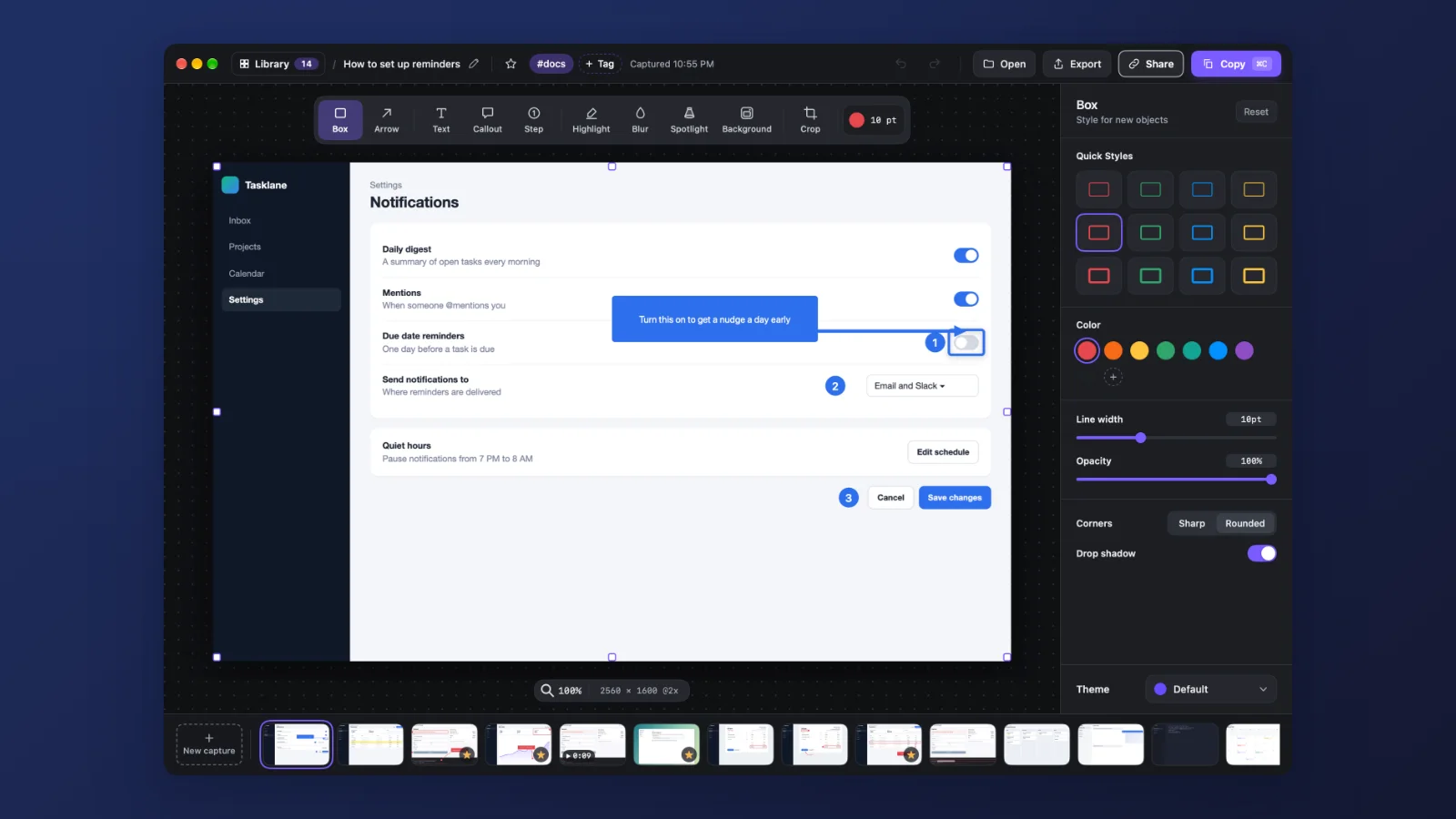
Tanto o macOS quanto o Windows já vêm com ferramentas decentes para capturar a tela. Para tirar um print cru de vez em quando, ⇧⌘4 no Mac ou Win+Shift+S no Windows resolvem o básico.
As limitações aparecem assim que as capturas viram parte do seu trabalho diário, seja para reportar bugs, responder chamados de clientes, escrever documentação de onboarding ou enviar feedbacks de design. Veja uma análise sincera de onde as ferramentas padrão atrasam você nas duas plataformas.
Pontos fracos da captura de tela padrão do macOS
O macOS oferece ⇧⌘3, ⇧⌘4, ⇧⌘5 e a Marcação no Pré-Visualização. Embora confiável para capturas simples, cinco frustrações se acumulam rápido:
1. Bagunça na Mesa com nomes de arquivo crípticos
Por padrão, cada print cai direto na sua Mesa com um nome de data e hora como Screenshot 2026-11-24 at 09.18.42.png. Em uma semana, a área de trabalho fica coberta por dezenas de ícones sobrepostos, e não há recurso nativo para marcar com tags, favoritar ou agrupar capturas por projeto.
2. Sem ferramenta nativa de desfoque ou destaque
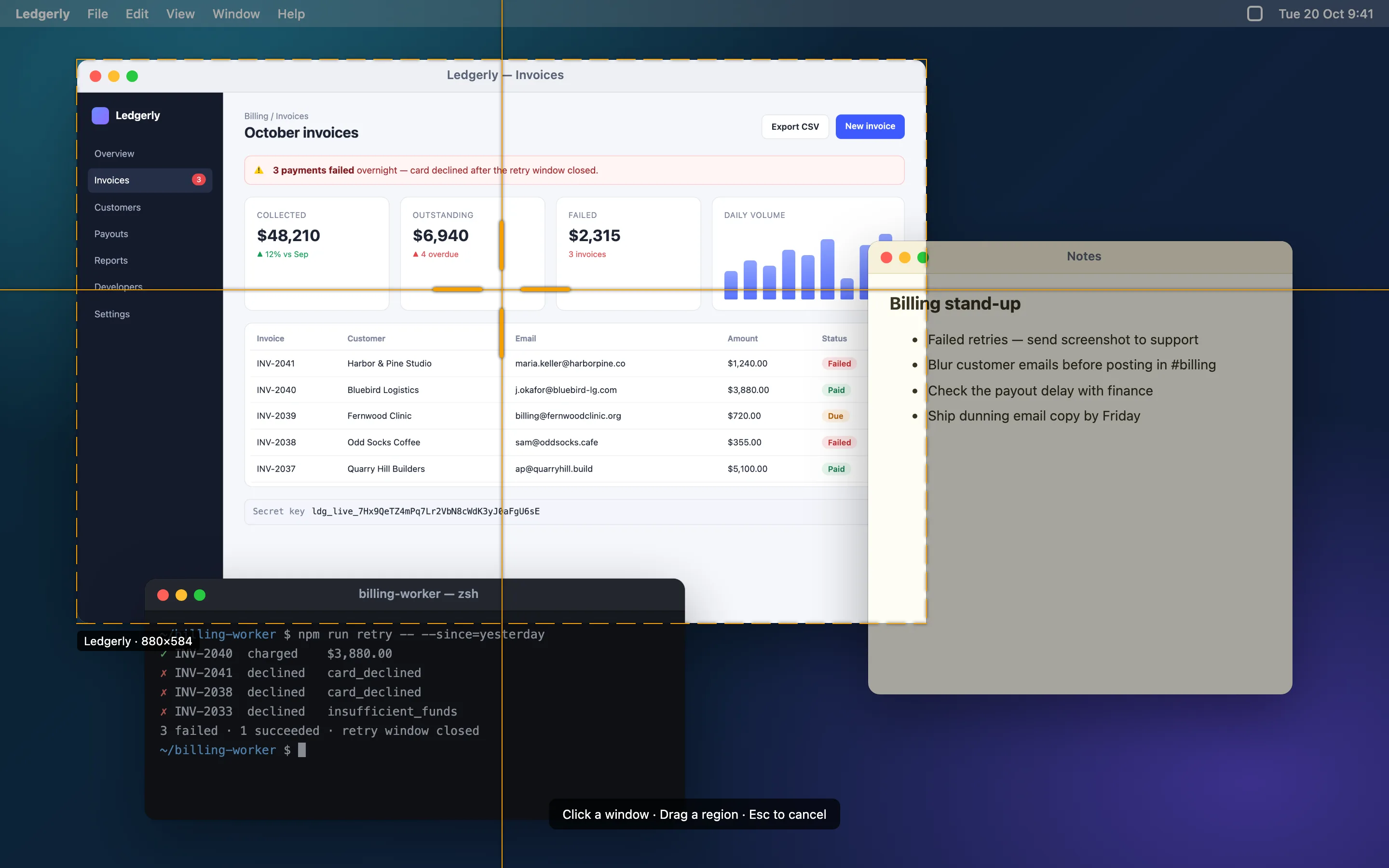
A Marcação do Pré-Visualização permite desenhar retângulos, setas e textos básicos, mas não tem ferramenta de desfoque nem de destaque (spotlight). Se você precisa esconder o e-mail de um cliente ou um token de API, precisa desenhar uma caixa opaca, mudar a cor de preenchimento e remover a borda todas as vezes.
3. Anotações lentas e cheias de cliques
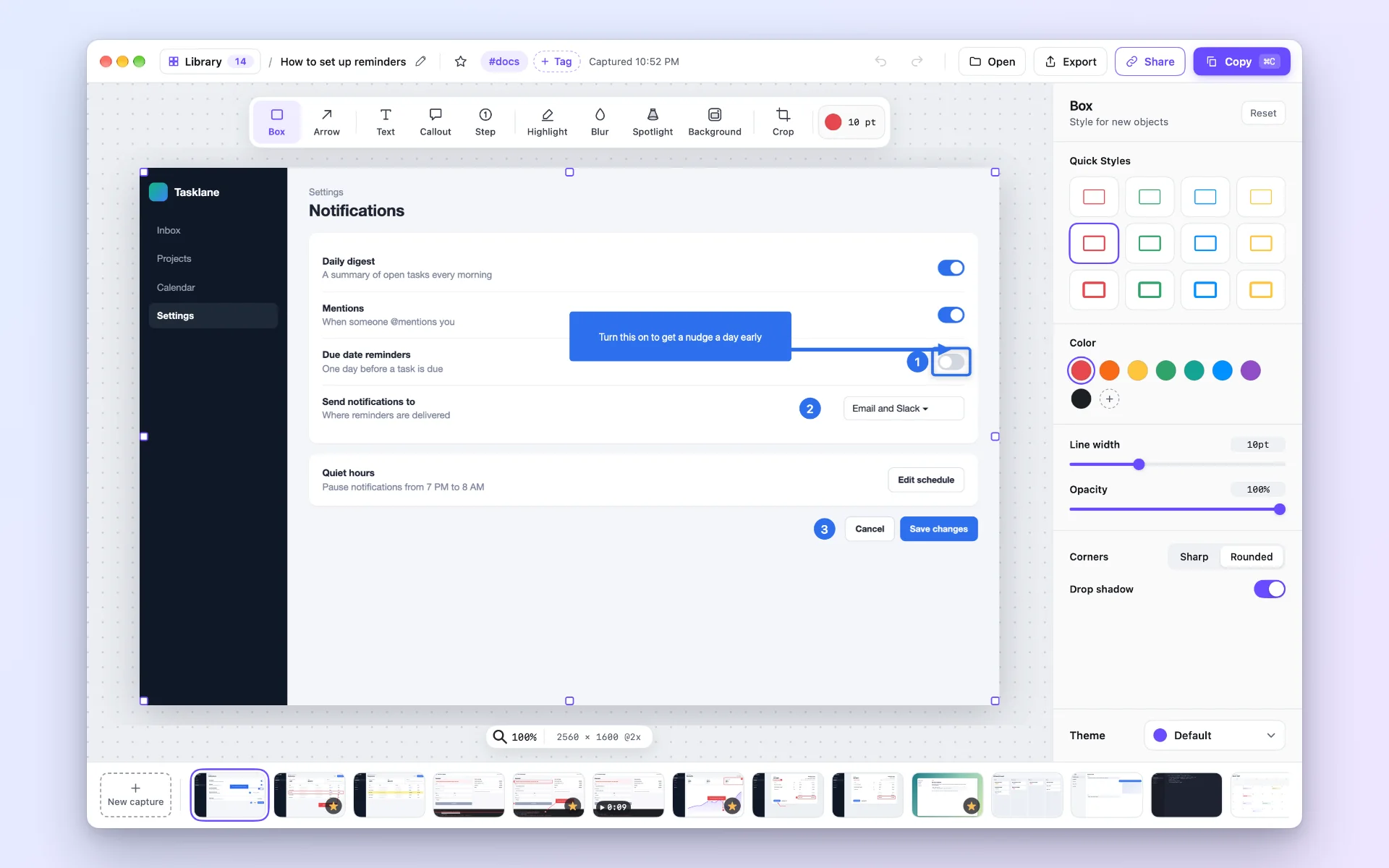
Quer adicionar passos numerados (1, 2, 3) em um tutorial? O Pré-Visualização não tem ferramenta de passos com numeração automática, então você precisa desenhar círculos, digitar números dentro deles, alinhar manualmente e repetir. Além disso, as anotações costumam ser achatadas de forma permanente ao salvar em muitos fluxos, tornando ajustes futuros um incômodo.
4. Sem captura com rolagem
A captura do macOS só alcança o que cabe no monitor naquele instante. Capturar uma fatura inteira, uma página longa de configurações ou uma conversa no Slack exige extensões de navegador de terceiros ou colagem de várias imagens.
5. Edição de gravação de tela muito básica
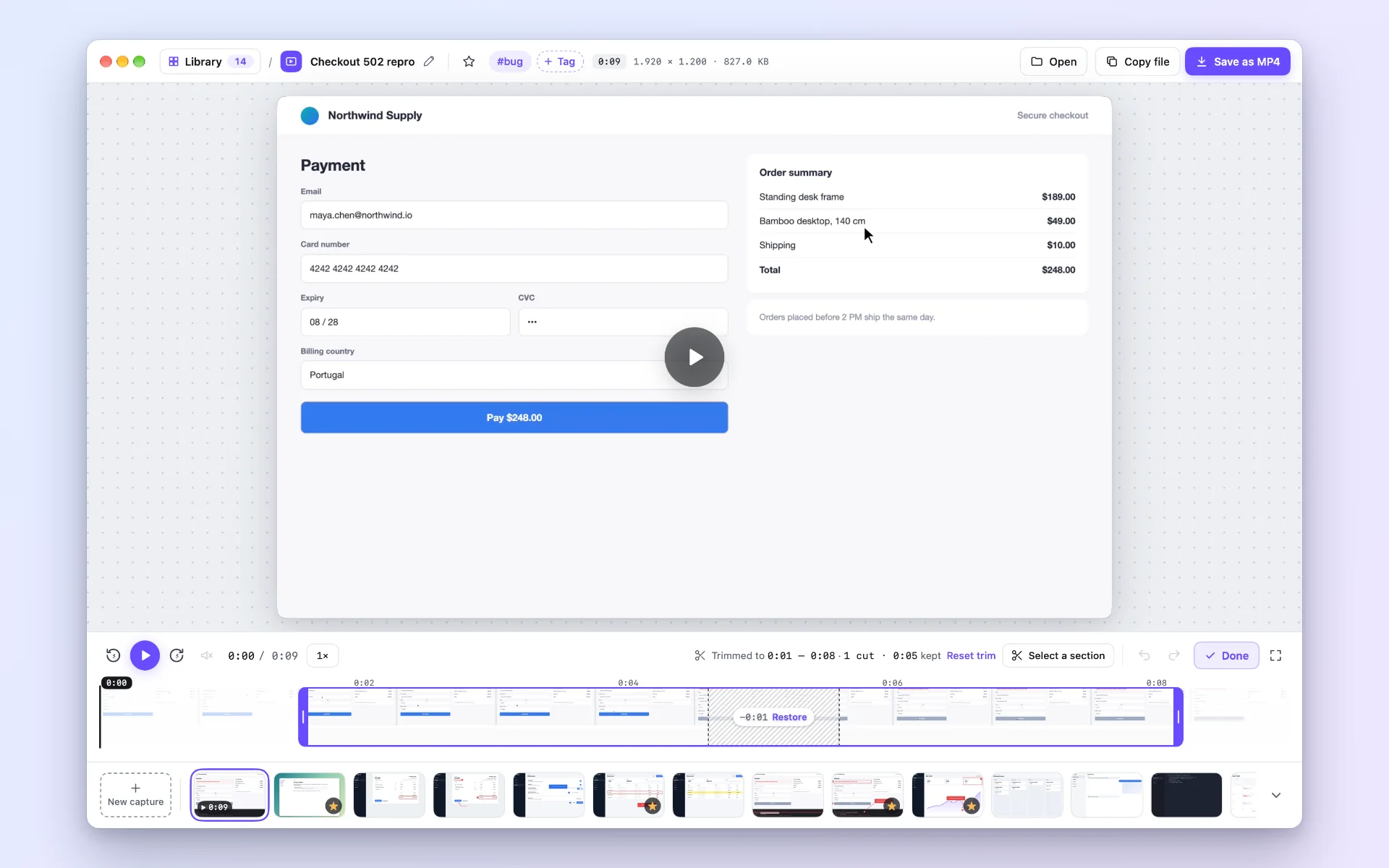
O atalho ⇧⌘5 grava sua tela em .mov pelo QuickTime e permite aparar o início e o fim. Porém, cortar um erro no meio do clipe ou exportar arquivos MP4 leves para web e chat exige etapas extras ou outro aplicativo.
Pontos fracos da Ferramenta de Captura do Windows (Snipping Tool)
O Windows 11 melhorou a Ferramenta de Captura com gravação de tela e extração de texto, mas a comunicação visual do dia a dia ainda esbarra em limites claros:
1. Marcação mínima feita para caneta, não para chamadas nítidas de interface
O editor da Ferramenta de Captura foca em traços à mão livre com caneta e marca-texto, além de formas básicas. Faltam passos numerados automáticos, balões de chamada, escurecimento com foco e atalhos de uma tecla para marcar com agilidade. Círculos desenhados à mão em volta de botões ficam amadores em documentos para clientes e relatórios de bug.
2. Fluxo fraco para ocultar dados sensíveis
Embora a Ferramenta de Captura consiga censurar parte do texto detectado em certas visualizações, ela não oferece uma ferramenta universal e rápida de arrastar para desfocar que funcione bem sobre imagens, avatares, gráficos e fontes incomuns com uma única tecla.
3. Sem captura com rolagem
Assim como no macOS, a Ferramenta de Captura do Windows só captura a área visível. Planilhas extensas, páginas web longas e conversas de chat não podem ser capturadas como um único print comprido.
4. Sem capturas flutuantes fixadas
A Ferramenta de Captura abre os prints em uma janela comum de aplicativo. Você não consegue fixar um print limpo e sem bordas acima de todas as janelas com opacidade ajustável enquanto o consulta em outro app.
5. Histórico em pasta plana sem anotações reeditáveis
A Ferramenta de Captura salva arquivos PNG prontos em Pictures\Screenshots. Depois de fechar o editor, suas anotações ficam fundidas aos pixels, então você não pode reabrir a captura de terça-feira passada para mover uma seta ou corrigir um erro de digitação, nem pesquisar por tag de projeto.
6. Sem fundos elegantes para compartilhar
Se você quiser colocar um print caprichado em notas de lançamento, apresentações ou redes sociais com margens equilibradas e um fundo sutil, ainda precisa levá-lo para um aplicativo de design separado.
O custo oculto: alternar entre Mac, Windows e Linux
Muitos desenvolvedores, profissionais de QA e equipes de suporte usam Mac na mesa principal e testam no Windows ou Ubuntu, ou trabalham em times com sistemas mistos. Depender das ferramentas nativas significa lidar com atalhos, formatos de arquivo (.mov versus .mp4) e recursos de anotação completamente diferentes em cada máquina.
Comparativo lado a lado: ferramentas padrão vs. Chop
| Recurso | Captura macOS + Pré-Visualização | Ferramenta de Captura do Windows | Chop |
|---|---|---|---|
| Captura de região, janela e tela cheia | Sim | Sim | Sim |
Atalhos de anotação de uma tecla (B, A, T, N, S, H, X, O, C) |
Não | Não | Sim (Grátis) |
| Desfoque (Blur) e Destaque (Spotlight) integrados | Não | Limitado | Sim (Grátis) |
| Passos numerados automáticos e balões | Não | Não | Sim (Grátis) |
| Fundos elegantes e margens | Não | Não | Sim (Grátis) |
| Fixar captura acima de outras janelas | Não | Não | Sim |
| Captura com rolagem | Não | Não | Sim (Pro) |
| Biblioteca pesquisável com tags e anotações editáveis | Não | Não | Sim (Pro) |
| Gravação de tela em MP4 + corte nas pontas e no meio | Só pontas (.mov) |
Gravação básica | Sim (Pro) |
| Mesmo fluxo no Mac, Windows e Ubuntu | Só Mac | Só Windows | Nos três |
Quando ficar com a ferramenta padrão vs. quando evoluir?
- Fique com a ferramenta nativa do sistema se você só tira um ou dois prints crus por mês e nunca precisa anotar, desfocar ou revisitar capturas antigas.
- Mude para um app dedicado como o Chop se você envia prints no Slack, Teams, Jira, GitHub, Linear, Zendesk ou documentações todos os dias, especialmente se precisa ocultar dados de clientes, explicar fluxos em etapas ou manter capturas organizadas sem pagar mensalidade.
A captura de tela, todas as 9 ferramentas de anotação e os fundos do Chop são grátis para sempre, e o Chop Pro custa $18.99 em pagamento único, cobrindo até 3 computadores entre macOS, Windows e Linux.
Pronto para testar? Baixe o Chop ou leia nosso guia completo sobre como usar o Chop.
Perguntas frequentes
A ferramenta nativa de captura do macOS consegue desfocar texto sensível?
Não. O app Pré-Visualização e a Marcação do macOS não incluem uma ferramenta dedicada de desfoque ou pixelização. Usuários costumam desenhar retângulos sólidos sobre o texto, o que demora mais e fica desorganizado.
A Ferramenta de Captura do Windows suporta capturas com rolagem?
Não. A Ferramenta de Captura integrada do Windows captura apenas o que está visível na tela no momento, então páginas web e documentos longos precisam ser capturados em várias partes.
Qual é a substituição multiplataforma mais prática para a captura do macOS e a Ferramenta de Captura do Windows?
O Chop roda nativamente no macOS, Windows e Ubuntu com os mesmos atalhos, editor de anotações com uma tecla, ferramenta de desfoque, captura com rolagem e Biblioteca local.