Cara Mengambil Screenshot yang Jelas untuk Laporan Bug dan Dokumentasi
Checklist praktis untuk developer, QA, support, dan PM dalam membuat screenshot laporan bug serta dokumentasi yang jelas dan cepat dipahami.
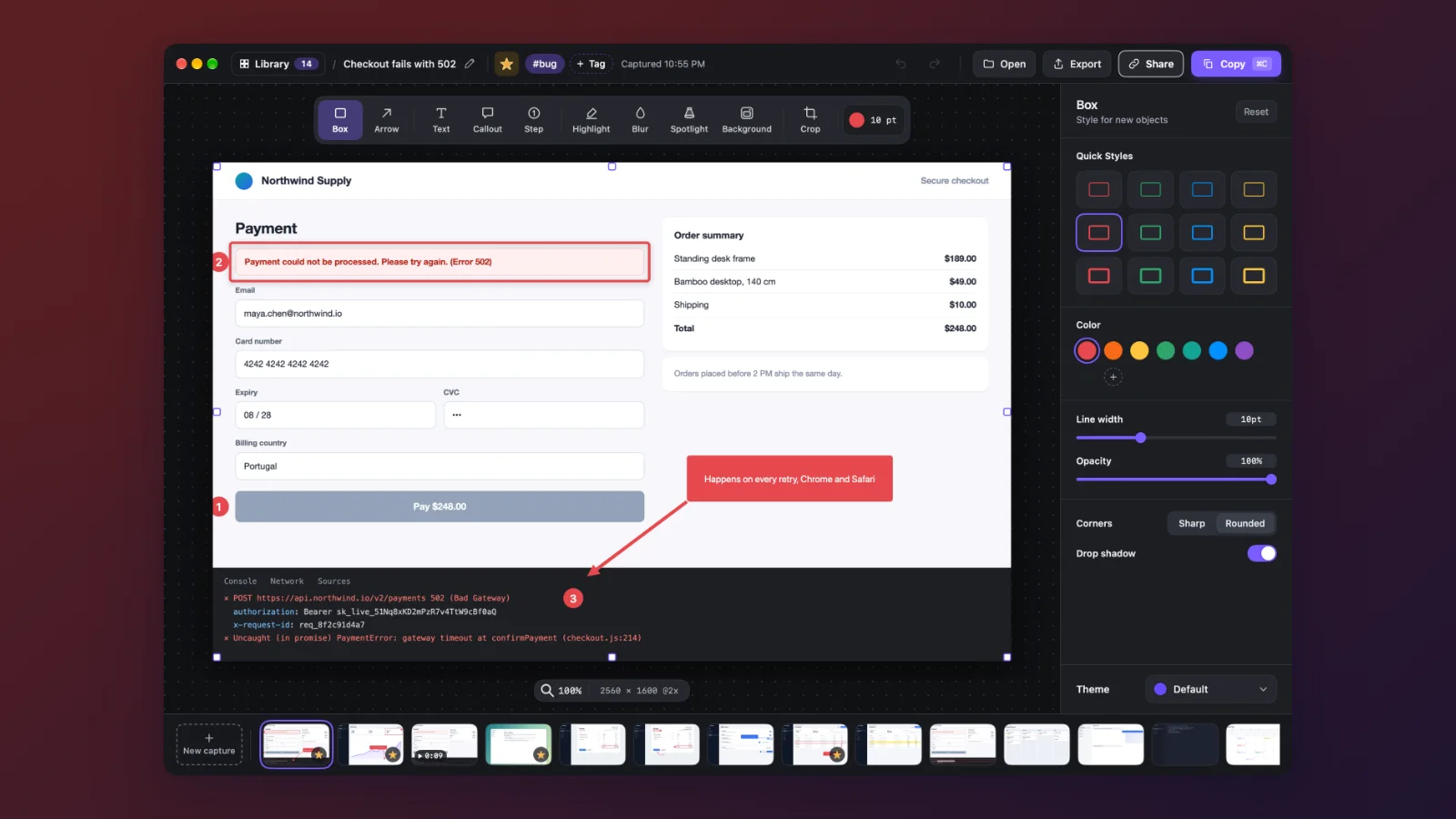
Screenshot laporan bug yang baik menghemat lima belas menit waktu engineer untuk mereproduksi masalah. Screenshot dokumen bantuan yang baik mencegah pelanggan membuka tiket support sejak awal.
Namun sebagian besar screenshot kerja terjebak pada dua kesalahan: tangkapan desktop raksasa tanpa anotasi di mana masalah sebenarnya tampak sangat kecil, atau potongan terlalu sempit yang kehilangan semua konteks. Berikut checklist praktis yang bisa Anda terapkan dalam kurang dari sepuluh detik per gambar.
1. Bingkai konteks secukupnya, tanpa elemen tambahan
Sebelum menekan tombol tangkap, tanyakan pada diri sendiri: “Jika seseorang hanya melihat gambar ini, apakah mereka langsung tahu layar dan kondisi apa yang sedang saya buka?”
- Sertakan: Judul halaman atau breadcrumb, input atau status filter yang memicu masalah, serta pesan error persis atau tata letak yang rusak.
- Singkirkan: Monitor kedua, tab browser yang tidak relevan, bookmark pribadi, dan notifikasi Slack.
Di Chop, tekan ⇧⌘2 (Mac) atau Ctrl+Shift+2 (Windows/Ubuntu), klik jendela yang rapi atau seret area yang pas, lalu tekan C jika Anda ingin merapikan potongannya setelah itu.
2. Gunakan Box + Langkah Bernomor untuk reproduksi bug
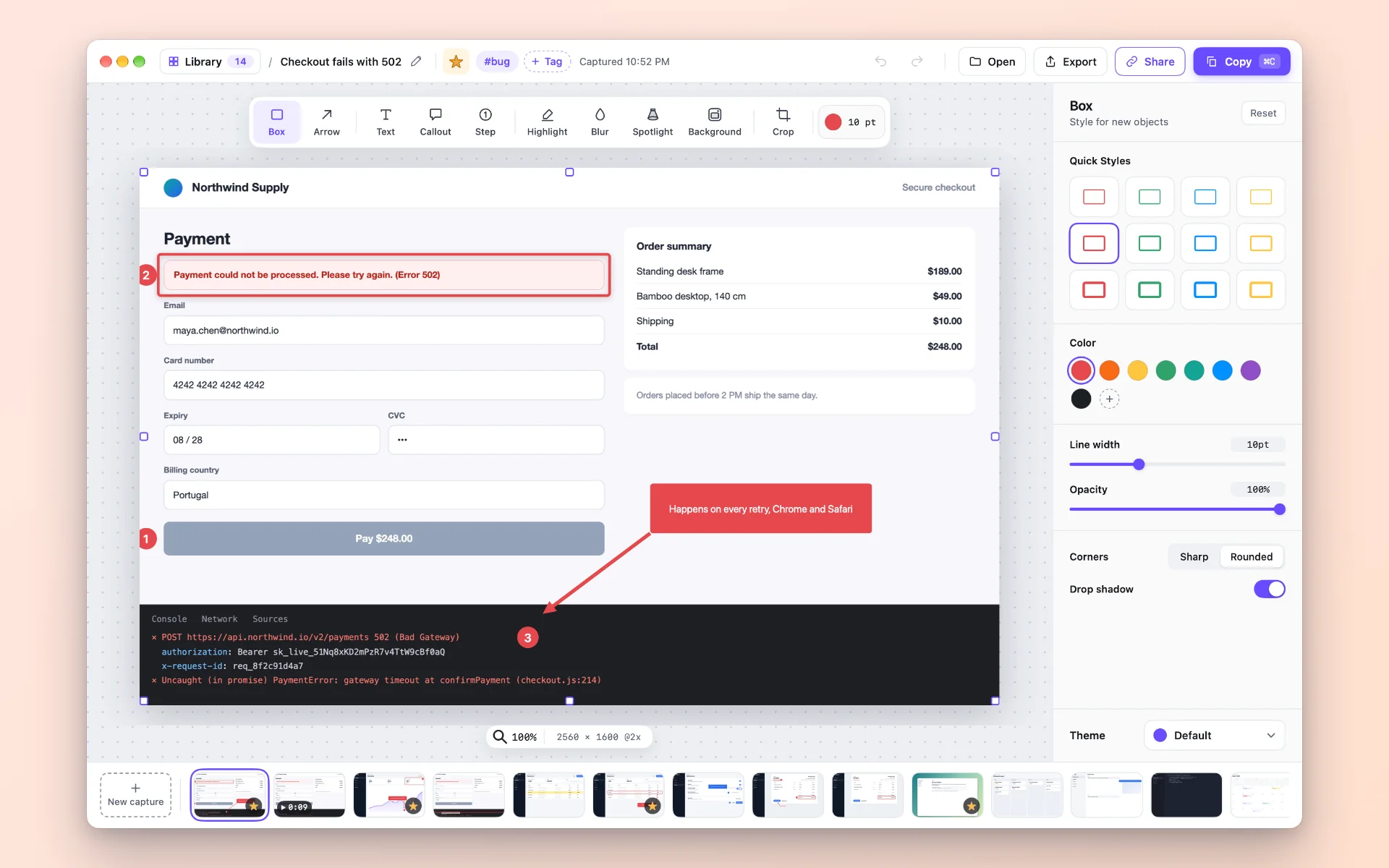
Saat bug membutuhkan dua atau tiga klik untuk muncul, penjelasan teks saja mudah disalahpahami. Gabungkan dua alat di Chop untuk memperlihatkan urutan persis langsung di atas UI:
- Tekan B (Box) untuk membingkai komponen yang gagal, lencana status, atau pesan error.
- Tekan S (Step) lalu klik secara berurutan (
1,2,3) pada setiap tombol atau kolom yang Anda tekan.
Kini isi tiket Anda cukup tiga baris singkat yang cocok dengan 1, 2, 3, dan mata engineer langsung memetakan setiap langkah seketika.
3. Gunakan Arrow + Callout untuk dokumen support dan onboarding
Saat menjawab “Di mana saya mengubah pengaturan ini?”, panah tanpa label tetap memaksa pembaca memeriksa teks pesan Anda. Padukan dua tombol saja:
- Tekan A (Arrow) untuk menunjuk tepat ke tombol atau sakelar tujuan.
- Tekan N (Callout) untuk menempelkan instruksi ringkas dua hingga empat kata tepat di sebelahnya (misalnya “Klik Hubungkan” atau “Aktifkan di sini”).
Buat label callout singkat dan langsung mengarah pada tindakan. Jika sebuah penjelasan memerlukan dua kalimat penuh, letakkan detailnya di teks dokumen agar screenshot tetap cepat dipindai.
4. Redupkan gangguan dengan Spotlight, sembunyikan PII dengan Blur
Dashboard enterprise, layar penagihan, dan panel admin biasanya sangat padat secara visual. Dua langkah cepat membuatnya aman sekaligus mudah dibaca:
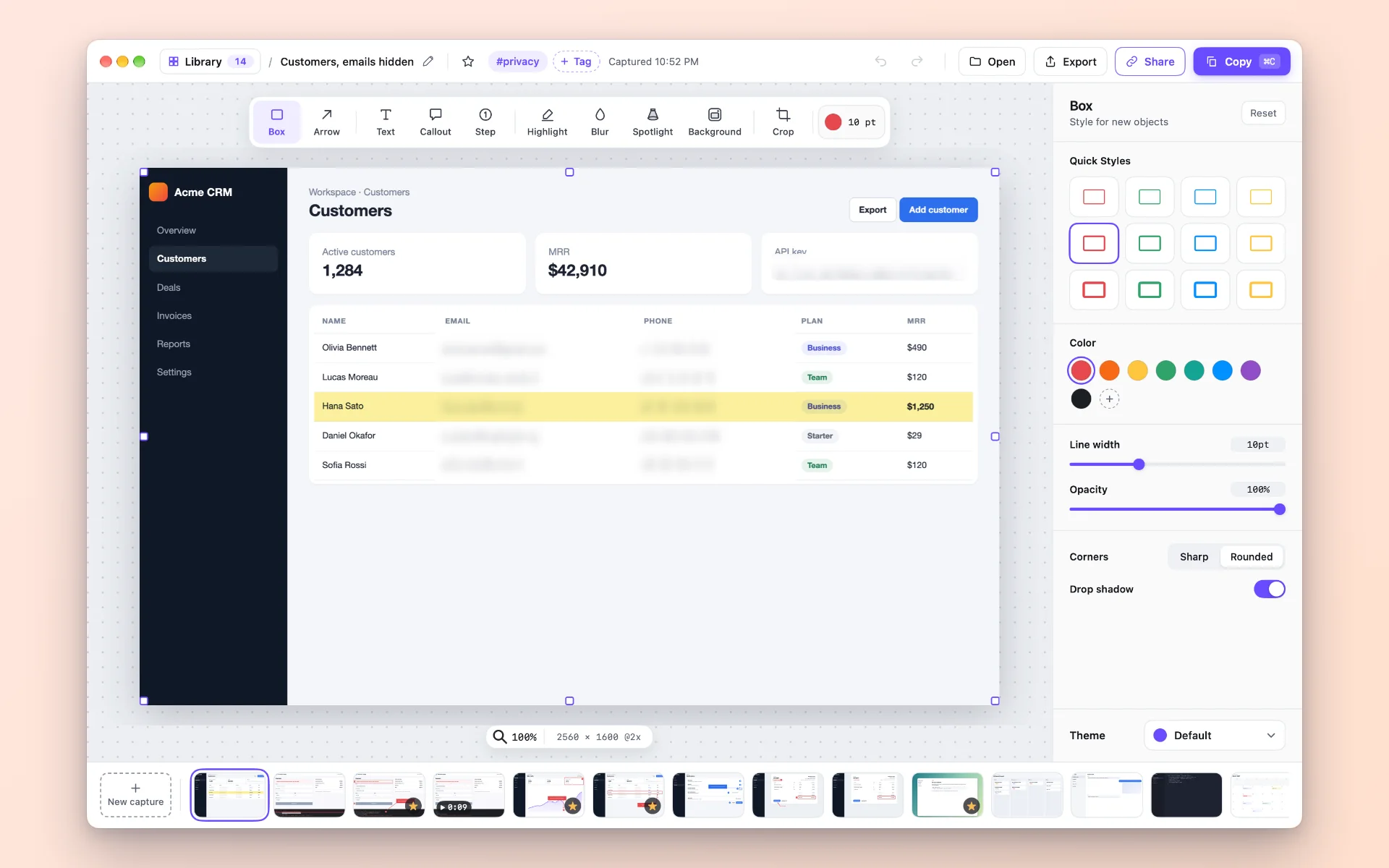
- Tekan X (Blur) untuk menyembunyikan email pelanggan, nominal pesanan, token, dan ID internal sebelum gambar meninggalkan komputer Anda.
- Tekan O (Spotlight) ketika tata letak sekitar tetap perlu terlihat sebagai penunjuk arah, tetapi diredupkan agar perhatian pembaca langsung tertuju ke bagian yang disorot.
5. Ketahui kapan video 10 detik lebih efektif daripada screenshot
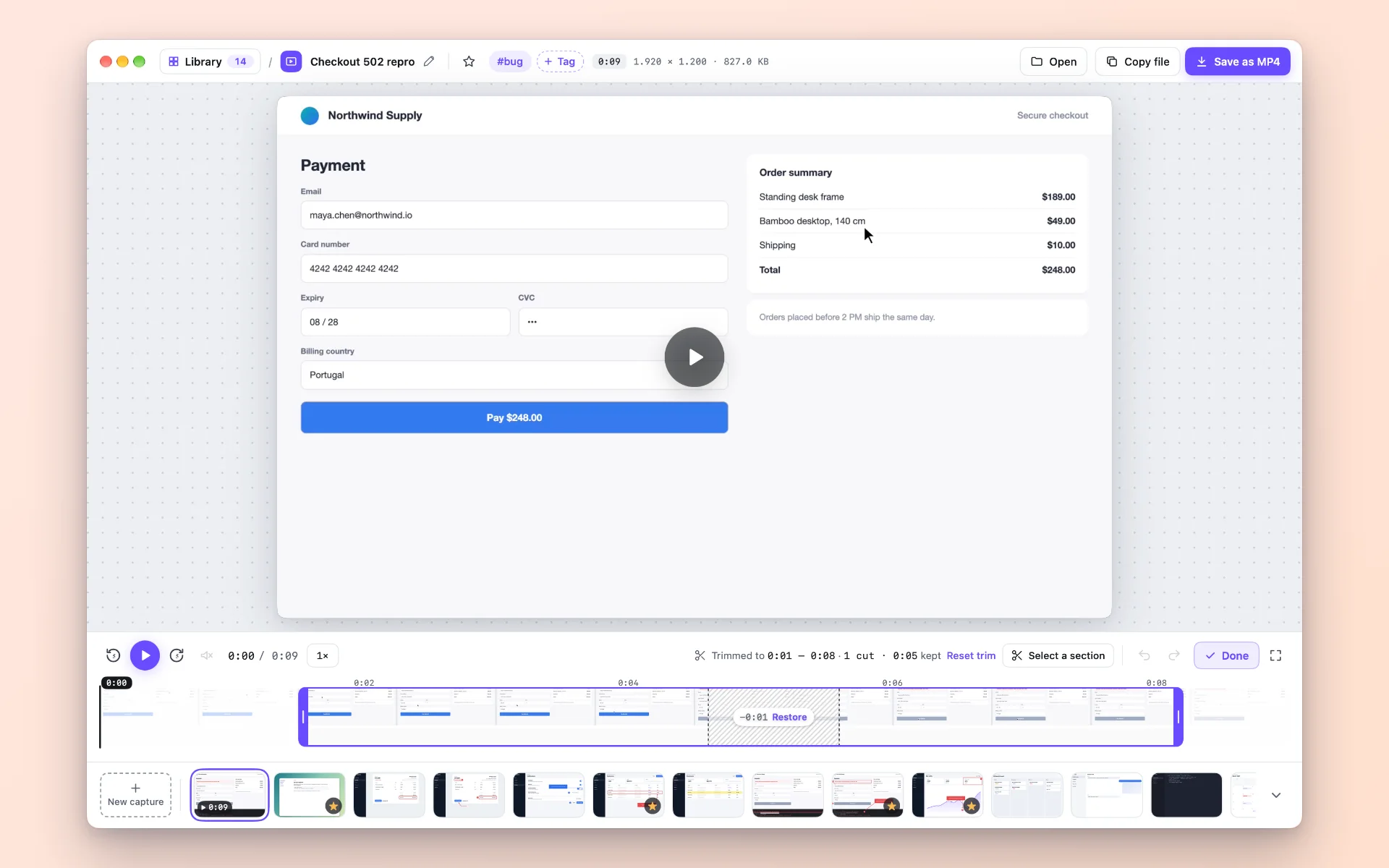
Gambar diam tak tergantikan untuk masalah tata letak, perbaikan teks, pesan error, dan instruksi satu klik. Beralihlah ke rekaman layar singkat setiap kali masalah melibatkan gerakan atau urutan waktu:
- Dropdown atau modal yang tiba-tiba tertutup sendiri
- Race condition atau tampilan loading yang berkedip
- Interaksi drag-and-drop atau layar yang melompat saat digulir
- Alur checkout atau onboarding yang melintasi beberapa layar
Di Chop Pro, tekan ⇧⌘1 (Mac) atau Ctrl+Shift+1 (Windows/Ubuntu), rekam bug selama 10 detik, potong jeda kosong di awal dan akhir pada garis waktu, lalu tempel MP4 ringkas tersebut langsung ke pelacak isu Anda.
6. Rapikan dokumentasi dengan latar belakang seragam dan tag yang bisa dipakai ulang
Jika Anda mengelola pusat bantuan, changelog, atau buku panduan internal:
- Gunakan satu preset latar belakang yang konsisten di panel Backgrounds Chop agar setiap screenshot dalam dokumentasi Anda memiliki padding, sudut membulat, dan tampilan visual yang seragam.
- Beri tag tangkapan Anda di Library Chop (misalnya
#docs,#onboarding,#release-2-6). Karena Chop menjaga anotasi tetap dapat diedit saat dibuka ulang dari Library, memperbarui label atau mengubah nomor langkah di kemudian hari hanya butuh beberapa detik.
Checklist singkat sebelum mengirim
Sebelum menempel screenshot ke Jira, Linear, GitHub, Zendesk, atau Notion:
- Apakah orang lain dapat menemukan masalah atau tombol tujuan dalam dua detik?
- Apakah tampilan UI di sekitarnya cukup jelas untuk mengenali layar dan kondisinya?
- Apakah semua email, nama pelanggan, API key, dan tab tidak relevan sudah diblur atau dipotong?
- Sudahkah Anda memakai langkah bernomor untuk alur multi-langkah, atau MP4 singkat yang sudah dipotong bila gerakan penting?
Ingin daftar lengkap pintasan untuk anotasi lebih cepat? Baca panduan lengkap menggunakan Chop, atau unduh Chop gratis dan coba langsung pada tiket Anda berikutnya.
Pertanyaan umum
Apakah lebih baik mengambil screenshot layar penuh atau area tertentu untuk laporan bug?
Tangkap jendela aktif atau area yang cukup lega agar menampilkan pesan error, input terkait, serta URL atau indikator status, tanpa menyertakan monitor lain, tab tidak relevan, atau desktop berantakan.
Kapan saya sebaiknya merekam video singkat alih-alih mengirim screenshot?
Rekam video MP4 singkat yang sudah dipotong setiap kali jeda waktu, status hover, transisi, ikon loading, atau interaksi multi-langkah menjadi bagian dari bug.
Berapa banyak anotasi yang ideal dalam satu screenshot dokumentasi?
Pertahankan satu titik fokus yang jelas per screenshot, biasanya 1 hingga 3 tanda (seperti satu kotak, satu panah dengan callout singkat, atau maksimal 3 hingga 4 langkah bernomor). Jika layar butuh lebih banyak, pecah menjadi dua screenshot.