Cómo hacer capturas de pantalla claras para reportes de errores y documentación
Checklist práctico para desarrolladores, QA, soporte y PMs: cómo capturar y anotar reportes de errores y documentación que se entienden a la primera.
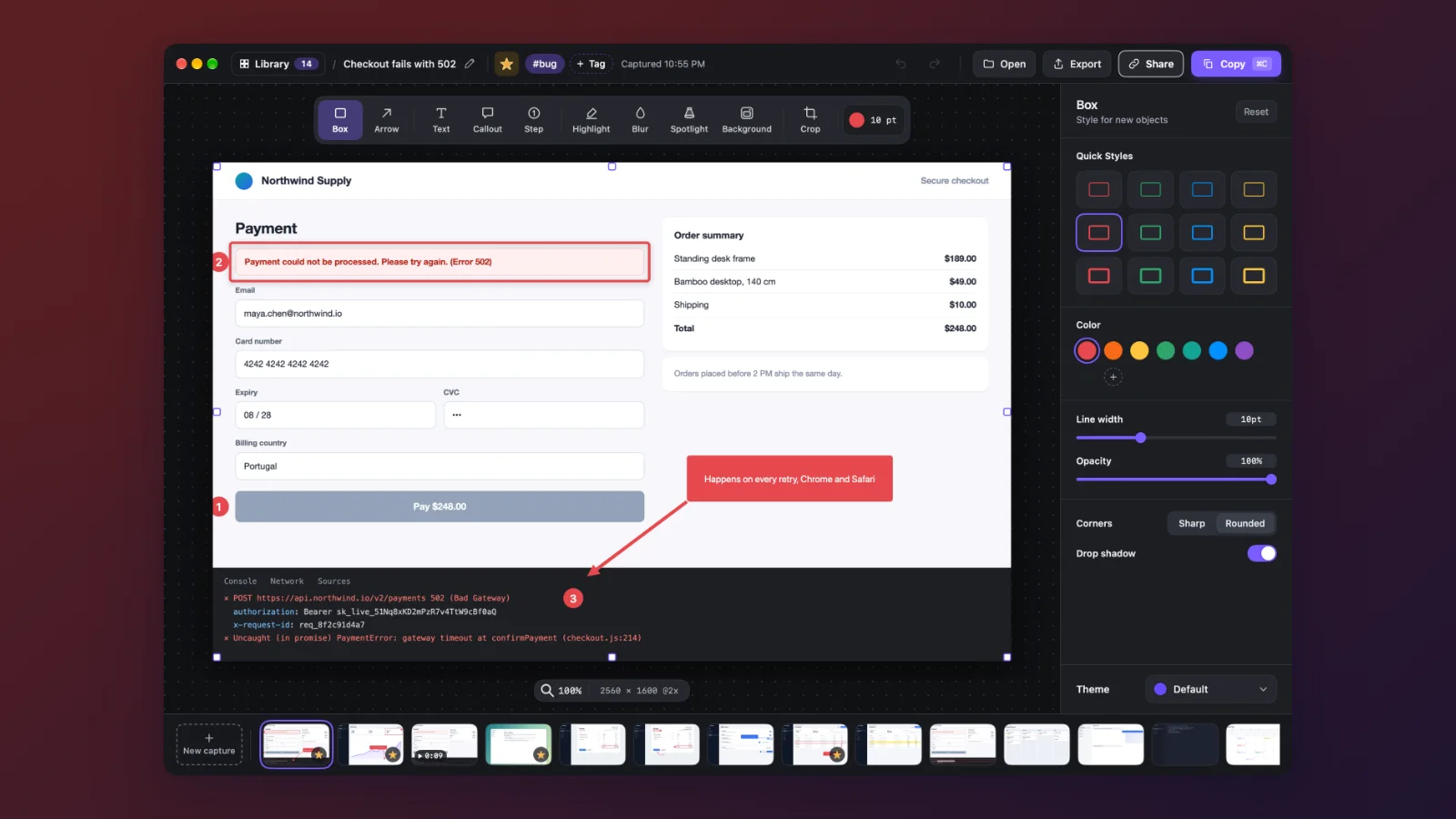
Una buena captura de pantalla en un reporte de error ahorra a un ingeniero quince minutos intentando reproducir el fallo. Una buena captura en un artículo de ayuda evita que el cliente tenga que abrir un ticket de soporte desde el primer momento.
Aun así, la mayoría de las capturas laborales caen en una de dos trampas: una captura gigante del escritorio sin anotar donde el problema real es microscópico, o un recorte diminuto sin rastro de contexto. Aquí tienes un checklist práctico que puedes aplicar en menos de diez segundos por imagen.
1. Encuadra el contexto suficiente, y nada de sobra
Antes de pulsar capturar, pregúntate: “Si alguien ve solo esta imagen, ¿sabrá en qué pantalla y estado me encuentro?”
- Incluye: El título de la página o la ruta de navegación, el estado del campo o filtro que provocó el fallo y el mensaje de error exacto o el diseño roto.
- Excluye: Monitores secundarios, pestañas irrelevantes del navegador, marcadores personales y notificaciones de Slack.
En Chop, pulsa ⇧⌘2 (Mac) o Ctrl+Shift+2 (Windows/Ubuntu), haz clic en una ventana limpia o arrastra una región ajustada, y pulsa C si quieres afinar el recorte después.
2. Usa Recuadro + Pasos numerados para reproducir errores
Cuando un fallo requiere dos o tres clics para aparecer, el texto por sí solo se presta a confusión. Combina dos herramientas en Chop para mostrar la secuencia exacta directamente sobre la interfaz:
- Pulsa B (Box) para enmarcar el componente con error, la insignia de estado o el aviso emergente.
- Pulsa S (Step) y haz clic en orden (
1,2,3) sobre cada botón o campo con el que interactuaste.
Ahora el texto del ticket puede ser de tres líneas breves que coincidan con 1, 2, 3, y la vista del ingeniero relaciona cada paso al instante.
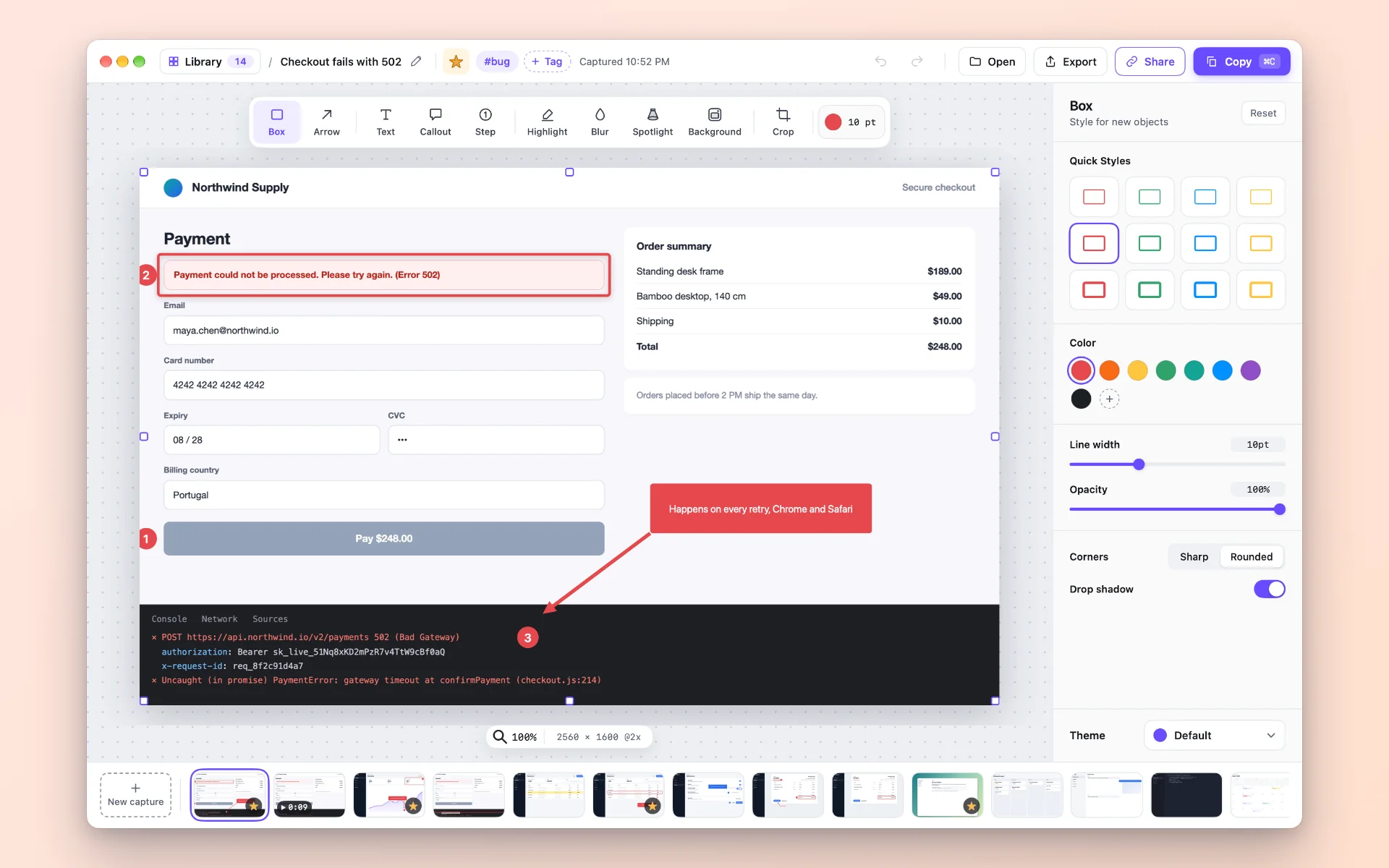
3. Usa Flecha + Bocadillo para soporte y documentación de onboarding
Al responder “¿Dónde cambio este ajuste?”, una flecha sin texto obliga al lector a volver a leer tu mensaje. En su lugar, empareja dos teclas:
- Pulsa A (Arrow) para señalar directo al interruptor o botón objetivo.
- Pulsa N (Callout) para añadir una instrucción nítida de dos a cuatro palabras justo al lado (por ejemplo, “Haz clic en Conectar” o “Actívalo aquí”).
Mantén los textos de los bocadillos breves y orientados a la acción. Si una nota requiere dos frases completas, pon los detalles en el texto de la guía y mantén la captura fácil de escanear.
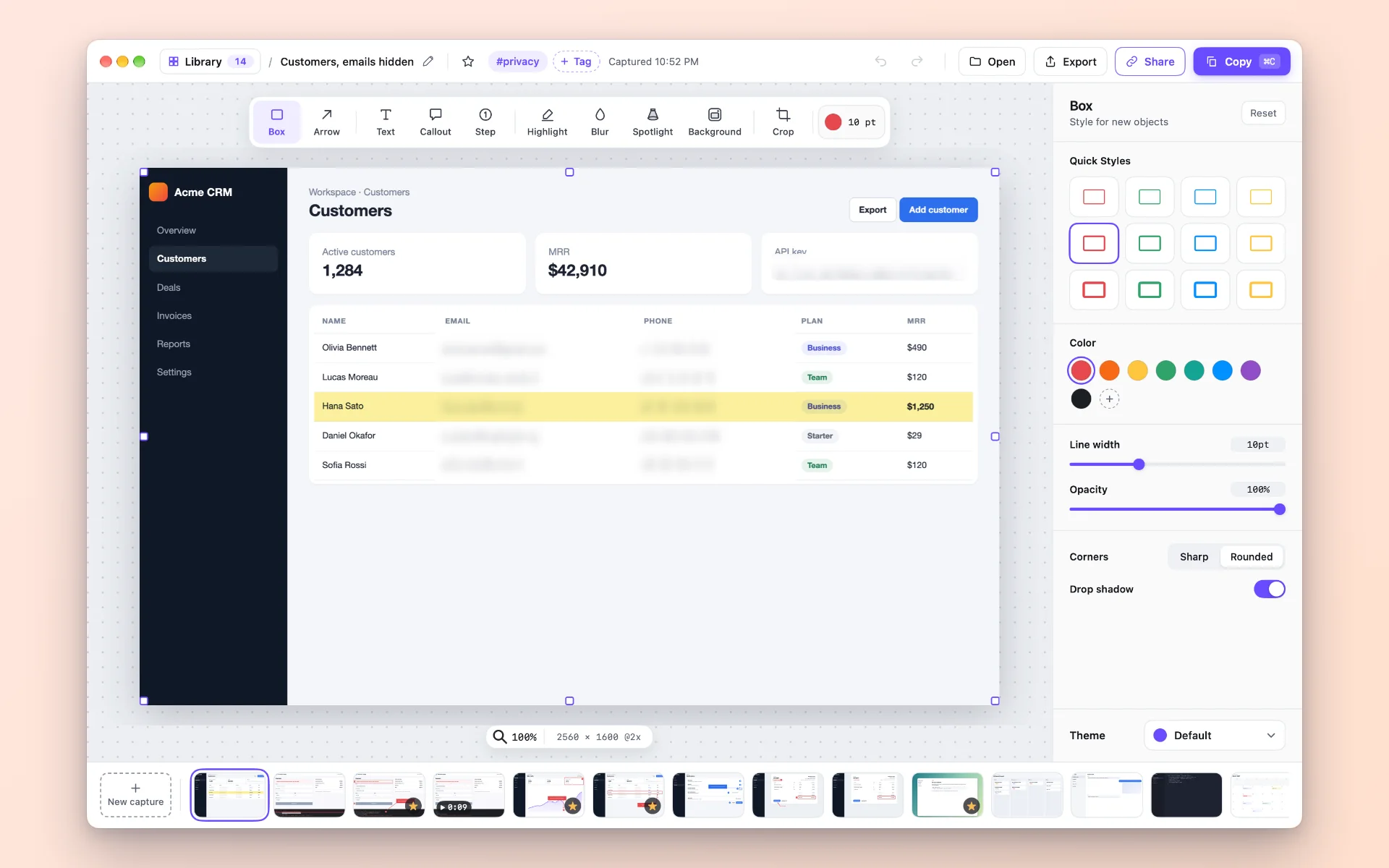
4. Atenúa distracciones con Spotlight, oculta datos con Blur
Los paneles empresariales, pantallas de facturación y consolas de administración están visualmente saturados. Dos pasadas rápidas los hacen seguros y legibles:
- Pulsa X (Blur) para ocultar correos de clientes, totales de pedidos, tokens e identificadores internos antes de que la imagen salga de tu equipo.
- Pulsa O (Spotlight) cuando quieras que el diseño alrededor siga visible para orientarse, pero oscurecido para que la mirada vaya directo a la sección destacada.
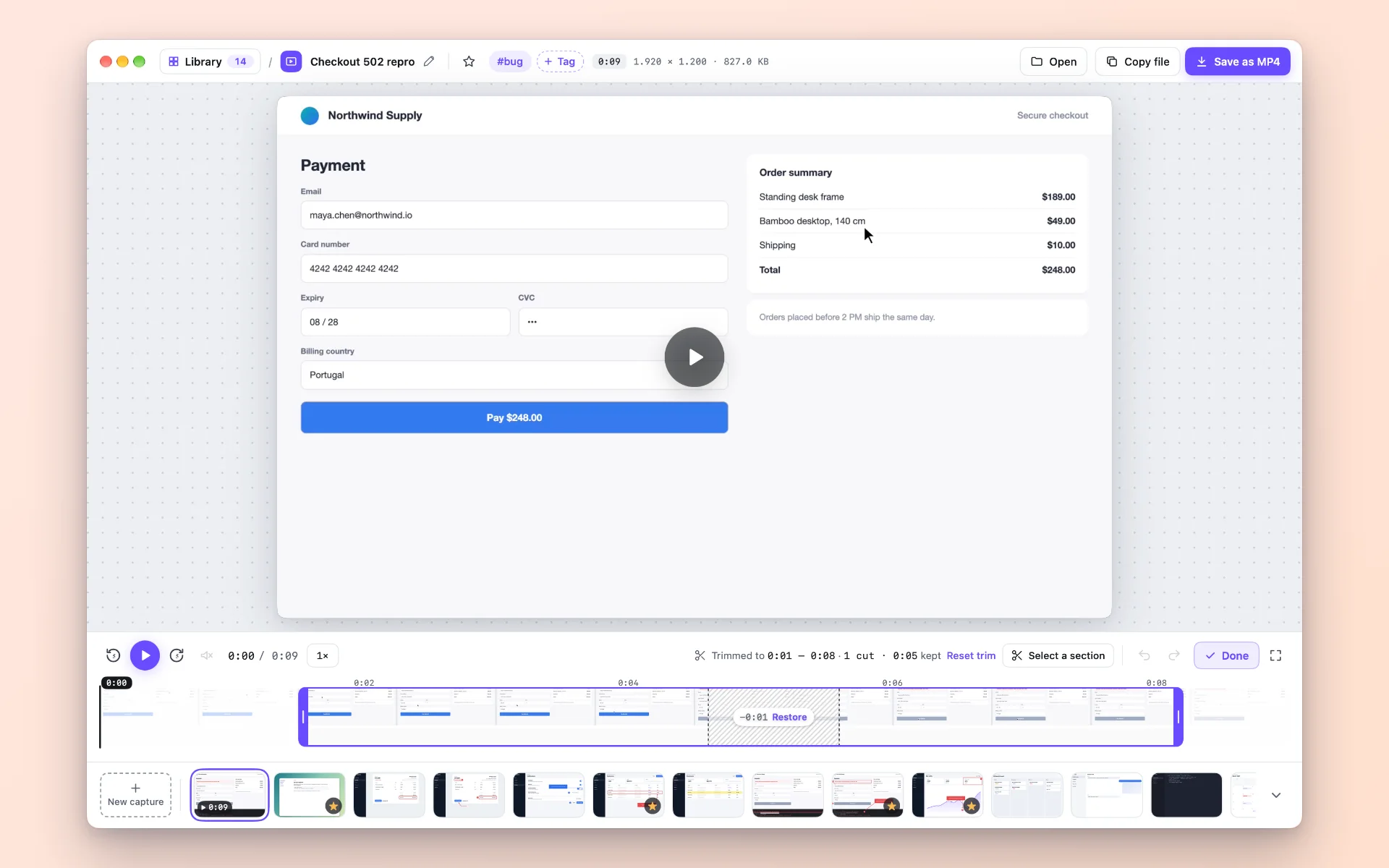
5. Sabe cuándo un video de 10 segundos supera a una captura
Las imágenes estáticas son imbatibles para problemas de diseño, correcciones de texto, mensajes de error e instrucciones de un solo clic. Cambia a una grabación breve siempre que el problema implique movimiento o secuencia:
- Un desplegable o modal que se cierra de forma inesperada
- Una condición de carrera o un parpadeo al cargar
- Una interacción de arrastrar y soltar o un salto de desplazamiento
- Un flujo de pago o registro de varias pantallas
En Chop Pro, pulsa ⇧⌘1 (Mac) o Ctrl+Shift+1 (Windows/Ubuntu), graba el error en 10 segundos, recorta los tiempos muertos al inicio y al final en la línea de tiempo y pega el MP4 compacto directamente en tu gestor de incidencias.
6. Cuida la documentación con fondos coherentes y etiquetas reutilizables
Si mantienes un centro de ayuda, registro de cambios o manual interno:
- Usa un mismo fondo predefinido en el panel Backgrounds de Chop para que todas las capturas de tu documentación compartan los mismos márgenes, esquinas redondeadas y acabado visual.
- Etiqueta tus capturas en la Biblioteca de Chop (por ejemplo
#docs,#onboarding,#release-2-6). Como Chop conserva las anotaciones editables al reabrir una captura desde la Biblioteca, actualizar un texto o cambiar un número de paso más adelante lleva segundos.
Checklist rápido antes de enviar
Antes de pegar una captura en Jira, Linear, GitHub, Zendesk o Notion:
- ¿Puede alguien que no conoce el caso identificar el fallo o botón objetivo en dos segundos?
- ¿Hay suficiente interfaz alrededor para reconocer la pantalla y el estado exactos?
- ¿Están desenfocados o recortados todos los correos, nombres de clientes, claves API y pestañas ajenas?
- ¿Usaste pasos numerados para flujos de varios pasos, o un MP4 corto y recortado si el movimiento importa?
¿Quieres la lista completa de atajos para anotar más rápido? Consulta nuestra guía completa sobre cómo usar Chop, o descarga Chop gratis y pruébalo en tu próximo ticket.
Preguntas frecuentes
¿Debo hacer una captura de pantalla completa o de región para un reporte de error?
Captura la ventana activa o una región generosa que incluya el mensaje de error, los campos relevantes y la URL o indicadores de estado, sin incluir monitores ajenos, pestañas irrelevantes ni desorden del escritorio.
¿Cuándo conviene grabar un video corto en lugar de enviar una captura de pantalla?
Graba un MP4 corto y recortado siempre que los tiempos, estados al pasar el cursor, transiciones, indicadores de carga o interacciones de varios pasos formen parte del error.
¿Cuántas anotaciones debería poner en una sola captura de documentación?
Mantén un único foco claro por captura, normalmente de 1 a 3 marcas (como un recuadro, una flecha con un bocadillo breve o hasta 3 o 4 pasos numerados). Si una pantalla necesita más, divídela en dos capturas.