如何拍出清晰的 Bug 报告与产品文档截图
面向开发者、测试、客服与产品经理的实用截图清单:用框选、编号步骤、箭头文本框与模糊打码,拍出秒懂的 Bug 报告和文档配图。
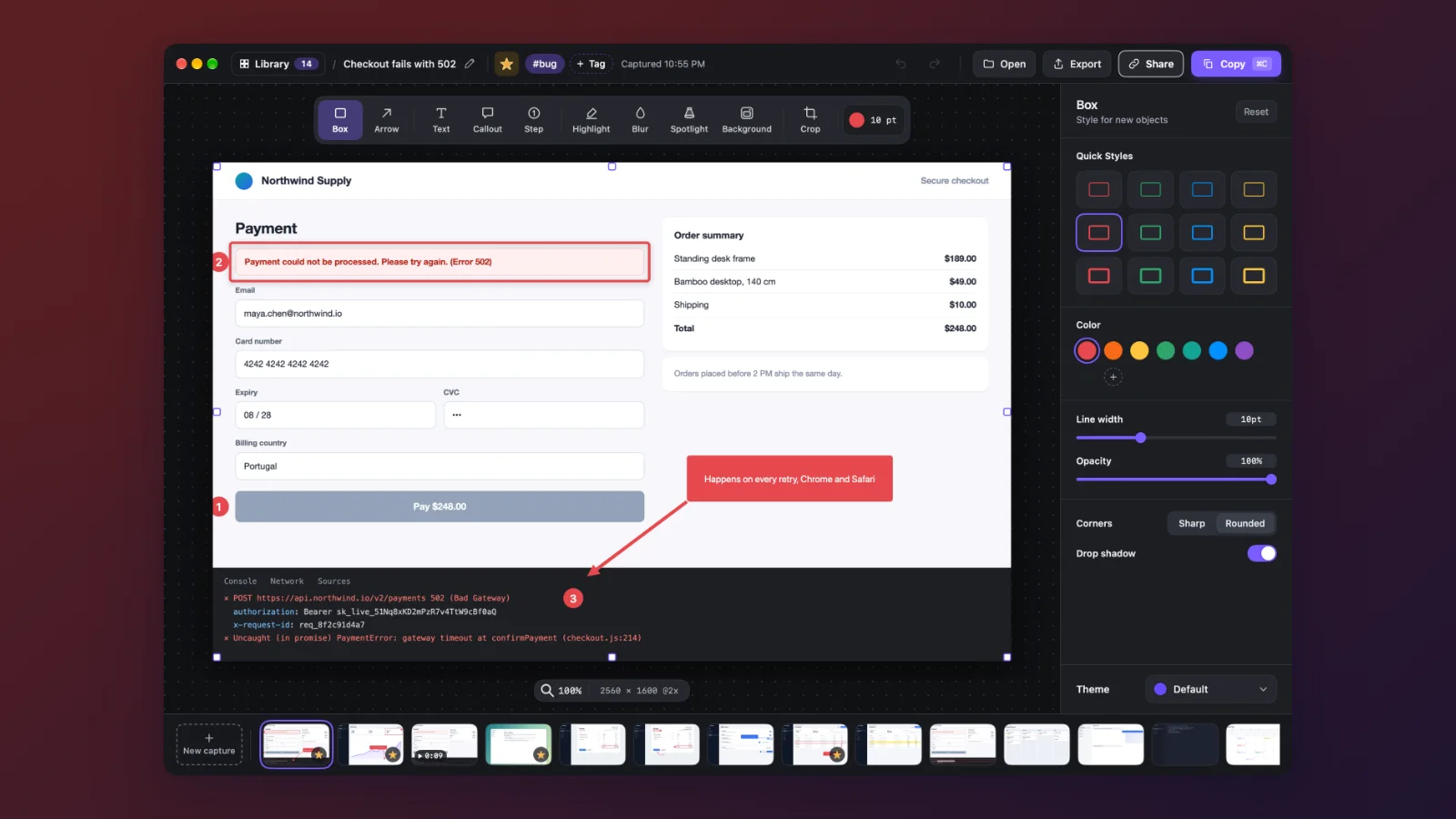
一张优秀的 Bug 报告截图,能替工程师省下十五分钟的复现排查时间;一张清晰的帮助文档配图,甚至能让客户直接自己解决问题、不必再开客服工单。
但职场里大多数截图都容易踩进两个极端:要么是一整张毫无标注的大桌面抓图,真正的问题小得像蚂蚁;要么被裁成巴掌大的碎片,丢失了所有上下文。下面这份实用清单,每张图只需不到十秒就能直接套用。
1. 保留足够上下文,但不留多余干扰
按下截图键之前先问自己一句:“如果对方只看到这张图,能立刻知道我处于哪个页面、什么状态吗?”
- 应当保留: 页面标题或面包屑导航、触发问题的输入内容或筛选状态,以及完整的报错提示或错位布局。
- 应当排除: 副屏画面、无关的浏览器标签页、个人书签栏以及 Slack 弹窗通知。
在 Chop 中按 ⇧⌘2(Mac)或 Ctrl+Shift+2(Windows/Ubuntu),单击干净的目标窗口或拖出紧凑选区;截完后如果还想收紧边缘,按 C 就能立即裁剪。
2. 用“矩形框 + 编号步骤”清晰呈现 Bug 复现路径
当某个 Bug 需要点两三下才能触发时,光靠文字描述很容易产生歧义。在 Chop 中组合两个快捷键,就能把操作顺序直接画在界面上:
- 按 B(矩形框)框出异常组件、状态标签或报错提示条。
- 按 S(步骤),按照操作先后顺序在各个按钮或输入框上依次点击生成
1、2、3。
这样工单正文只需短短三行文字与图中的 1、2、3 一一对应,工程师扫一眼就能把每一步精准映射到界面上。
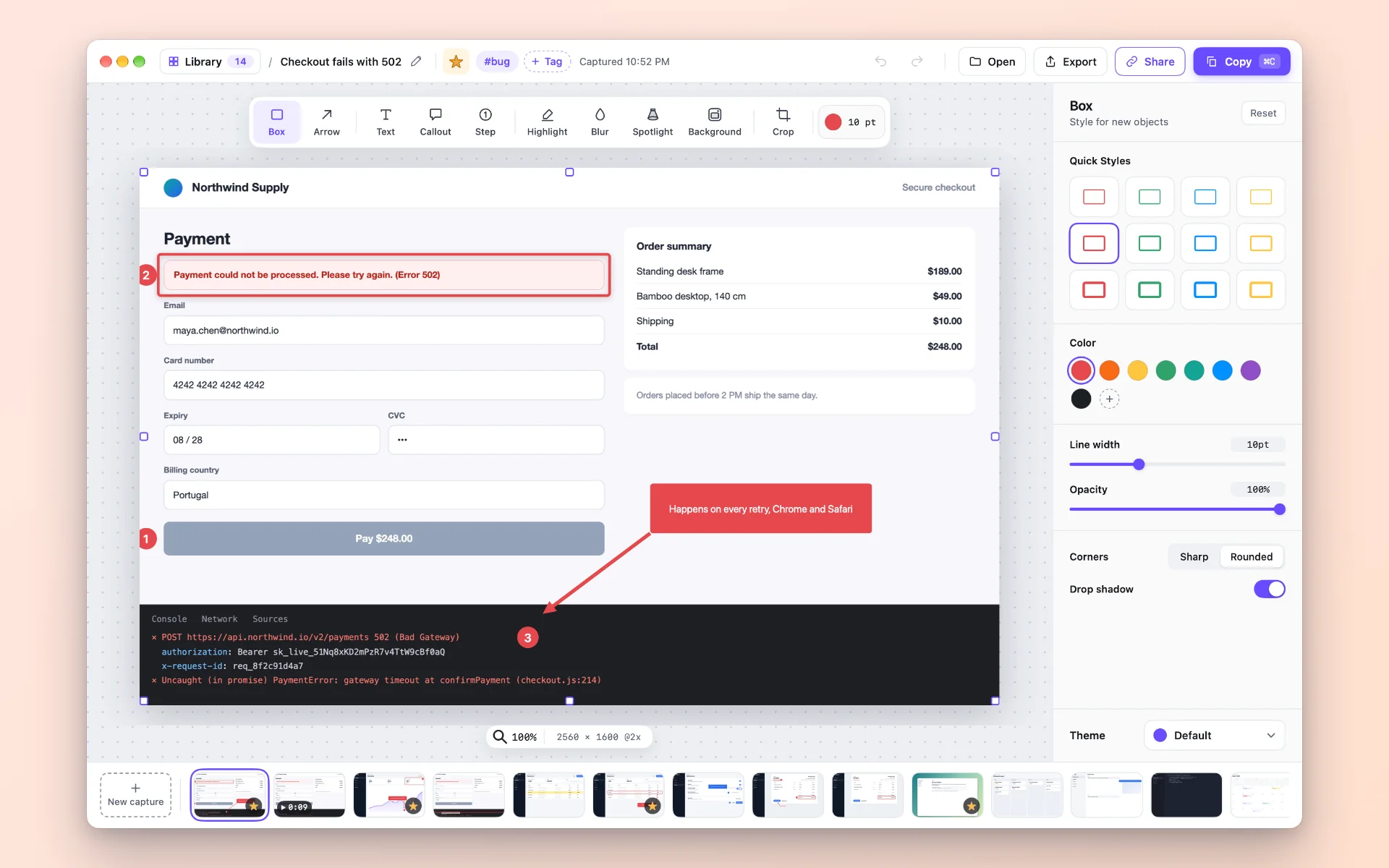
3. 用“箭头 + 文本框”做好客服回复与新手引导
回答*“这个设置在哪里改?”*时,光放一个孤零零的箭头,读者还是得切回正文看文字说明。不如搭配这两个键:
- 按 A(箭头)精准指向目标开关或按钮。
- 按 N(文本框)在旁边附上两到四个字的简短动作提示(例如*“点击连接”或“在此开启”*)。
文本框里的字尽量简短、直指动作。如果一句说明需要写满两整句,请把详细背景留在文档正文中,让截图本身保持一目了然。
4. 用聚光灯弱化干扰,用模糊隐藏个人隐私
复杂的企业级后台、计费页面和管理面板通常信息密度极高。只需顺手两步,就能既安全又好读:
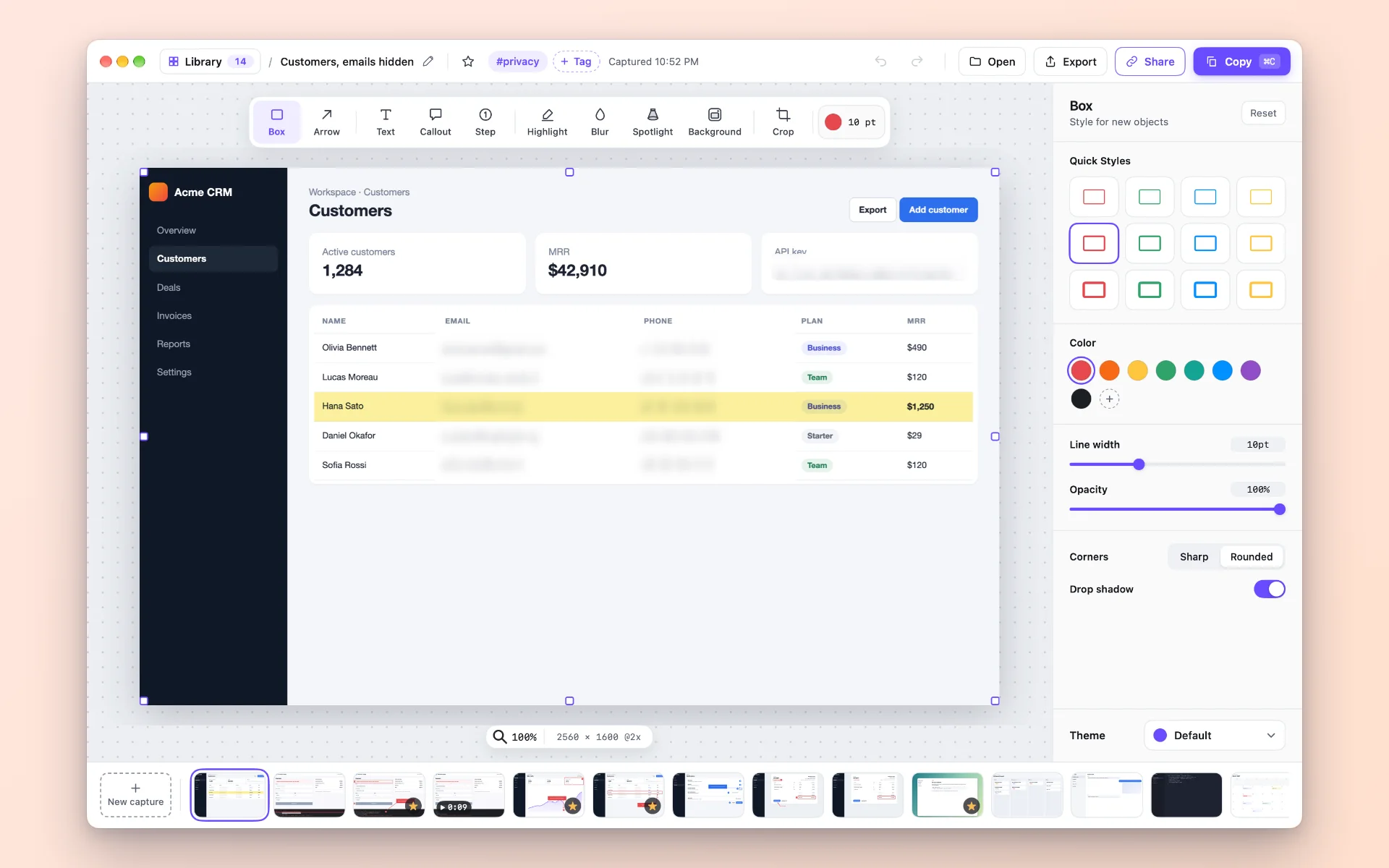
- 按 X(模糊),在图片离开电脑前隐藏客户邮箱、订单金额、令牌和内部 ID。
- 按 O(聚光灯),既保留周围布局方便定位,又将非重点区域柔和压暗,让读者视线瞬间落在高亮区域。
5. 分清什么时候 10 秒短视频胜过静态截图
面对排版错位、文案修正、报错弹窗和单步点击指引,静态图片无可替代。但只要问题涉及动态变化或连续时序,就该果断切到短录屏:
- 意外自动关闭的下拉菜单或弹窗
- 竞态条件或加载状态闪烁
- 拖拽交互异常或页面滚动跳动
- 跨多页面的结账或引导流程
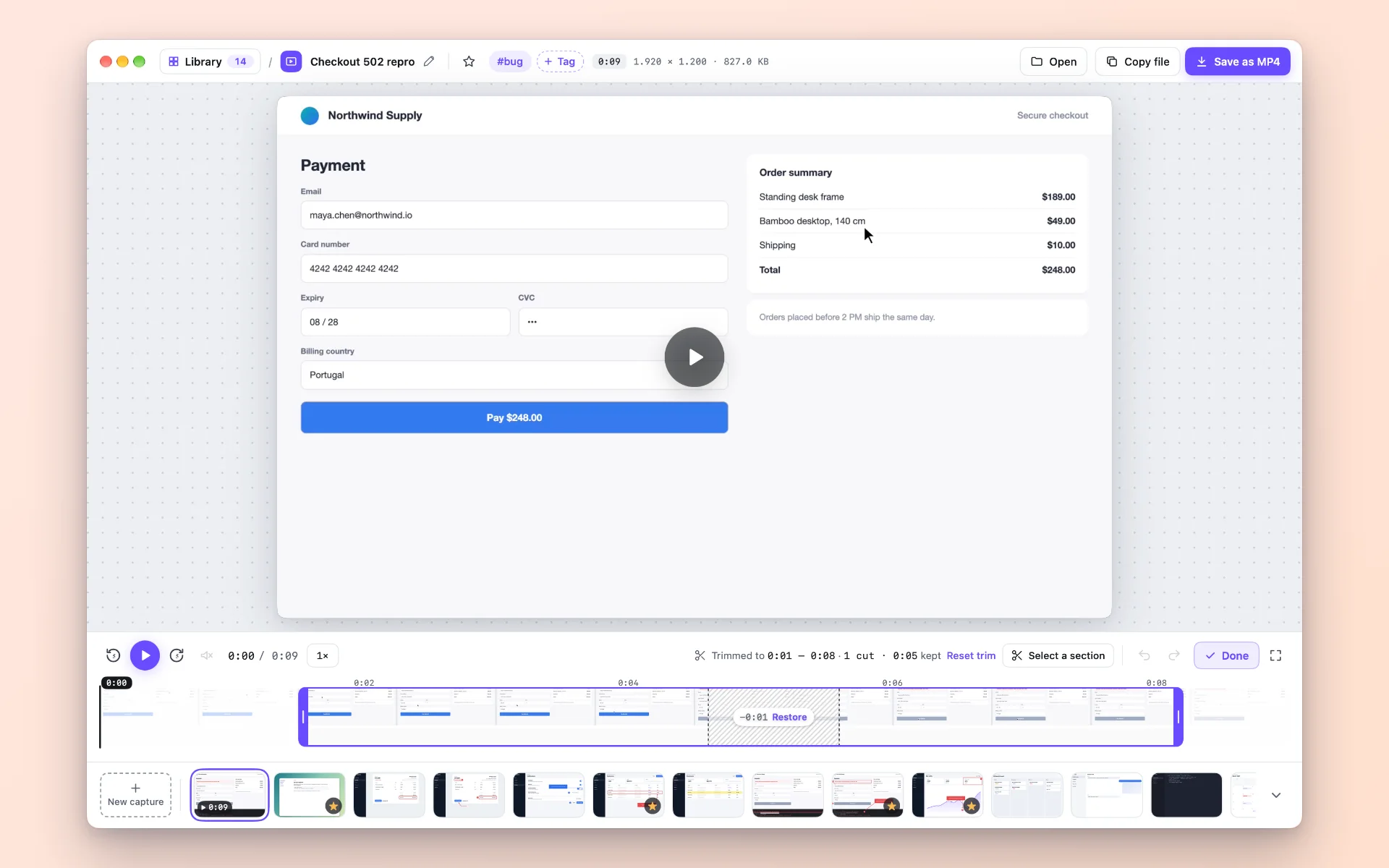
在 Chop Pro 中按 ⇧⌘1(Mac)或 Ctrl+Shift+1(Windows/Ubuntu),花 10 秒录下 Bug 经过,在时间轴上切掉首尾空白,再将小巧的 MP4 直接粘贴进工单系统即可。
6. 用统一背景和可复用标签打磨帮助文档
如果你长期维护帮助中心、版本更新日志或团队内部手册:
- 统一使用同一种背景预设: 在 Chop 的背景面板中选定一款固定预设,让整套文档里的每张配图都拥有一致的留白、圆角与视觉质感。
- 在 Chop 资料库中为截图打标签: 例如
#docs、#onboarding、#release-2-6。因为从资料库重新打开截图时所有标注依然可编辑,日后需要改文字标签或调整步骤序号,只需几秒就能搞定。
发送前速查清单
把截图粘贴到 Jira、Linear、GitHub、Zendesk 或 Notion 之前,快速核对这四点:
- 陌生同事能在 两秒内 一眼看到问题所在或目标按钮吗?
- 画面中是否保留了足够识别具体页面和状态的上下文?
- 所有邮箱、客户姓名、API 密钥和无关标签页是否都已模糊或裁剪?
- 多步流程是否用上了编号步骤,涉及动态交互时是否改用了精简裁剪的 MP4?
想掌握完整的高效标注快捷键列表?欢迎阅读我们的 Chop 完整使用指南,或者免费下载 Chop,在下一张工单上立刻试试看。
常见问题
提交 Bug 报告时,应该截全屏还是截局部区域?
建议截取当前活动窗口或范围适中的区域,完整包含报错信息、相关输入条件以及网址或状态提示,同时排除无关显示器、多余标签页和桌面杂物。
什么时候应该录一段短视频而不是发截图?
只要问题涉及时序、悬停状态、过渡动画、加载转圈或多步交互,就应该录制一段精简裁剪过的 MP4 视频。
一张产品文档截图上最多放几处标注比较合适?
每张图聚焦一个清晰重点,通常放 1 到 3 处标记(比如一个矩形框、一个箭头配简短文本框,或最多 3~4 个编号步骤)。如果同一屏内容过多,建议拆成两张图。