为什么要用专用截图软件?提升沟通效率的 7 大优势
专用截图软件带来的 7 大实用优势:单键高效标注、本地一键模糊打码、滚动长截图、可搜索资料库,以及内置 MP4 录屏剪辑。
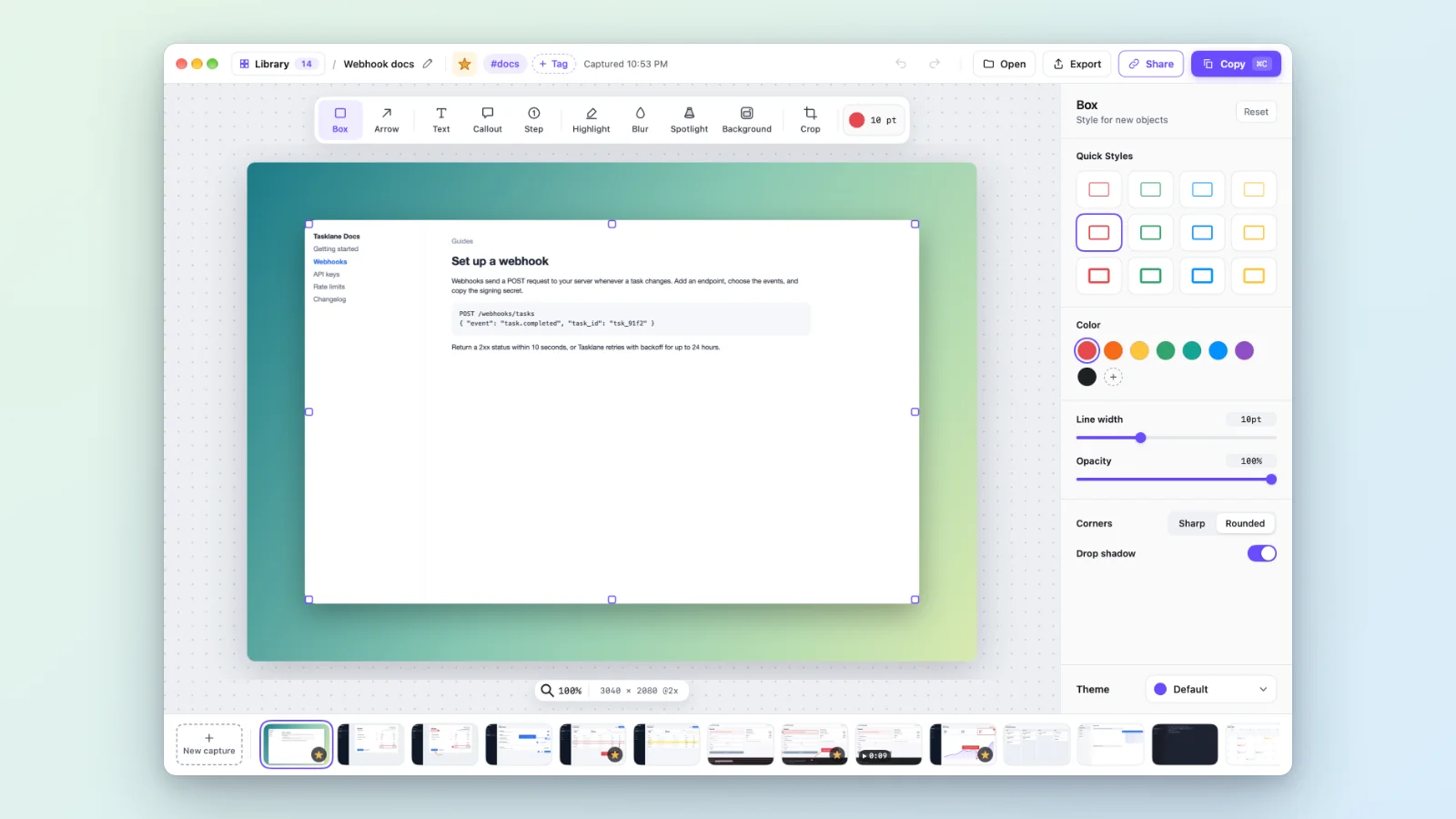
每台电脑都自带最基础的抓图功能。但现实中,大多数人发到 Slack、邮件或 Jira 里的依然是一张未经裁剪的原图,三分钟后,对方只能回一句:“等等,这张图我看的是哪儿?”
一款专用的截图与标注软件,远不只是把屏幕像素存成图片。它能把随手一截的画面变成一目了然的视觉消息,让问题在第一轮回复里就得到解决。以下是从第一天就能感受到的七大实际优势。
1. 沟通一步到位,告别反复追问
当你把一整张未经处理的窗口截图丢进热闹的群聊时,看图的人得自己扫视每一排菜单、表格和按钮,去猜你到底想说什么。
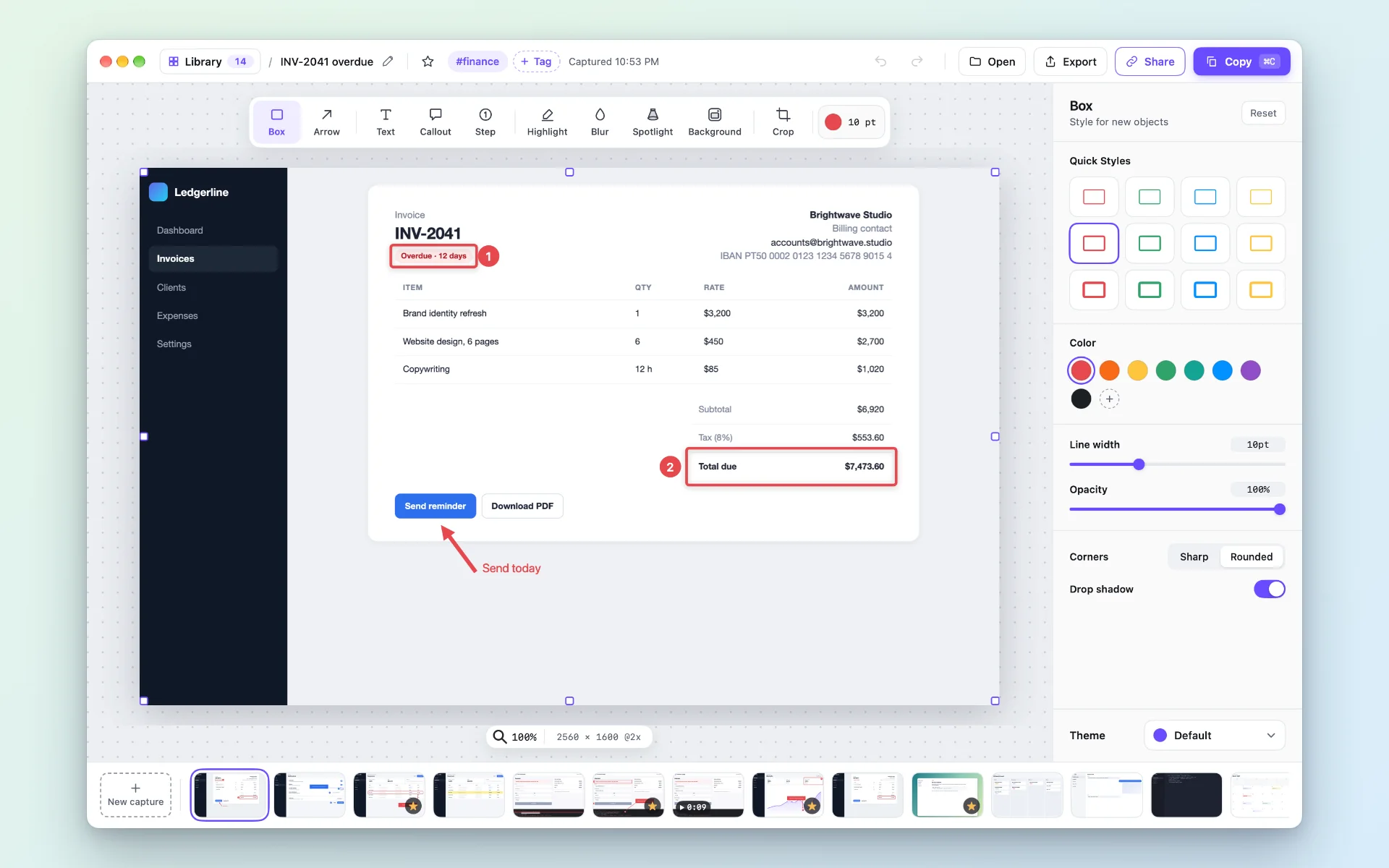
借助专门的标注编辑器,给报错字段加上红框、用箭头指向正确按钮、再补上几个字的说明,全程不到五秒。不用写三段大长文,也不用拉一场十分钟的语音会议,看图的人一眼就能明白重点。
2. 单键快捷键标注,告别翻找菜单
系统自带的标记工具往往要你去点细小的工具栏图标、层层切换图形菜单,甚至手动一个个画圆填数字。而专为高频截图设计的编辑器,一切都围绕肌肉记忆打造。
在 Chop 中,每个标注工具都对应一个字母键:
- B:矩形框
- A:箭头
- T:文本
- N:文本框
- S:步骤(自动编号的圆点
1、2、3) - H:高亮
- X:模糊
- O:聚光灯
- C:裁剪
只要手指记住其中三四个常用键,标注截图就会像复制粘贴一样自然流畅。
3. 在图片离开电脑前完成本地打码
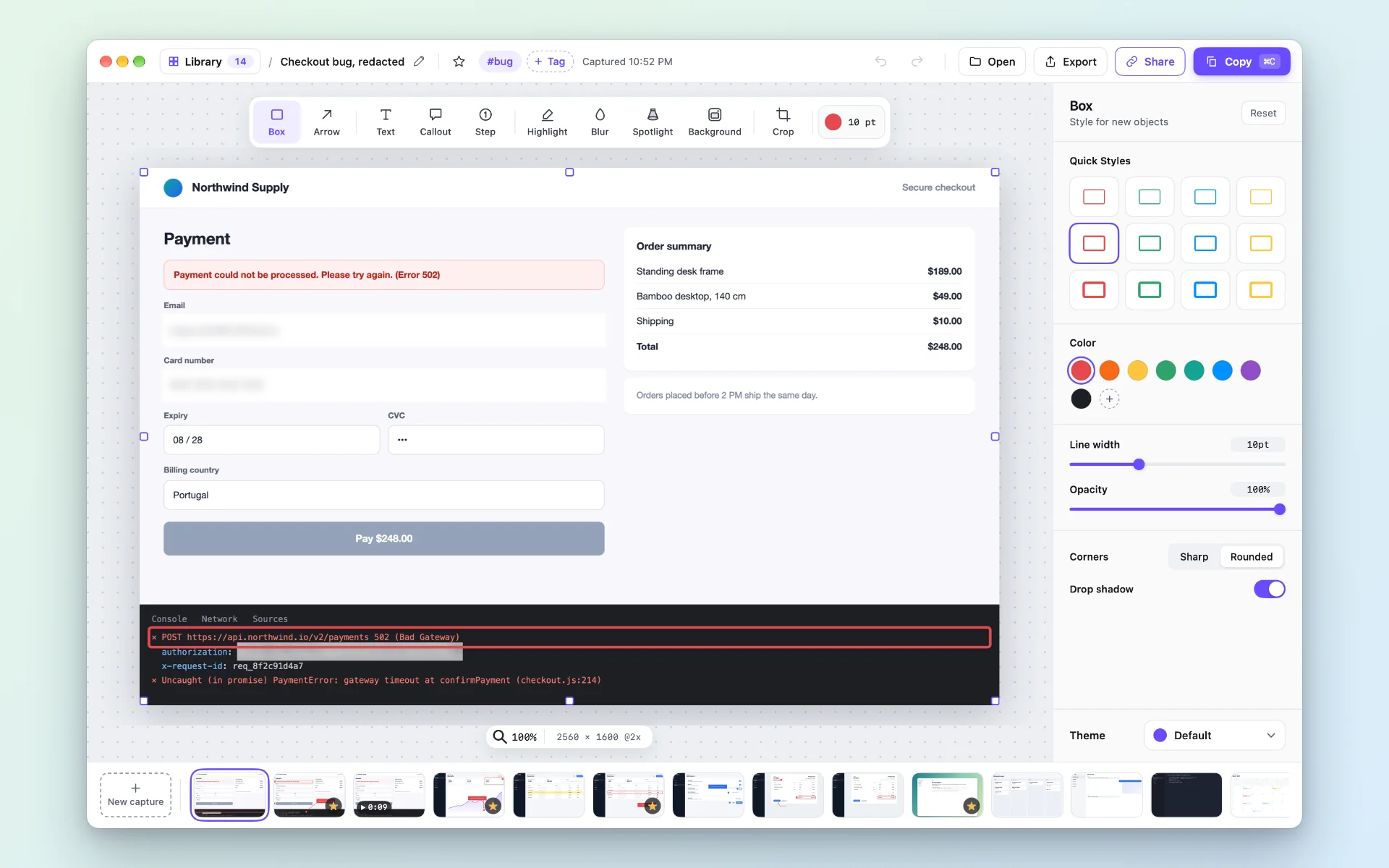
真实工作界面里到处都是不该发出去的敏感信息:客户邮箱、账单金额、API 密钥、测试环境网址,以及毫不相干的浏览器标签页。
专用截图工具把模糊与聚光灯融入了短短五秒的截图动作中。在 Chop 里按下 X,拖框盖住敏感文字,再把打好码的图片在本地复制出去,全程不经过任何第三方服务器。想养成更稳妥的脱敏习惯,可以阅读我们的详细指南:如何在分享截图前模糊敏感信息。
4. 滚动截图,轻松拿下长页面与长对话
如今的网页应用、数据分析看板、API 文档和群聊记录很少能在一屏内完整显示。连截四张前后重叠的图,再倒序粘进工单里,只会浪费所有人的时间。
借助滚动截图,你可以将整个可滚动页面或长对话合并成一张清晰连贯的长图,无论是阅读还是归档都清爽省心。
5. 悬浮缩略图与桌面贴图,不打断工作流
截个图不该打乱你的节奏,也不该把当前正在操作的窗口盖住。
- 截图后缩略图: 角落弹出小巧预览,同时图片已自动进入剪贴板。你可以直接把它拖进聊天、文档或工单系统,也可以直接忽略,让它自动淡出。
- 固定到屏幕: 把截图悬浮在所有窗口最前端,方便你跨应用抄录数字、比对设计规范或对照报错栈。
这些顺手的小功能,每天都能帮你省下几十次来回切窗口的操作。
6. 可搜索的本地资料库,且标注随时可改
系统默认截图工具通常会把一堆名叫 Screenshot 2026-11-25 at 10.42.19.png 的文件直接堆在桌面或扁平文件夹里。两天后想找回发给财务的那张发票截图,只能在几十个一模一样的缩略图里眯着眼睛翻找。
专用的资料库能把一次性垃圾截图变成随时可查的工作笔记:
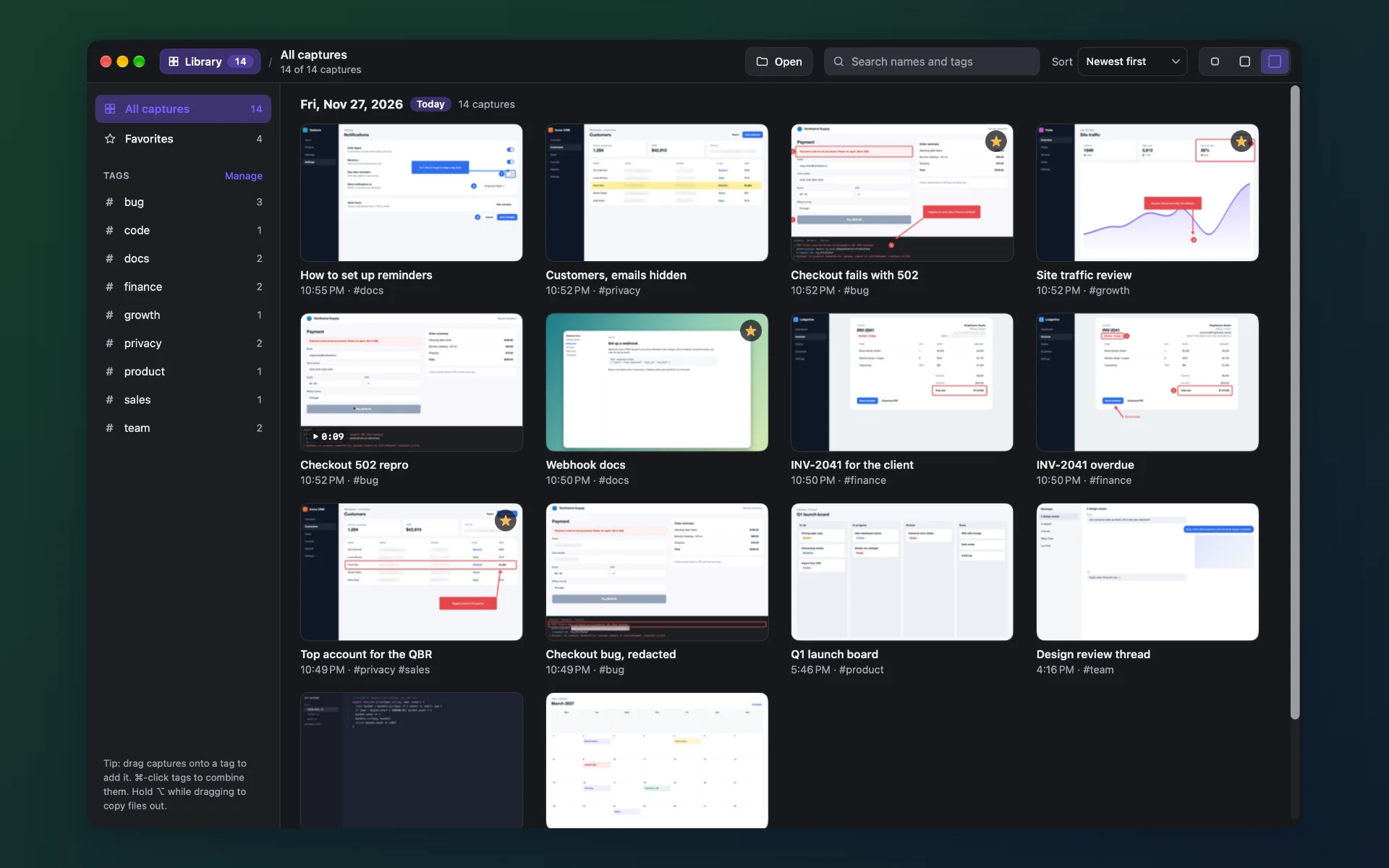
- 自动按日期分组归档
- 支持按项目或客户重命名、星标收藏与打标签
- 按名称或标签一秒搜出上周的截图
- 重新打开旧截图时,所有标注依然可编辑,改一个错别字或多打一行模糊都不必重新回原页面重截
7. 同一款应用搞定快速录屏与视频剪辑
有些问题单靠静图确实说不清楚,比如鼠标悬停错位、弹窗闪烁,或是一套三步连续交互。
不必再打开笨重的专业录屏软件,录完还要另开剪辑软件只为裁掉开头五秒。一体化的截屏录屏工具让你一步到位:
- 按一个快捷键(Mac 为 ⇧⌘1,Windows/Ubuntu 为 Ctrl+Shift+1)即可将窗口或区域录制成 MP4
- 直接在时间轴上裁剪开头、结尾或剪掉中间片段
- 几秒内即可粘贴或分享成品短视频
用今天的下五张截图亲自感受差别
体会效率提升最好的方式,就是拿你今天本来就要截的几张图来试试。现在即可免费下载 Chop(支持 macOS、Windows 和 Ubuntu)。截图、全部 9 种标注工具和背景功能永久免费,每次下载还附赠 30 天 Chop Pro 试用,无需注册账号。
想具体了解系统自带工具有哪些短板?不妨看看我们的对比分析:Windows 和 macOS 默认截图工具的局限性。
常见问题
系统已经自带截图工具了,还有必要装专用截图软件吗?
如果你每周要发出去不止几张截图,答案是肯定的。专用工具省去了截图、标注、敏感信息打码以及事后翻找旧截图之间的繁琐切换。
安装专门的截图软件会拖慢电脑吗?
像 Chop 这样的轻量级桌面原生截图工具平时安静驻留在菜单栏或系统托盘中,只有在你按下截图快捷键时才会唤起选区界面。
用专用截图软件必须把截图上传到云端吗?
使用 Chop 完全不需要。所有截图都保存在本地的图片文件夹中,全程可离线运行,只有当你主动点击“分享”时,才会上传到你自己的 Google 云端硬盘。