専用スクリーンショットアプリを使うべき理由:伝わるスピードを上げる 7 つのメリット
専用スクリーンショットアプリを使う 7 つの実践的メリットを紹介。1 キー注釈、ローカルぼかし、スクロールキャプチャ、検索できるライブラリ、手軽な MP4 録画まで解説します。
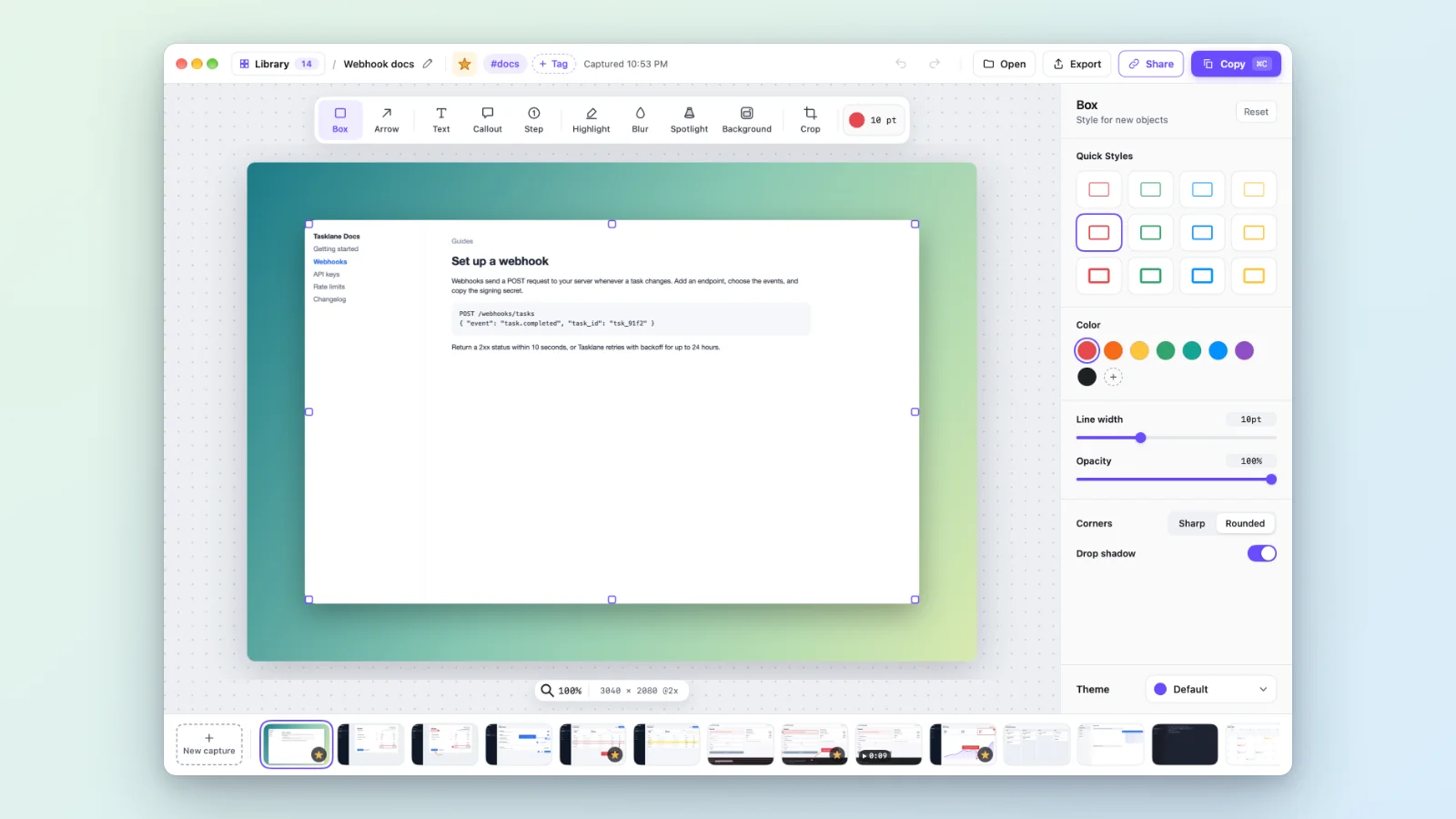
どのパソコンにも、画面を画像として保存する機能は最初から備わっています。それでも、Slack やメール、Jira に無加工のままのスクリーンショットが貼られ、3 分後に*「すみません、これどこを見ればいいですか?」*と返信が来る場面は珍しくありません。
専用のスクリーンショット&キャプチャアプリは、ただ画面を切り取るだけの道具ではありません。1 枚の画像を説明不要で伝わるビジュアルメッセージに変え、最初の返信で話が前に進むようにします。使い始めた初日から体感できる 7 つのメリットを見ていきましょう。
1. やり取りの往復を減らし、一目で意図が伝わる
加工していないウィンドウ全体の画像を忙しいチャンネルに投稿すると、受け手はメニューや表の行、ボタンを隅々まで目で追って要点を推測しなければなりません。
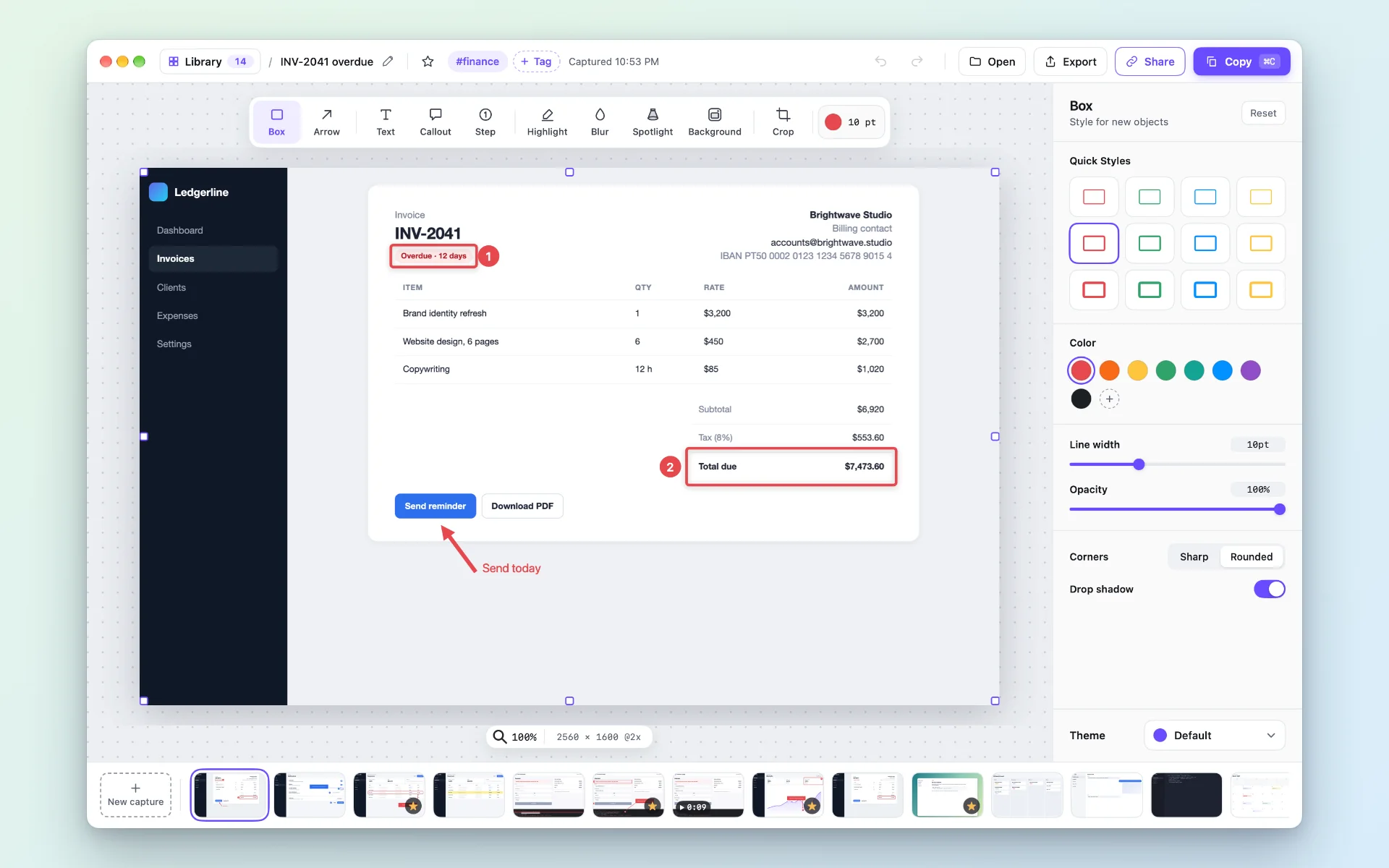
専用の注釈エディターなら、不具合のある入力欄を赤い枠で囲み、押すべきボタンに矢印を向け、短い吹き出しを添えるまで 5 秒未満です。長い 3 段落の説明文を書いたり、10 分の通話をつないだりしなくても、画像を見た瞬間に状況が伝わります。
2. メニューを探さず 1 キーで注釈を入れられる
OS 標準のマークアップ機能では、小さなツールバーアイコンをクリックし、図形メニューを切り替え、番号やラベルを手作業で描き足す必要があります。一方、専用エディターは指の感覚で素早く操作できるよう設計されています。
Chop では、すべての注釈ツールがアルファベット 1 文字のキーに対応しています。
- B:枠
- A:矢印
- T:テキスト
- N:吹き出し
- S:ステップ(連番バッジ
1、2、3) - H:ハイライト
- X:ぼかし
- O:スポットライト
- C:切り抜き
よく使う 3〜4 個のキーを指が覚えてしまえば、注釈入れはコピー&ペーストと同じくらい自然な動作になります。
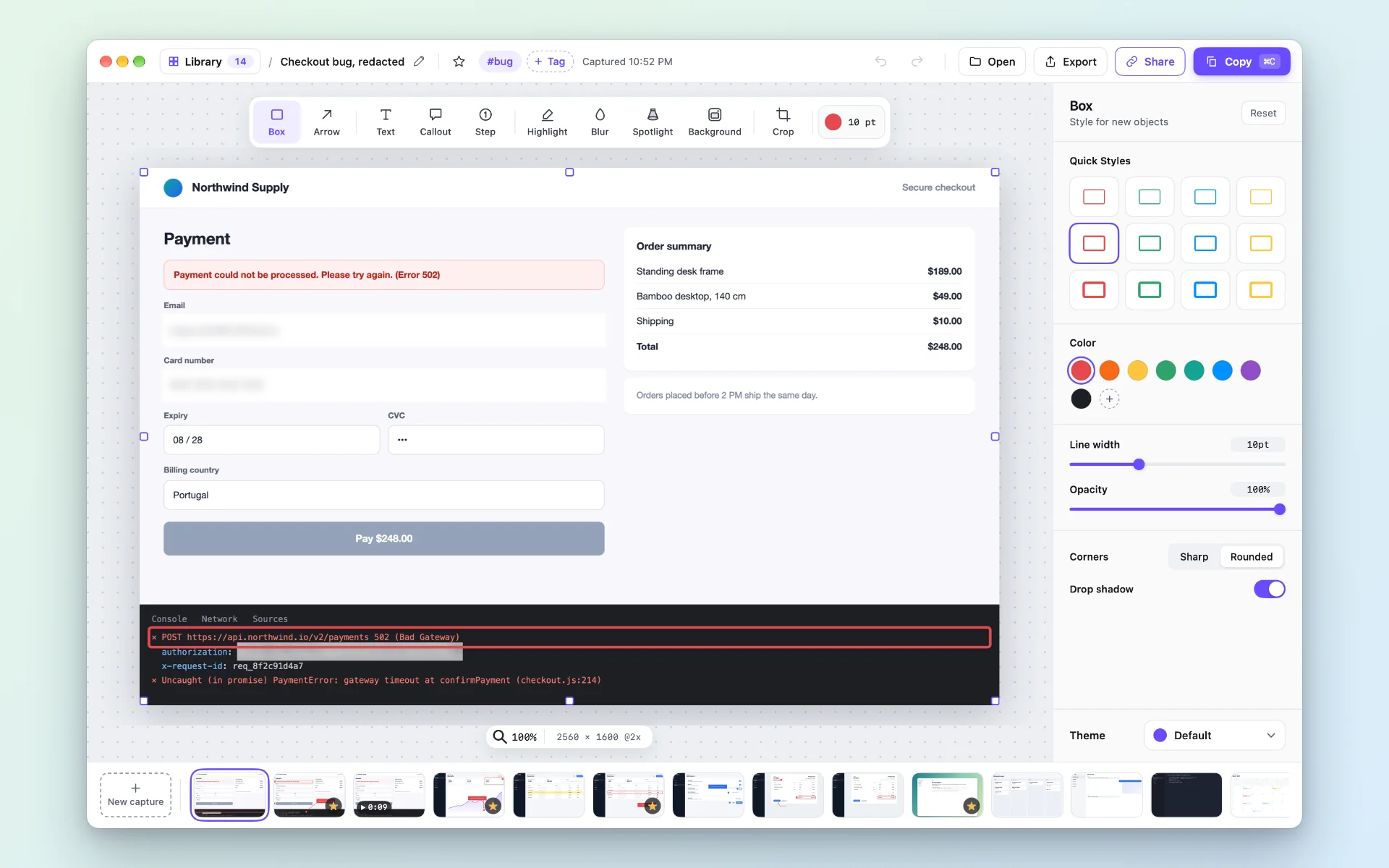
3. 機密情報がパソコンを離れる前にローカルで即ぼかし
実際の業務画面には、社外や他部署に出してはいけない情報がぎっしり詰まっています。顧客のメールアドレス、請求金額、API キー、ステージング環境の URL、関係のないブラウザタブなどです。
専用ツールなら、ぼかしとスポットライトを 5 秒の撮影手順の中に組み込めます。Chop では X を押して隠したい箇所をドラッグするだけでローカル処理が完了し、第三者のサーバーに画像が送られることはありません。実践的なマスキングの習慣については、スクリーンショットの機密情報を安全にぼかす方法をご覧ください。
4. 縦長ページや長いスレッドを 1 枚で撮れるスクロールキャプチャ
現代のウェブアプリ、分析ダッシュボード、API ドキュメント、チャット履歴が 1 画面に収まることはほとんどありません。少しずつ重なった 4 枚の画像をバラバラに撮り、逆順でチケットに貼り付けるのは誰にとっても時間の無駄です。
スクロールキャプチャを使えば、スクロールするページ全体ややり取りを途切れのない 1 枚の鮮明な画像として保存でき、読みやすさも保管のしやすさも段違いです。
5. 作業を止めないサムネイル表示と画面ピン留め
スクリーンショットを撮るたびに集中が途切れたり、作業中のウィンドウが隠れたりしてはいけません。
- 撮影後サムネイル: 画面の隅に小さなプレビューが表示されると同時にクリップボードへコピーされます。チャットやドキュメント、課題管理ツールへそのままドラッグしても、放置して自動で消えるのを待っても構いません。
- 画面に固定: 数値を書き写したり、デザイン仕様を見比べたり、エラーログを確認したりする間、スクリーンショットをすべてのウィンドウの最前面に浮かべておけます。
こうした細かな工夫が、毎日のウィンドウ切り替えを何十回も減らしてくれます。
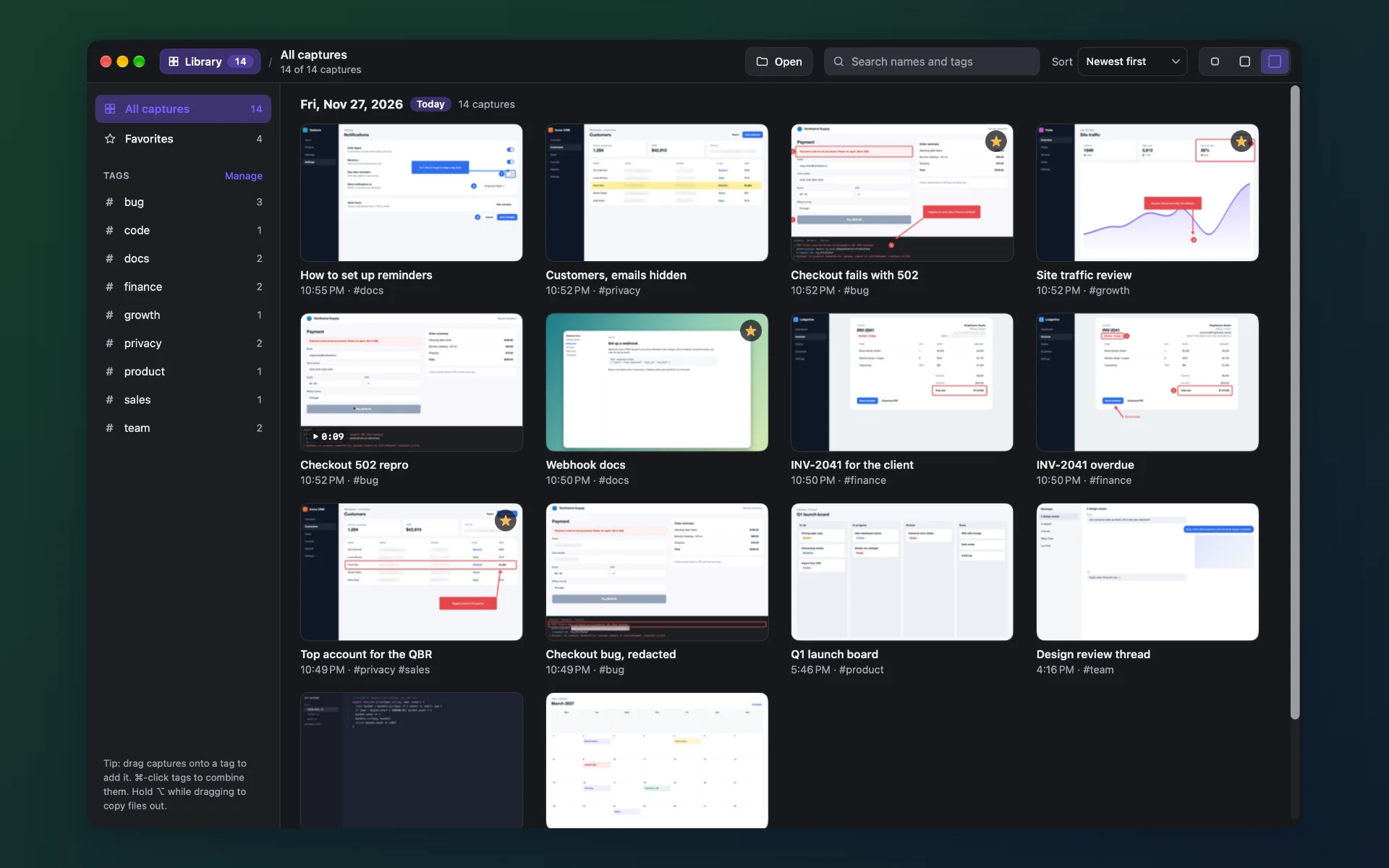
6. 検索できて注釈も後から直せるローカルライブラリ
OS 標準ツールでは、Screenshot 2026-11-25 at 10.42.19.png のようなファイルがデスクトップや単一のフォルダにどんどん溜まっていきます。2 日前に経理へ送った請求書の画像を探そうとしても、似たようなサムネイル 50 枚の中から目を凝らして見つける羽目になります。
専用のライブラリがあれば、使い捨てのゴミになりがちなスクリーンショットが再利用できるノートに変わります。
- キャプチャを日ごとに自動整理
- プロジェクトや顧客ごとに名前変更・お気に入り(スター)・タグ付けが可能
- 名前やタグで先週の画像を 1 秒で検索
- 過去の画像を開き直してもすべての注釈が編集可能なままなので、吹き出しの誤字修正やぼかしの追加のために撮り直す必要がありません
7. 短い画面録画とトリミングも 1 つのアプリで完結
ホバー時の崩れ、一瞬ちらつくモーダル、3 ステップの画面遷移など、静止画ではどうしても伝わらない不具合もあります。
重たい録画ソフトを立ち上げ、さらに別の動画編集アプリを開いて冒頭 5 秒を切る代わりに、統合型のキャプチャツールなら次のように完結します。
- ホットキー 1 つ(Mac は ⇧⌘1、Windows/Ubuntu は Ctrl+Shift+1)でウィンドウや範囲を MP4 録画
- タイムライン上で先頭・末尾・途中の不要部分をその場でトリミング
- 数秒でクリップを貼り付け、または共有
今日撮る次の 5 枚で違いを体感してみてください
専用ツールの快適さを実感する一番の近道は、今日どうせ撮る予定のスクリーンショットで使ってみることです。macOS・Windows・Ubuntu 向けに Chop を無料でダウンロードできます。スクリーンショット撮影、全 9 種類の注釈ツール、背景機能は永久無料で、アカウント不要の 30 日間 Chop Pro トライアルも含まれています。
OS 標準ツールのどこに限界があるのか詳しく知りたい方は、Windows と macOS の標準スクリーンショットツールの限界の比較記事もあわせてご覧ください。
よくある質問
OS に標準のスクリーンショット機能があっても、専用アプリを入れる価値はありますか?
週に何度もスクリーンショットを送るなら十分価値があります。撮影から注釈、機密情報のぼかし、過去の画像探しまでの余計な手間をまとめて省けます。
スクリーンショットアプリを常駐させるとパソコンが重くなりませんか?
Chop のような軽量なデスクトップネイティブアプリはメニューバーやシステムトレイに静かに常駐し、撮影ショートカットを押したときだけオーバーレイを開きます。
専用アプリを使うとスクリーンショットをクラウドにアップロードする必要がありますか?
Chop なら不要です。キャプチャはすべてピクチャフォルダにローカル保存され、完全にオフラインで動作します。自分の Google ドライブへアップロードされるのは、明示的に「共有」を押したときだけです。