¿Por qué usar una app dedicada de capturas de pantalla? 7 ventajas para comunicarte más rápido
7 ventajas prácticas de una app dedicada de capturas: anotación rápida, desenfoque al instante, captura larga, Biblioteca y clips MP4.
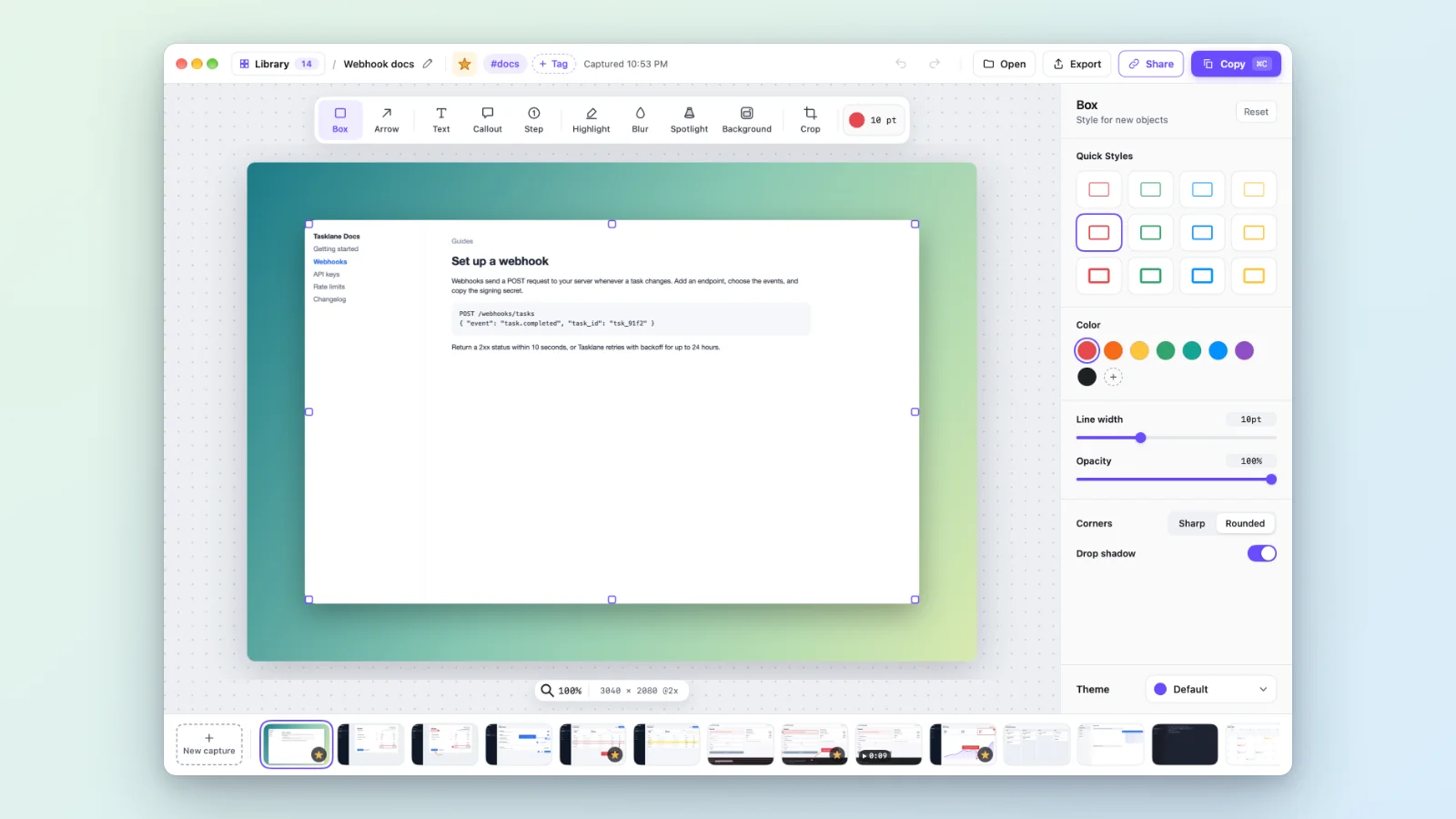
Todos los ordenadores ya te permiten sacar una imagen de la pantalla. Sin embargo, la mayoría de la gente sigue enviando capturas crudas y sin recortar a Slack, correo o Jira, seguidas tres minutos después por una respuesta que pregunta: “Espera, ¿qué se supone que debo mirar?”
Una aplicación dedicada de captura y grabación hace mucho más que guardar píxeles. Convierte las capturas en mensajes visuales autoexplicativos que se resuelven en la primera respuesta. Aquí tienes siete ventajas concretas que notas desde el primer día.
1. Comunicación más clara sin idas y vueltas
Cuando sueltas una captura sin editar de una ventana entera en un canal concurrido, quien la recibe tiene que recorrer cada menú, fila de tabla y botón para adivinar qué importa.
Con un editor de anotaciones dedicado, añadir un recuadro rojo alrededor del campo roto, una flecha apuntando al botón correcto y un bocadillo de dos palabras lleva menos de cinco segundos. En lugar de escribir tres párrafos de explicación o entrar en una llamada de 10 minutos, la imagen responde la pregunta de un vistazo.
2. Velocidad de anotación con una tecla en lugar de buscar en menús
Las herramientas nativas te obligan a hacer clic en iconos minúsculos, cambiar de menú para elegir formas y dibujar números o etiquetas a mano. Un editor diseñado específicamente para capturas se construye pensando en la memoria muscular.
En Chop, cada herramienta de anotación corresponde a una sola tecla:
- B para Recuadro (Box)
- A para Flecha (Arrow)
- T para Texto (Text)
- N para Bocadillo (Callout)
- S para Paso (Step) (círculos numerados
1,2,3) - H para Resaltado (Highlight)
- X para Desenfoque (Blur)
- O para Foco (Spotlight)
- C para Recortar (Crop)
En cuanto tus dedos memorizan tres o cuatro de esas teclas, anotar una captura resulta tan natural como copiar y pegar.
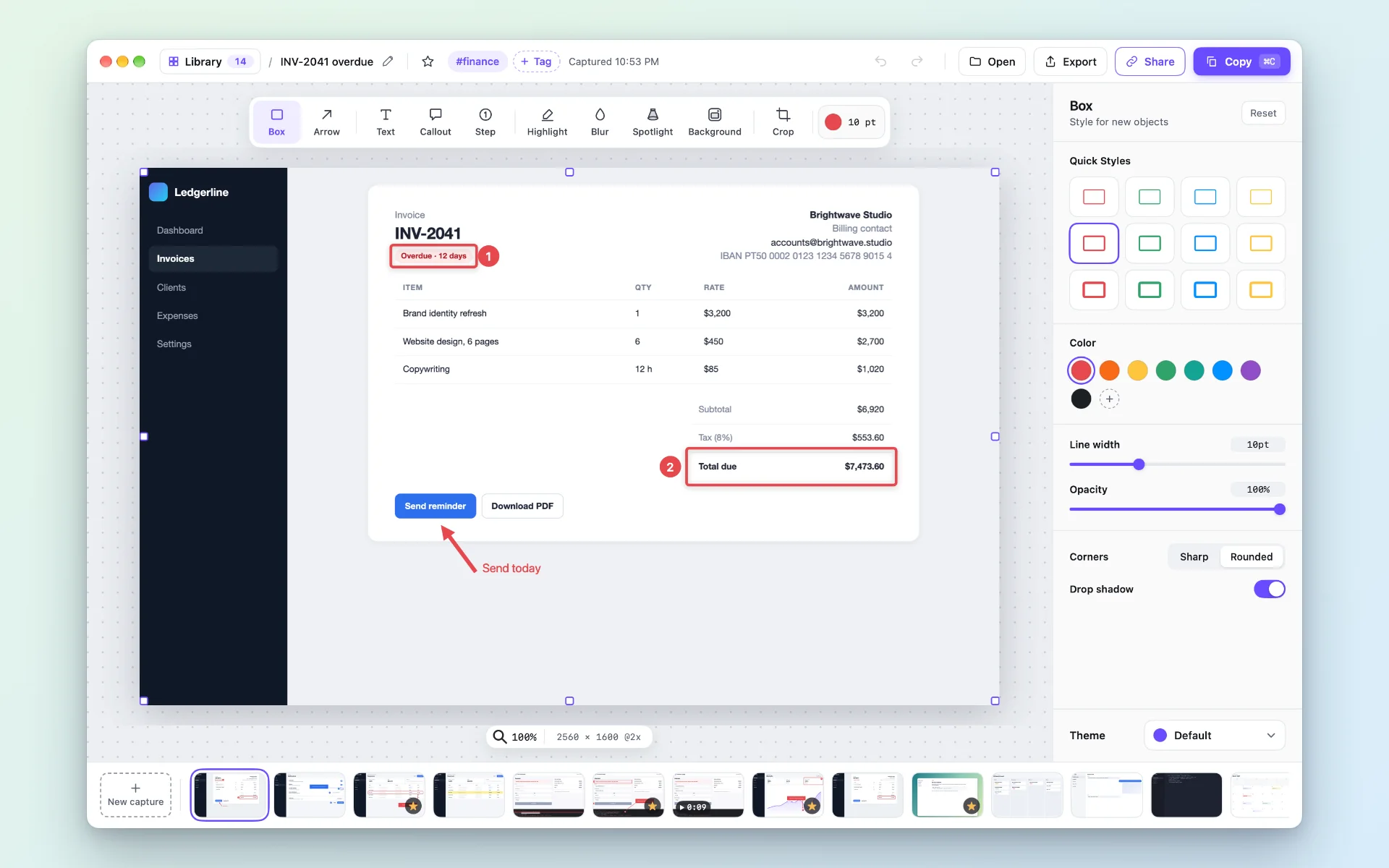
3. Ocultación instantánea antes de que los datos sensibles salgan de tu equipo
Las pantallas de trabajo reales están llenas de detalles que nunca deberían salir de tu portátil: correos de clientes, importes de facturación, claves API, URLs de pruebas y pestañas ajenas del navegador.
Una herramienta dedicada integra el desenfoque y el foco en el mismo paso de captura de 5 segundos. En Chop pulsas X, arrastras sobre cualquier texto sensible y copias la imagen censurada en local para que nada toque un servidor de terceros. Lee nuestra guía completa sobre cómo desenfocar información sensible en capturas de pantalla para adoptar hábitos prácticos de protección.
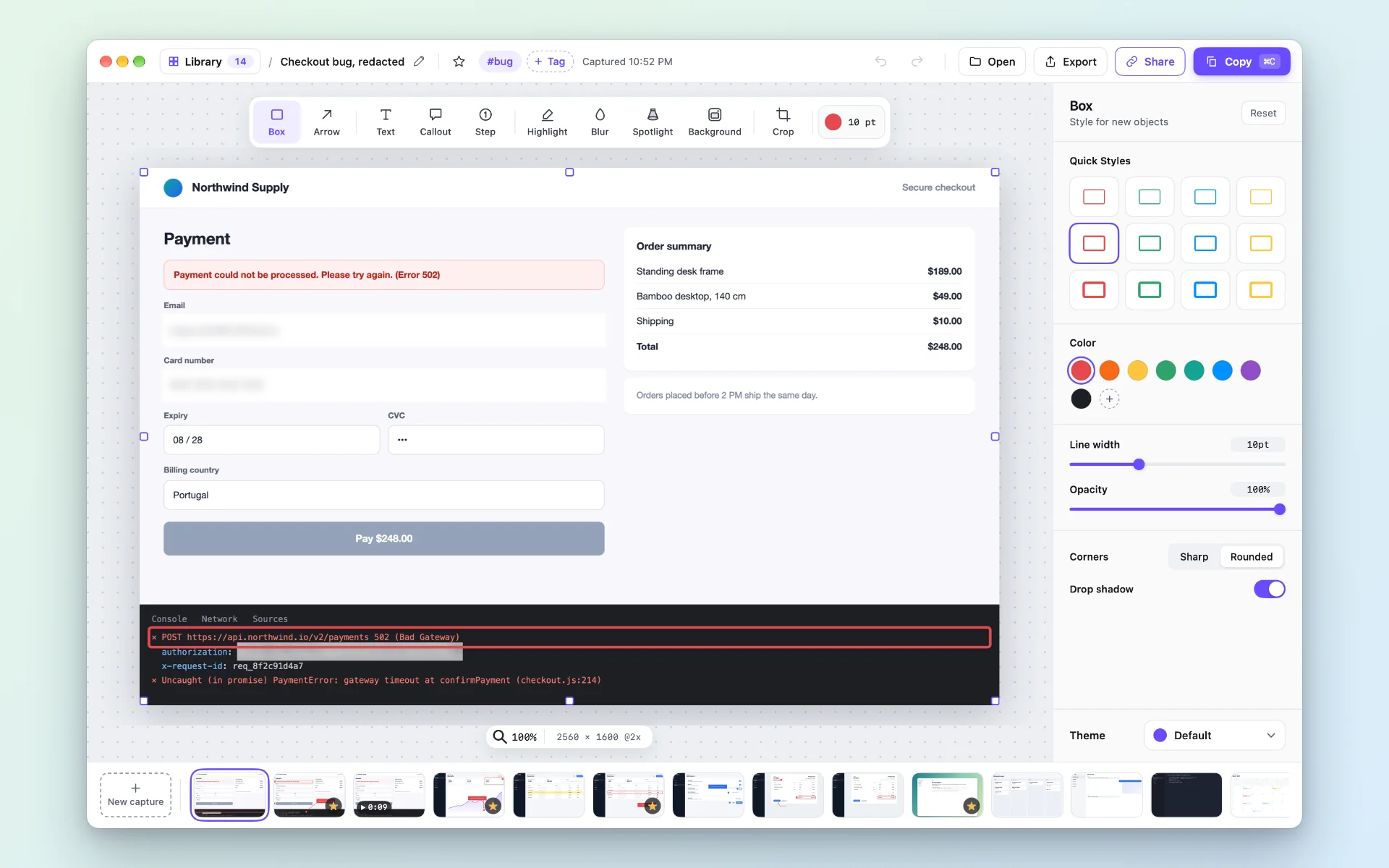
4. Captura con desplazamiento para páginas largas e hilos extensos
Las aplicaciones web modernas, paneles de analítica, documentación de APIs e hilos de chat rara vez caben en una sola pantalla. Hacer cuatro capturas solapadas y pegarlas desordenadas en un ticket hace perder el tiempo a todo el mundo.
Con la Captura con desplazamiento (Scrolling capture), capturas toda una página o conversación desplazable como una sola imagen nítida y continua que se lee y archiva fácilmente.
5. Miniaturas flotantes e imágenes de referencia fijadas
Hacer una captura no debería romper tu ritmo ni enterrar la ventana en la que estabas trabajando.
- Miniaturas tras capturar: Aparece una pequeña vista previa en la esquina mientras la imagen ya se ha copiado al portapapeles. Arrástrala directamente a un chat, documento o gestor de tareas, o ignórala y deja que desaparezca.
- Fijar en pantalla (Pin to screen): Mantén una captura flotando encima de cualquier ventana mientras transcribes cifras, comparas diseños o revisas una traza de error entre dos aplicaciones.
Estos pequeños atajos eliminan docenas de cambios de ventana cada día.
6. Una biblioteca local con búsqueda donde las ediciones siguen siendo editables
Las herramientas predeterminadas del sistema vuelcan archivos llamados Screenshot 2026-11-25 at 10.42.19.png en el Escritorio o en una carpeta plana de Capturas. Dos días después, encontrar la captura de la factura que enviaste a finanzas implica entrecerrar los ojos ante cincuenta miniaturas idénticas.
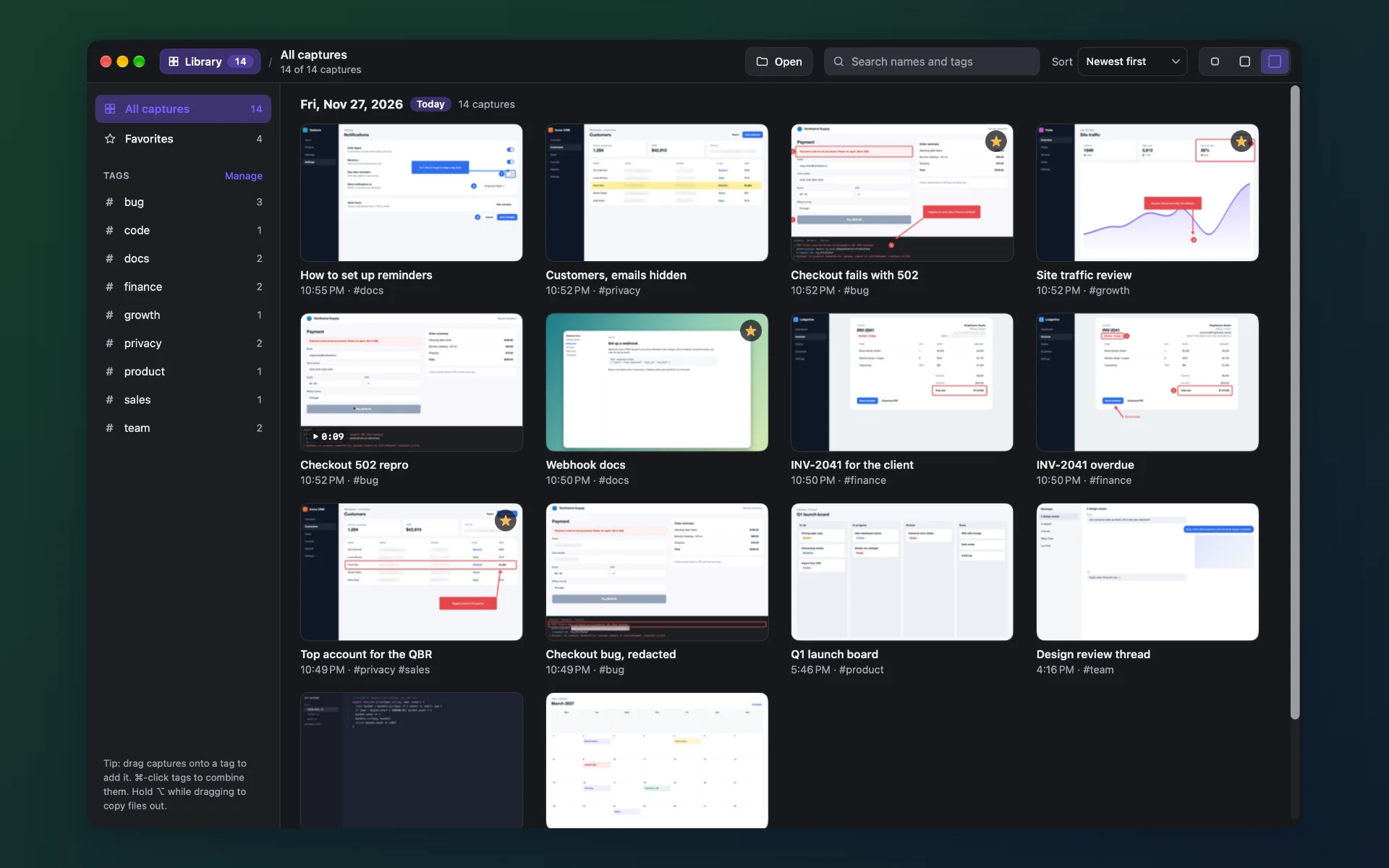
Una Biblioteca (Library) dedicada transforma las capturas de desorden desechable en un cuaderno reutilizable:
- Las capturas se agrupan automáticamente por día
- Puedes renombrar, destacar con estrella y etiquetar capturas por proyecto o cliente
- La búsqueda encuentra la captura de la semana pasada por nombre o etiqueta en un segundo
- Todas las anotaciones siguen siendo editables al reabrir una captura anterior, así que corregir una errata en un bocadillo o desenfocar una línea más no te obliga a volver a capturar desde cero
7. Grabaciones de pantalla rápidas y recorte de video en la misma app
A veces una imagen fija simplemente no basta, como al mostrar un fallo al pasar el cursor, un modal que parpadea o un flujo de tres clics.
En vez de abrir un grabador de pantalla pesado aparte y luego lanzar un editor de video solo para cortar cinco segundos del principio, una herramienta unificada te permite:
- Pulsar un atajo (⇧⌘1 en Mac, Ctrl+Shift+1 en Windows/Ubuntu) para grabar una ventana o región en MP4
- Recortar el principio, el final o el medio directamente en la línea de tiempo
- Pegar o compartir el clip terminado en segundos
Prueba la diferencia en tus próximas cinco capturas
La mejor forma de notar la mejora es usar una herramienta dedicada en las capturas que igualmente ibas a hacer hoy. Puedes descargar Chop gratis para macOS, Windows o Ubuntu. Las capturas, las 9 herramientas de anotación y los fondos son gratis para siempre, y cada descarga incluye una prueba de 30 días de Chop Pro sin necesidad de cuenta.
¿Quieres ver exactamente dónde se quedan cortas las herramientas integradas del sistema? Lee nuestra comparativa directa sobre las limitaciones de las herramientas de captura predeterminadas en Windows y macOS.
Preguntas frecuentes
¿Merece la pena una app dedicada de capturas si mi sistema operativo ya trae una?
Si envías más de unas cuantas capturas de pantalla a la semana, sí. Una herramienta dedicada elimina los pasos intermedios entre capturar, anotar, desenfocar datos privados y encontrar capturas antiguas más adelante.
¿Una app de capturas de pantalla ralentiza mi ordenador?
Una herramienta ligera de escritorio como Chop permanece en silencio en la barra de menús o la bandeja del sistema y solo abre su superposición cuando pulsas el atajo de captura.
¿Tengo que subir mis capturas a la nube para usar una app dedicada?
Con Chop no. Las capturas se guardan en local en tu carpeta de Imágenes, funcionan totalmente sin conexión y solo se suben a tu propio Google Drive si haces clic explícitamente en Share.