Por que usar um app dedicado de captura de tela? 7 benefícios para se comunicar mais rápido
7 benefícios práticos de um app dedicado de capturas: anotações com uma tecla, desfoque rápido, captura com rolagem, Biblioteca e clipes MP4.
Todo computador já permite tirar uma foto da tela. Mesmo assim, a maioria das pessoas ainda envia prints crus e sem corte no Slack, e-mail ou Jira, seguidos três minutos depois por uma resposta perguntando: “Espera, para onde eu devo olhar?”
Um aplicativo dedicado de captura de tela faz muito mais do que salvar pixels. Ele transforma prints em mensagens visuais autoexplicativas que recebem resposta logo na primeira mensagem. Aqui estão sete benefícios concretos que você percebe já no primeiro dia.
1. Comunicação mais clara e sem idas e vindas
Quando você joga um print bruto de uma janela inteira em um canal movimentado, quem recebe precisa vasculhar cada menu, linha de tabela e botão para adivinhar o que importa.
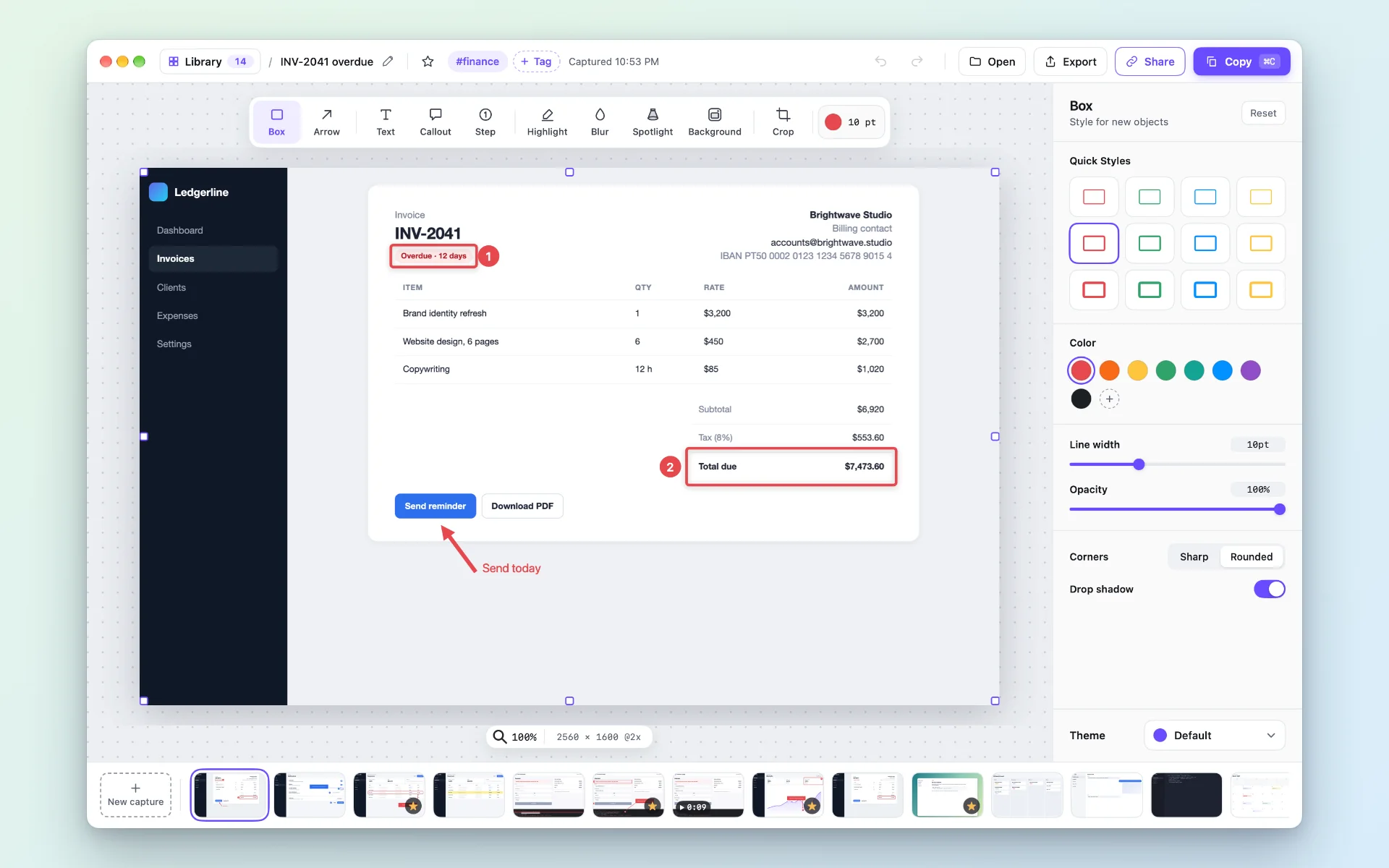
Com um editor de anotações dedicado, adicionar uma caixa vermelha em volta do campo com erro, uma seta apontando para o botão certo e um balão de duas palavras leva menos de cinco segundos. Em vez de escrever três parágrafos de explicação ou entrar em uma ligação de 10 minutos, a imagem responde à dúvida na hora.
2. Velocidade de anotação com uma tecla em vez de caçar menus
Ferramentas de marcação padrão obrigam você a clicar em ícones minúsculos, alternar menus para escolher formas e desenhar números ou rótulos manualmente. Um editor feito para capturas é projetado para a memória muscular.
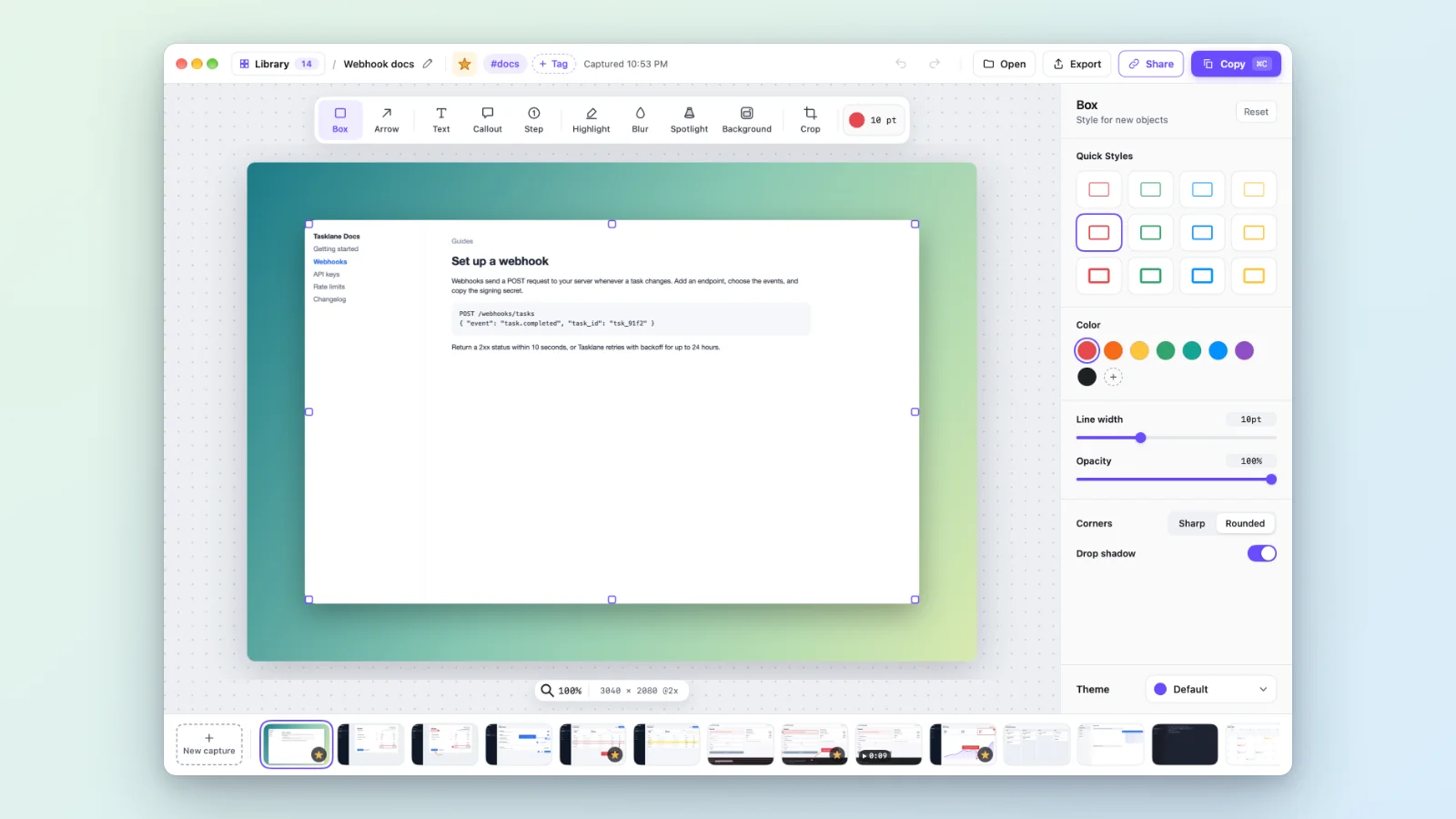
No Chop, cada ferramenta de anotação corresponde a uma única letra:
- B para Caixa (Box)
- A para Seta (Arrow)
- T para Texto (Text)
- N para Balão (Callout)
- S para Passo (Step) (círculos numerados
1,2,3) - H para Marca-texto (Highlight)
- X para Desfoque (Blur)
- O para Destaque (Spotlight)
- C para Cortar (Crop)
Assim que seus dedos aprendem três ou quatro dessas teclas, anotar um print fica tão natural quanto copiar e colar.
3. Ocultação instantânea antes que dados sensíveis saiam da sua máquina
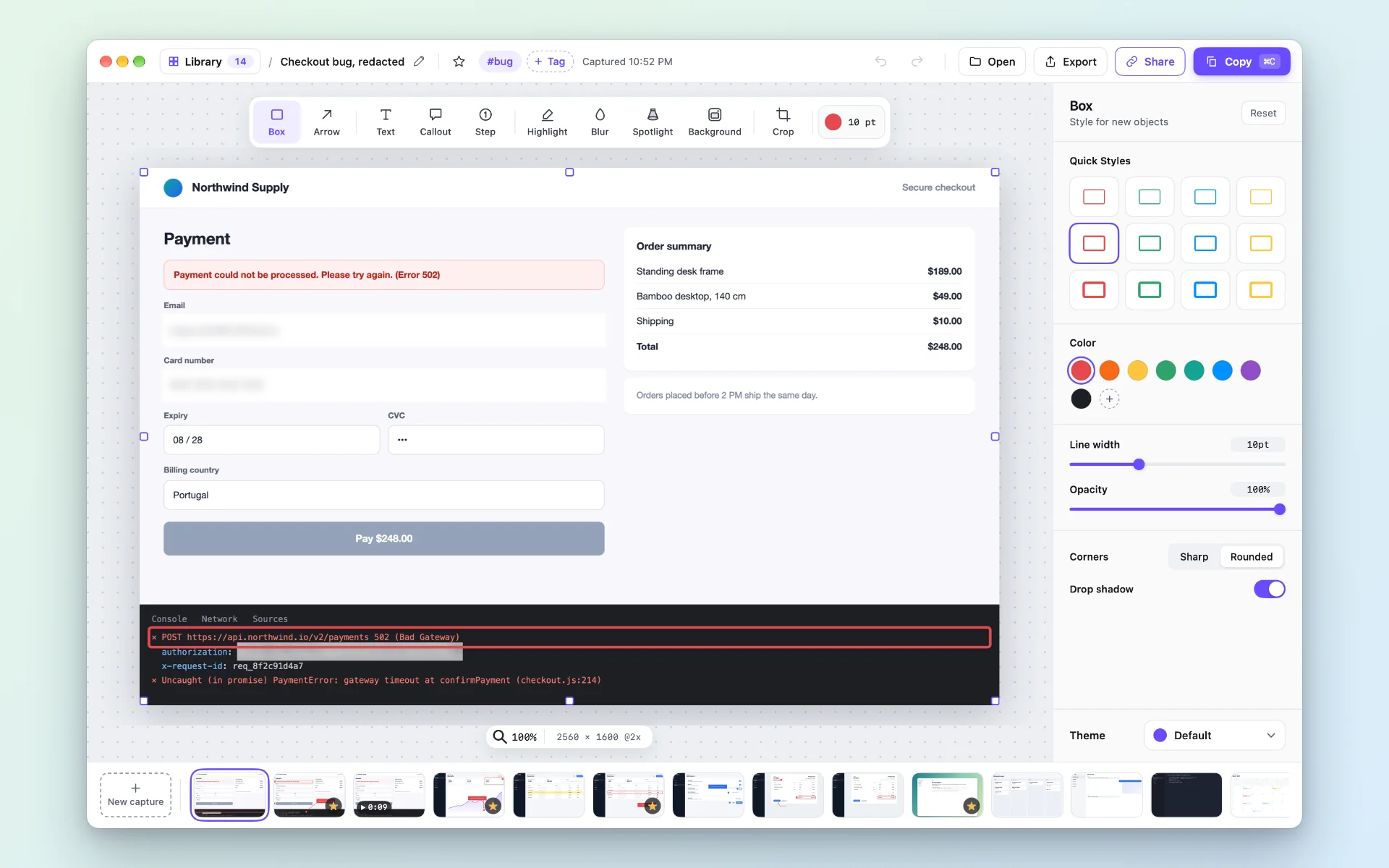
Telas reais de trabalho são cheias de detalhes que nunca deveriam sair do seu notebook: e-mails de clientes, valores de cobrança, chaves de API, URLs de staging e abas de navegador sem relação.
Uma ferramenta dedicada torna o desfoque e o destaque parte do mesmo passo de captura de 5 segundos. No Chop, você pressiona X, arrasta sobre qualquer texto sensível e copia a imagem censurada localmente para que nada passe por servidores de terceiros. Leia nosso guia completo sobre como desfocar informações sensíveis em capturas de tela para criar hábitos práticos de segurança.
4. Captura com rolagem para páginas longas e conversas extensas
Aplicativos web modernos, painéis de análise, documentações de API e conversas de chat raramente cabem em uma única altura de tela. Tirar quatro prints sobrepostos e colar fora de ordem em um ticket faz todo mundo perder tempo.
Com a Captura com rolagem (Scrolling capture), você captura uma página rolável ou conversa inteira em uma única imagem nítida e contínua, fácil de ler e arquivar.
5. Miniaturas flutuantes e imagens de referência fixadas
Tirar uma captura de tela não deve quebrar seu ritmo nem esconder a janela em que você estava trabalhando.
- Miniaturas pós-captura: Uma pequena prévia surge no canto enquanto a imagem já é copiada direto para a área de transferência. Arraste-a diretamente para um chat, documento ou gerenciador de tarefas, ou ignore e deixe desaparecer.
- Fixar na tela (Pin to screen): Deixe um print flutuando acima de qualquer janela enquanto você transcreve números, compara especificações de design ou confere um log de erro entre dois aplicativos.
Esses pequenos atalhos de fluxo eliminam dezenas de trocas de janela todos os dias.
6. Uma biblioteca local pesquisável onde edições continuam editáveis
Ferramentas padrão do sistema despejam arquivos chamados Screenshot 2026-11-25 at 10.42.19.png na Mesa ou em uma pasta plana de Capturas. Dois dias depois, encontrar o print da fatura enviada ao financeiro significa forçar a vista em cinquenta miniaturas idênticas.
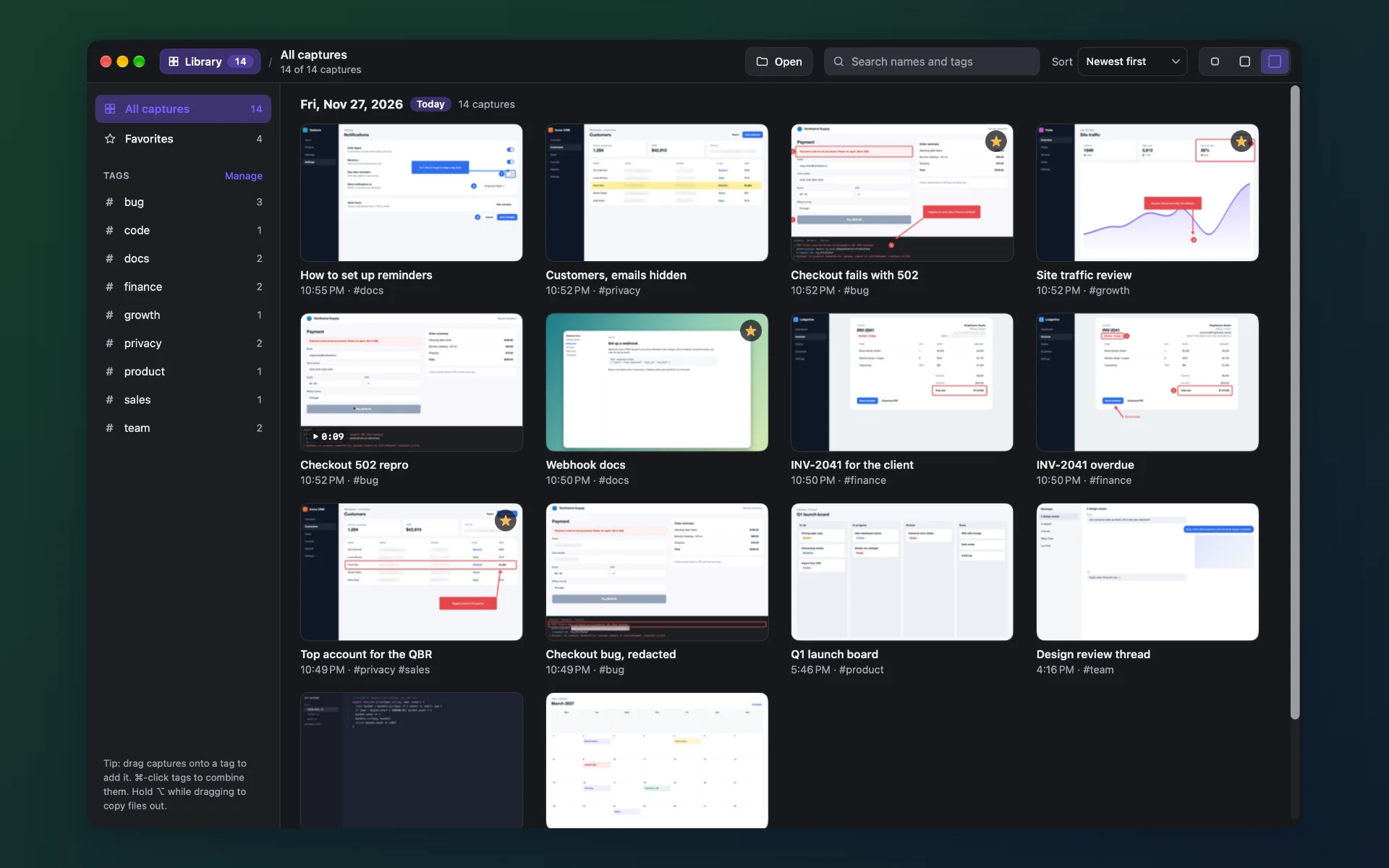
Uma Biblioteca (Library) dedicada transforma prints de bagunça descartável em um caderno reutilizável:
- As capturas são agrupadas automaticamente por dia
- Você pode renomear, favoritar e marcar com tags por projeto ou cliente
- A busca encontra a captura da semana passada por nome ou tag em um segundo
- Todas as anotações continuam editáveis ao reabrir um print antigo, então corrigir um erro de digitação em um balão ou desfocar mais uma linha não exige capturar tudo de novo
7. Gravações rápidas de tela e corte de vídeo no mesmo aplicativo
Às vezes uma imagem estática realmente não basta, como ao mostrar um bug no efeito hover, um modal piscando ou um fluxo de três cliques.
Em vez de abrir um gravador de tela pesado separado e depois abrir um editor de vídeo só para cortar cinco segundos do início, uma ferramenta unificada permite:
- Pressionar um atalho (⇧⌘1 no Mac, Ctrl+Shift+1 no Windows/Ubuntu) para gravar uma janela ou região em MP4
- Cortar o início, o fim ou o meio direto na linha do tempo
- Colar ou compartilhar o clipe pronto em segundos
Sinta a diferença nos seus próximos cinco prints
A melhor maneira de sentir a evolução é usar uma ferramenta dedicada nas capturas que você já iria fazer hoje. Você pode baixar o Chop grátis para macOS, Windows ou Ubuntu. Capturas de tela, todas as 9 ferramentas de anotação e fundos são gratuitos para sempre, e todo download inclui um teste de 30 dias do Chop Pro sem precisar de conta.
Quer ver exatamente onde as ferramentas nativas do sistema deixam a desejar? Leia nosso comparativo lado a lado sobre as limitações das ferramentas padrão de captura no Windows e macOS.
Perguntas frequentes
Vale a pena usar um app dedicado de captura de tela se meu sistema operacional já tem um?
Se você envia mais do que alguns prints por semana, sim. Uma ferramenta dedicada elimina os passos extras entre capturar, anotar, desfocar dados privados e encontrar capturas antigas depois.
Um app de captura de tela deixa o computador lento?
Uma ferramenta leve de desktop como o Chop fica discreta na barra de menus ou na bandeja do sistema e só abre sua sobreposição quando você pressiona o atalho de captura.
Preciso enviar minhas capturas para a nuvem para usar um app dedicado?
Com o Chop, não. As capturas ficam salvas localmente na sua pasta de Imagens, funcionam totalmente offline e só são enviadas para o seu próprio Google Drive se você clicar explicitamente em Share.