Como tirar capturas de tela claras para relatórios de bugs e documentação
Checklist prático para devs, QA, suporte e PMs capturarem e anotarem prints de bugs e documentação claros que aceleram respostas e correções.
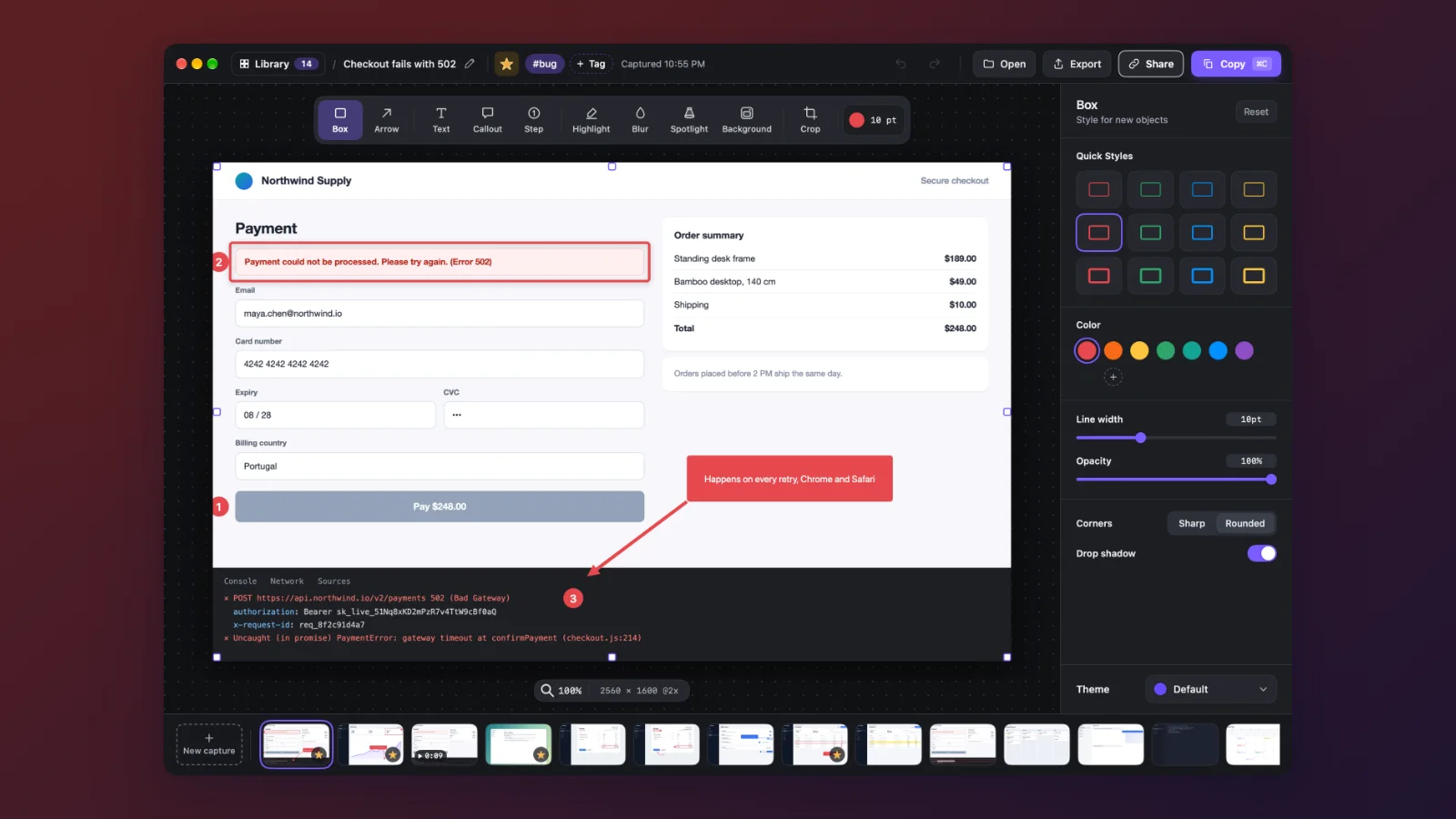
Um ótimo print em um relatório de bug economiza quinze minutos de um engenheiro tentando reproduzir o problema. Um ótimo print na central de ajuda evita que o cliente precise abrir um chamado de suporte.
Mesmo assim, a maioria das capturas no trabalho cai em uma de duas armadilhas: ou um print gigante da área de trabalho sem anotações onde o erro real fica minúsculo, ou um recorte apertado sem qualquer contexto. Aqui está um checklist prático que você pode aplicar em menos de dez segundos por captura.
1. Enquadre contexto suficiente, e nada além disso
Antes de capturar, pergunte a si mesmo: “Se alguém vir apenas esta imagem, vai saber em qual tela e estado eu estou?”
- Inclua: O título da página ou breadcrumb, o estado do campo ou filtro que disparou o problema e a mensagem de erro exata ou o layout quebrado.
- Exclua: Monitores secundários, abas irrelevantes do navegador, favoritos pessoais e notificações do Slack.
No Chop, pressione ⇧⌘2 (Mac) ou Ctrl+Shift+2 (Windows/Ubuntu), clique em uma janela limpa ou arraste uma região bem enquadrada e pressione C se quiser ajustar o corte depois.
2. Use Caixa + Passos numerados para reproduzir bugs
Quando um bug exige dois ou três cliques para acontecer, apenas texto escrito é fácil de interpretar errado. Combine duas ferramentas no Chop para mostrar a sequência exata direto na interface:
- Pressione B (Box) para destacar o componente com falha, selo de status ou toast de erro.
- Pressione S (Step) e clique em ordem (
1,2,3) em cada botão ou campo com que você interagiu.
Agora o texto do ticket pode ter três linhas curtas correspondendo a 1, 2, 3, e o olhar do engenheiro conecta cada etapa na hora.
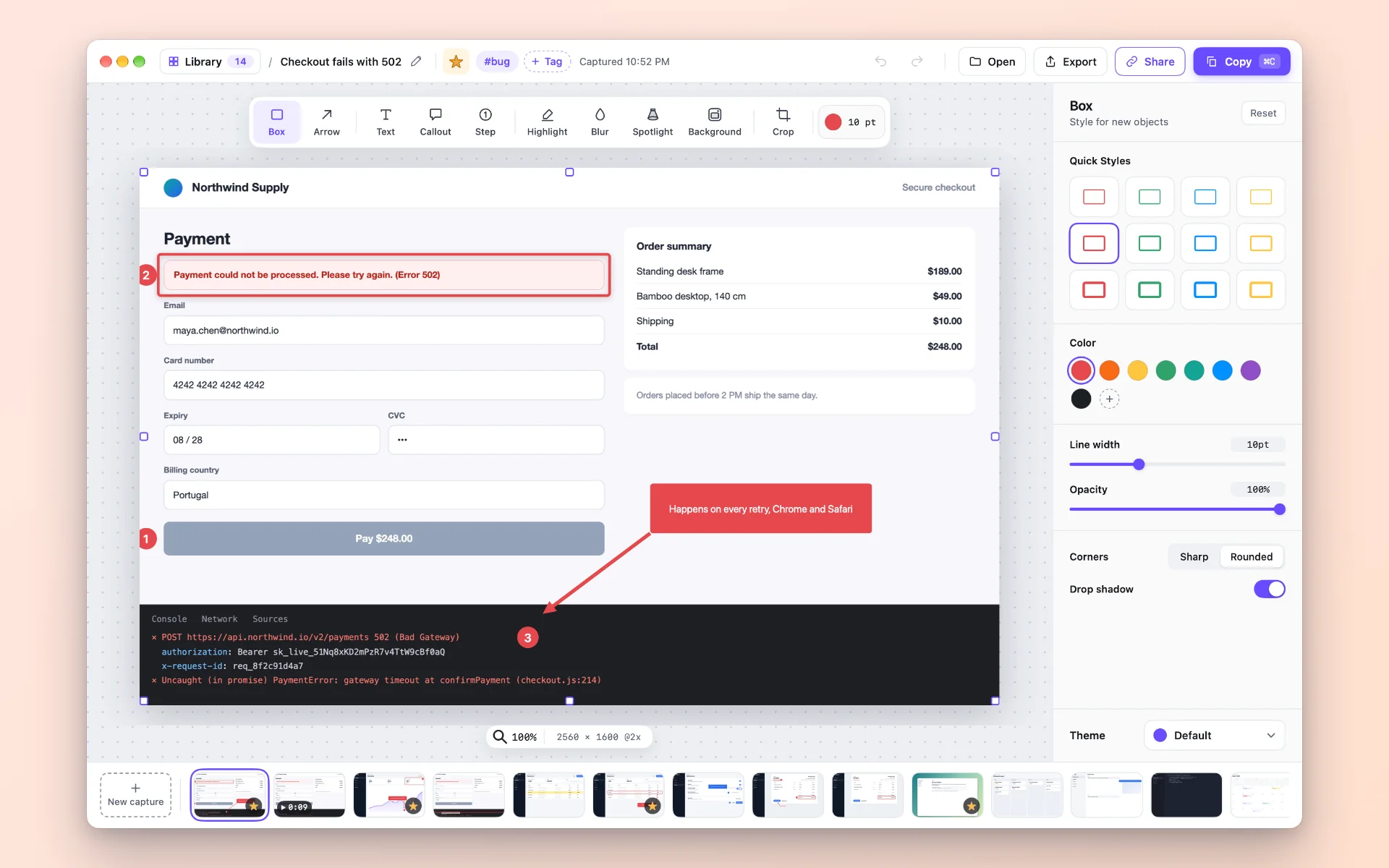
3. Use Seta + Balão para suporte e documentação de onboarding
Ao responder “Onde eu mudo essa configuração?”, uma seta sem rótulo ainda obriga o leitor a conferir o texto da sua mensagem. Em vez disso, combine duas teclas:
- Pressione A (Arrow) para apontar direto para a chave ou botão desejado.
- Pressione N (Callout) para anexar uma instrução direta de duas a quatro palavras bem ao lado (por exemplo, “Clique em Conectar” ou “Ative aqui”).
Mantenha os textos dos balões curtos e orientados à ação. Se uma nota exigir duas frases completas, coloque os detalhes no texto da documentação e deixe a imagem fácil de escanear.
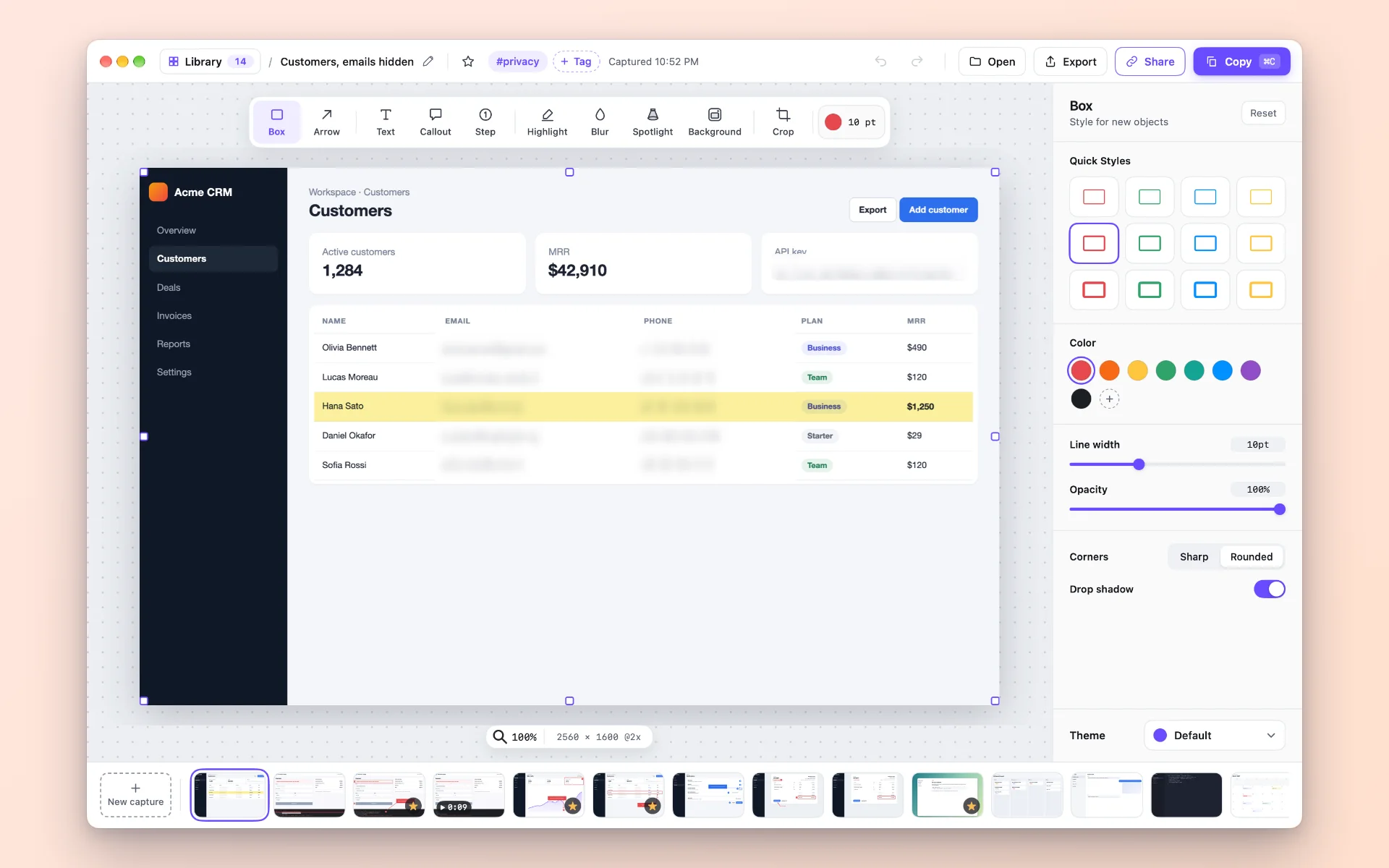
4. Reduza distrações com Spotlight e oculte dados com Blur
Painéis corporativos, telas de faturamento e áreas administrativas são visualmente densos. Duas passadas rápidas os tornam seguros e legíveis:
- Pressione X (Blur) para ocultar e-mails de clientes, valores de pedidos, tokens e IDs internos antes que a imagem saia do seu computador.
- Pressione O (Spotlight) quando quiser manter o layout ao redor visível para orientação, mas escurecido para que a atenção vá direto para a seção destacada.
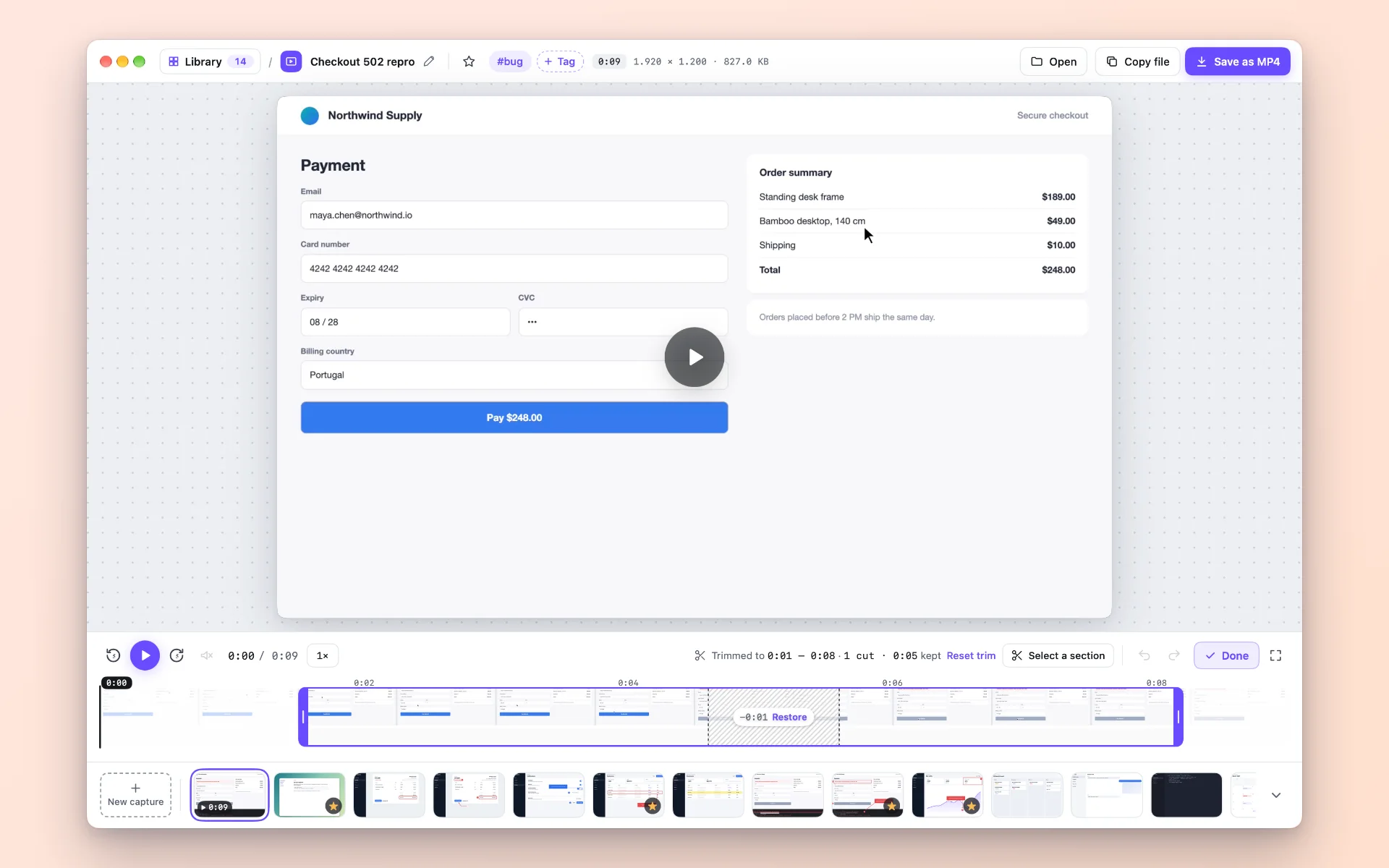
5. Saiba quando um vídeo de 10 segundos vence um print
Imagens estáticas são imbatíveis para problemas de layout, ajustes de texto, mensagens de erro e instruções de um único clique. Troque para uma gravação curta de tela sempre que o problema envolver movimento ou sequência:
- Um menu suspenso ou modal que fecha de forma inesperada
- Uma condição de corrida (race condition) ou piscada no carregamento
- Uma interação de arrastar e soltar ou salto inesperado na rolagem
- Um fluxo de checkout ou onboarding com várias telas
No Chop Pro, pressione ⇧⌘1 (Mac) ou Ctrl+Shift+1 (Windows/Ubuntu), grave o bug em 10 segundos, corte qualquer tempo morto no início e no fim pela linha do tempo e cole o MP4 compacto diretamente no seu rastreador de tarefas.
6. Padronize a documentação com fundos consistentes e tags reutilizáveis
Se você mantém uma central de ajuda, changelog ou manual interno:
- Use sempre a mesma predefinição de fundo no painel Backgrounds do Chop para que todos os prints da documentação tenham as mesmas margens, cantos arredondados e acabamento visual.
- Marque suas capturas com tags na Biblioteca do Chop (por exemplo
#docs,#onboarding,#release-2-6). Como o Chop mantém as anotações editáveis ao reabrir uma captura da Biblioteca, atualizar um rótulo ou ajustar um número de passo depois leva segundos.
Checklist rápido antes de enviar
Antes de colar uma captura de tela no Jira, Linear, GitHub, Zendesk ou Notion:
- Alguém de fora consegue localizar o problema ou o botão alvo em dois segundos?
- Há interface suficiente ao redor para identificar a tela e o estado exatos?
- Todos os e-mails, nomes de clientes, chaves de API e abas sem relação estão desfocados ou cortados?
- Você usou passos numerados para fluxos em etapas, ou um MP4 curto e cortado se o movimento importa?
Quer a lista completa de atalhos para anotar mais rápido? Confira nosso guia completo sobre como usar o Chop, ou baixe o Chop grátis e experimente no seu próximo ticket.
Perguntas frequentes
Devo tirar um print de tela cheia ou de uma região para um relatório de bug?
Capture a janela ativa ou uma região generosa que inclua a mensagem de erro, os campos relevantes e a URL ou indicadores de estado, sem incluir monitores extras, abas sem relação ou bagunça da área de trabalho.
Quando devo gravar um vídeo curto em vez de enviar uma captura de tela?
Grave um MP4 curto e cortado sempre que temporização, estados de hover, transições, indicadores de carregamento ou interações em várias etapas fizerem parte do bug.
Quantas anotações devo colocar em uma única captura de documentação?
Mantenha um ponto focal claro por print, normalmente de 1 a 3 marcações (como uma caixa, uma seta com balão curto ou até 3 ou 4 passos numerados). Se uma tela precisar de mais, divida em duas capturas.