Cách chụp ảnh màn hình rõ ràng cho báo cáo lỗi và tài liệu hướng dẫn
Checklist thực tế cho lập trình viên, QA, CSKH và PM để chụp và chú thích ảnh báo lỗi, tài liệu hướng dẫn rõ ràng, được phản hồi nhanh chóng.
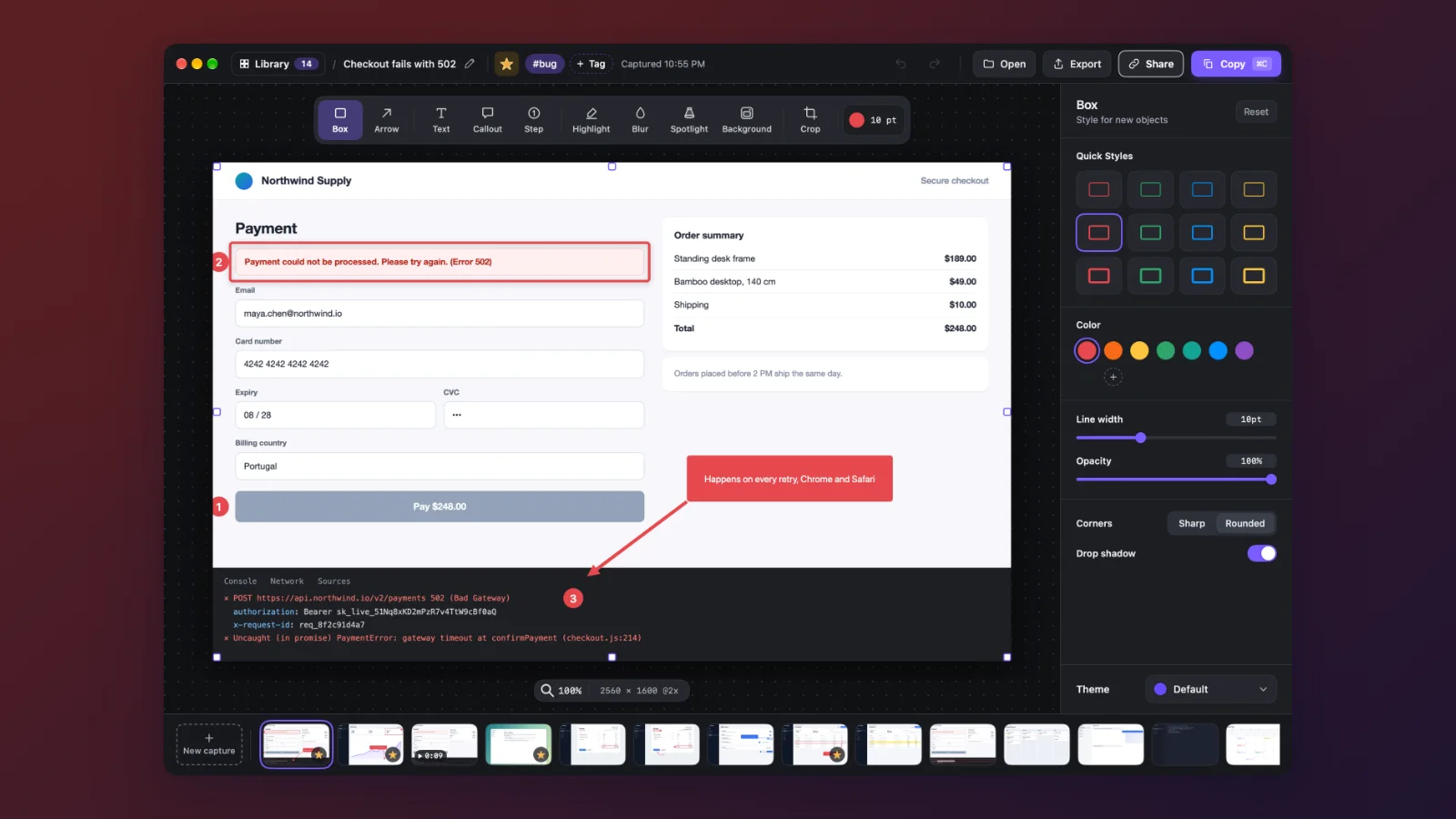
Một ảnh chụp báo cáo lỗi tốt giúp kỹ sư tiết kiệm mười lăm phút tái hiện sự cố. Một ảnh chụp tài liệu trợ giúp tốt ngăn khách hàng phải mở ticket hỗ trợ ngay từ đầu.
Thế nhưng phần lớn ảnh chụp màn hình nơi công sở lại rơi vào một trong hai cái bẫy: hoặc là một bức chụp toàn Desktop khổng lồ không chú thích khiến lỗi thực sự bé tí như hạt cát, hoặc là một mẩu ảnh cắt quá sát chẳng còn chút ngữ cảnh nào. Dưới đây là checklist thực tế bạn có thể áp dụng chỉ trong chưa đầy mười giây cho mỗi lần chụp.
1. Lấy đủ ngữ cảnh, không lấy gì thừa
Trước khi bấm chụp, hãy tự hỏi: “Nếu ai đó chỉ nhìn mỗi bức ảnh này, họ có biết tôi đang ở màn hình và trạng thái nào không?”
- Nên bao gồm: Tiêu đề trang hoặc breadcrumb, trạng thái ô nhập liệu hay bộ lọc đã gây ra sự cố, cùng thông báo lỗi chính xác hoặc phần giao diện bị vỡ.
- Nên loại bỏ: Màn hình phụ, các tab trình duyệt không liên quan, dấu trang cá nhân và thông báo Slack.
Trong Chop, nhấn ⇧⌘2 (Mac) hoặc Ctrl+Shift+2 (Windows/Ubuntu), nhấp vào một cửa sổ gọn gàng hoặc kéo chọn vùng vừa đủ, rồi nhấn C nếu muốn cắt gọn thêm sau đó.
2. Kết hợp Khung (Box) + Số bước (Step) để tái hiện lỗi
Khi một lỗi cần hai hoặc ba cú nhấp chuột mới xuất hiện, chỉ viết chữ mô tả rất dễ gây hiểu nhầm. Hãy phối hợp hai công cụ trong Chop để chỉ rõ trình tự ngay trên giao diện:
- Nhấn B (Box) để đóng khung thành phần bị lỗi, nhãn trạng thái hoặc thông báo lỗi bật lên.
- Nhấn S (Step) và nhấp theo đúng thứ tự (
1,2,3) lên từng nút bấm hay ô nhập mà bạn đã thao tác.
Giờ phần mô tả trong ticket chỉ cần ba dòng ngắn khớp với 1, 2, 3, và mắt người kỹ sư sẽ đối chiếu từng bước ngay lập tức.
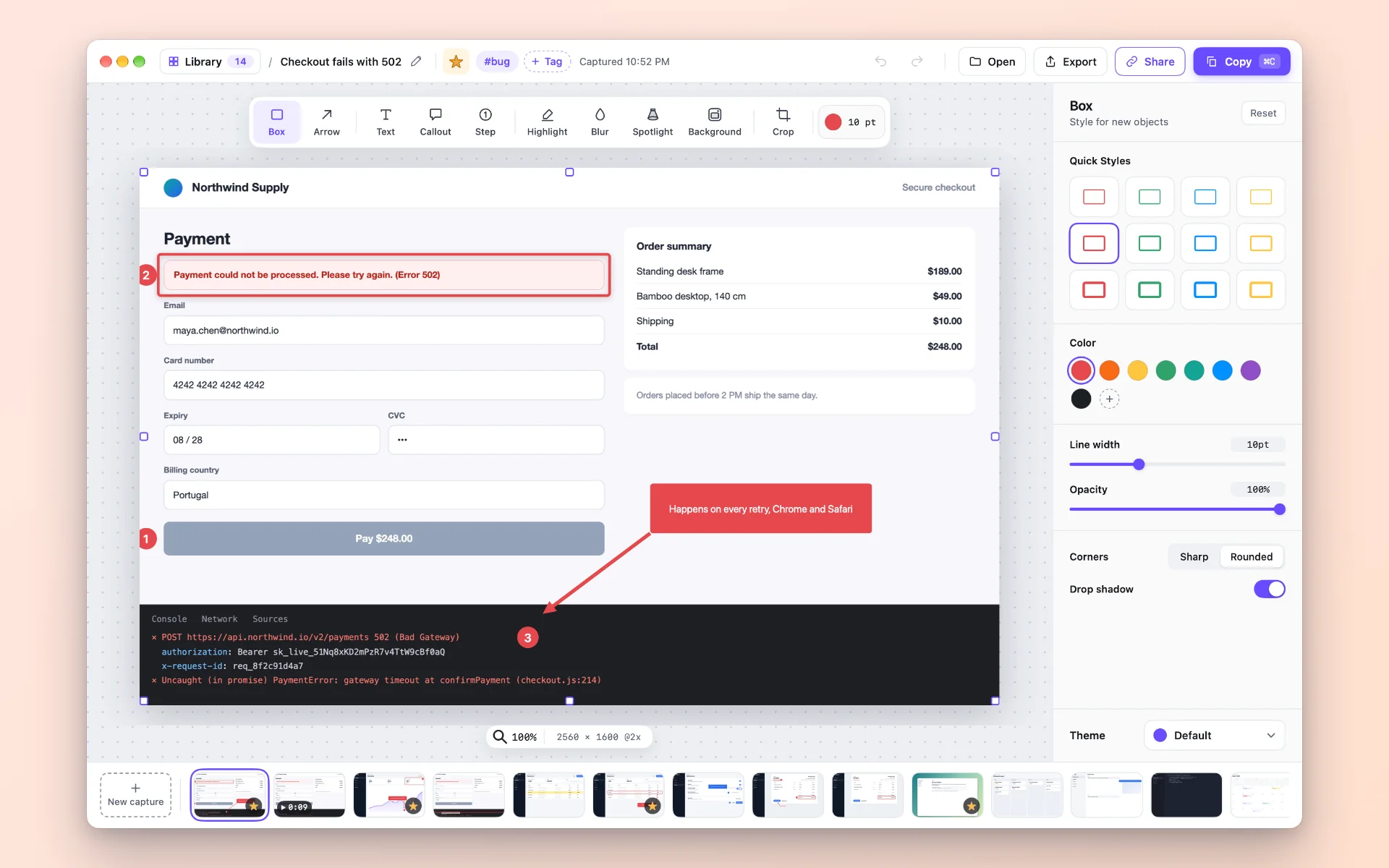
3. Dùng Mũi tên (Arrow) + Bóng thoại (Callout) cho tài liệu hỗ trợ và onboarding
Khi trả lời câu hỏi “Tôi đổi cài đặt này ở đâu?”, một mũi tên trơ trụi không nhãn chữ vẫn bắt người đọc phải quay lại đọc tin nhắn của bạn. Thay vào đó, hãy ghép cặp hai phím:
- Nhấn A (Arrow) để trỏ thẳng vào công tắc hoặc nút bấm mục tiêu.
- Nhấn N (Callout) để gắn một chỉ dẫn gọn hai đến bốn chữ ngay bên cạnh (ví dụ: “Nhấp Kết nối” hoặc “Bật tại đây”).
Hãy giữ chữ trong bóng thoại ngắn gọn và hướng vào hành động. Nếu một bóng thoại cần tới hai câu đầy đủ, hãy đưa phần chi tiết ra đoạn văn xung quanh để ảnh chụp luôn dễ quét mắt.
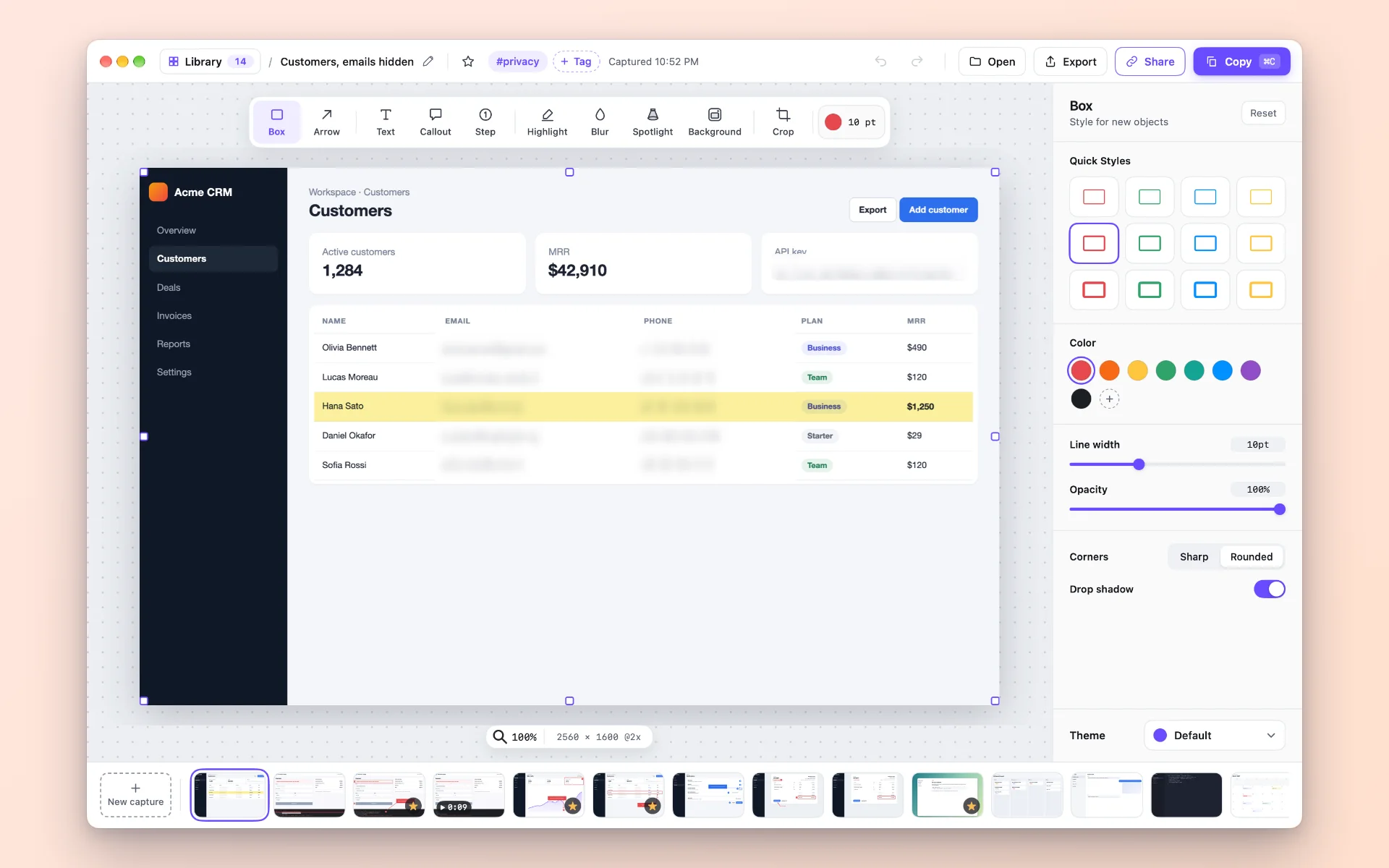
4. Giảm nhiễu bằng Spotlight, giấu dữ liệu cá nhân bằng Blur
Các bảng điều khiển doanh nghiệp, màn hình thanh toán và trang quản trị thường dày đặc thông tin. Hai thao tác nhanh sẽ giúp ảnh vừa an toàn vừa dễ đọc:
- Nhấn X (Blur) để che email khách hàng, tổng đơn hàng, token và mã nội bộ trước khi ảnh rời khỏi máy của bạn.
- Nhấn O (Spotlight) khi bạn muốn giữ bố cục xung quanh để định hướng, nhưng làm tối đi để mắt người đọc rơi ngay vào khu vực được làm nổi bật.
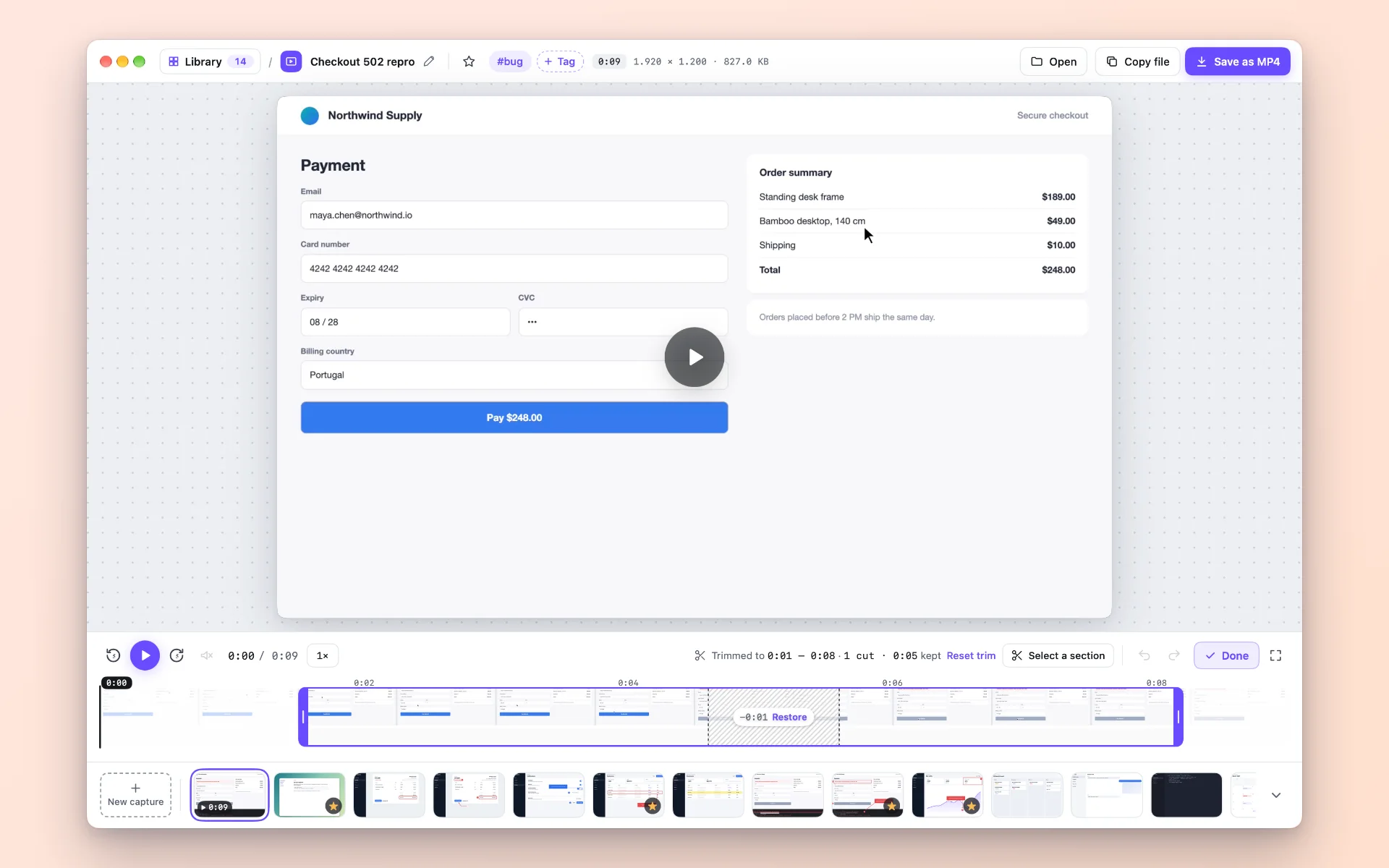
5. Biết khi nào video 10 giây hiệu quả hơn ảnh tĩnh
Ảnh tĩnh là lựa chọn vô địch cho lỗi bố cục, sửa câu chữ, thông báo lỗi và hướng dẫn một cú nhấp. Hãy chuyển sang quay màn hình ngắn bất cứ khi nào vấn đề liên quan đến chuyển động hoặc trình tự:
- Menu thả xuống hoặc hộp thoại tự động đóng bất thường
- Lỗi tranh chấp dữ liệu (race condition) hoặc nhấp nháy lúc tải
- Thao tác kéo thả hoặc lỗi nhảy trang khi cuộn
- Luồng thanh toán hoặc onboarding đi qua nhiều màn hình
Trong Chop Pro, nhấn ⇧⌘1 (Mac) hoặc Ctrl+Shift+1 (Windows/Ubuntu), quay lại lỗi trong 10 giây, cắt bỏ đoạn thừa đầu và cuối trên dòng thời gian, rồi dán thẳng file MP4 gọn nhẹ vào trình quản lý lỗi.
6. Đồng bộ tài liệu bằng hình nền thống nhất và thẻ tái sử dụng
Nếu bạn phụ trách trung tâm trợ giúp, changelog hoặc sổ tay nội bộ:
- Dùng chung một preset hình nền trong bảng Backgrounds của Chop để mọi ảnh chụp trong tài liệu có cùng khoảng lề, độ bo góc và sự chỉn chu đồng nhất.
- Gắn thẻ ảnh chụp trong Thư viện Chop (ví dụ
#docs,#onboarding,#release-2-6). Vì Chop giữ cho chú thích vẫn chỉnh sửa được khi bạn mở lại từ Thư viện, việc cập nhật nhãn chữ hay đổi số thứ tự bước sau này chỉ mất vài giây.
Checklist nhanh trước khi gửi
Trước khi dán ảnh chụp màn hình vào Jira, Linear, GitHub, Zendesk hoặc Notion:
- Người chưa từng xem qua có nhận ra ngay lỗi hoặc nút mục tiêu trong vòng hai giây không?
- Có đủ giao diện xung quanh để nhận biết chính xác màn hình và trạng thái hiện tại không?
- Toàn bộ email, tên khách hàng, API key và tab không liên quan đã được làm mờ hoặc cắt bỏ chưa?
- Bạn đã dùng số thứ tự bước cho luồng nhiều thao tác, hay một video MP4 ngắn đã cắt gọn nếu chuyển động quan trọng chưa?
Muốn xem đủ danh sách phím tắt để chú thích nhanh hơn? Xem hướng dẫn đầy đủ cách sử dụng Chop, hoặc tải Chop miễn phí và áp dụng ngay cho ticket tiếp theo của bạn.
Câu hỏi thường gặp
Nên chụp toàn màn hình hay chụp một vùng khi viết báo cáo lỗi?
Hãy chụp cửa sổ đang thao tác hoặc một vùng đủ rộng bao gồm thông báo lỗi, các giá trị nhập liên quan và URL hoặc chỉ báo trạng thái, đồng thời tránh dính các màn hình phụ, tab không liên quan hay đồ đạc bừa bộn trên Desktop.
Khi nào nên quay một video ngắn thay vì gửi ảnh chụp màn hình?
Hãy quay một đoạn MP4 ngắn đã cắt gọn bất cứ khi nào độ trễ, trạng thái di chuột, hiệu ứng chuyển cảnh, biểu tượng đang tải hoặc chuỗi thao tác nhiều bước là một phần của lỗi.
Nên đặt bao nhiêu chú thích trên một ảnh chụp màn hình tài liệu?
Hãy bám sát một trọng tâm rõ ràng cho mỗi ảnh, thường là 1 đến 3 dấu chú thích (chẳng hạn một khung, một mũi tên kèm bóng thoại ngắn, hoặc tối đa 3 đến 4 bước đánh số). Nếu một màn hình cần nhiều hơn, hãy tách thành hai ảnh.