バグ報告やドキュメントで一目で伝わるスクリーンショットの撮り方
開発者・QA・サポート・PM 向けの実践チェックリスト。枠、番号付きステップ、矢印と吹き出し、ぼかしを使って一目で伝わるバグ報告やドキュメント用画像を撮るコツを解説します。
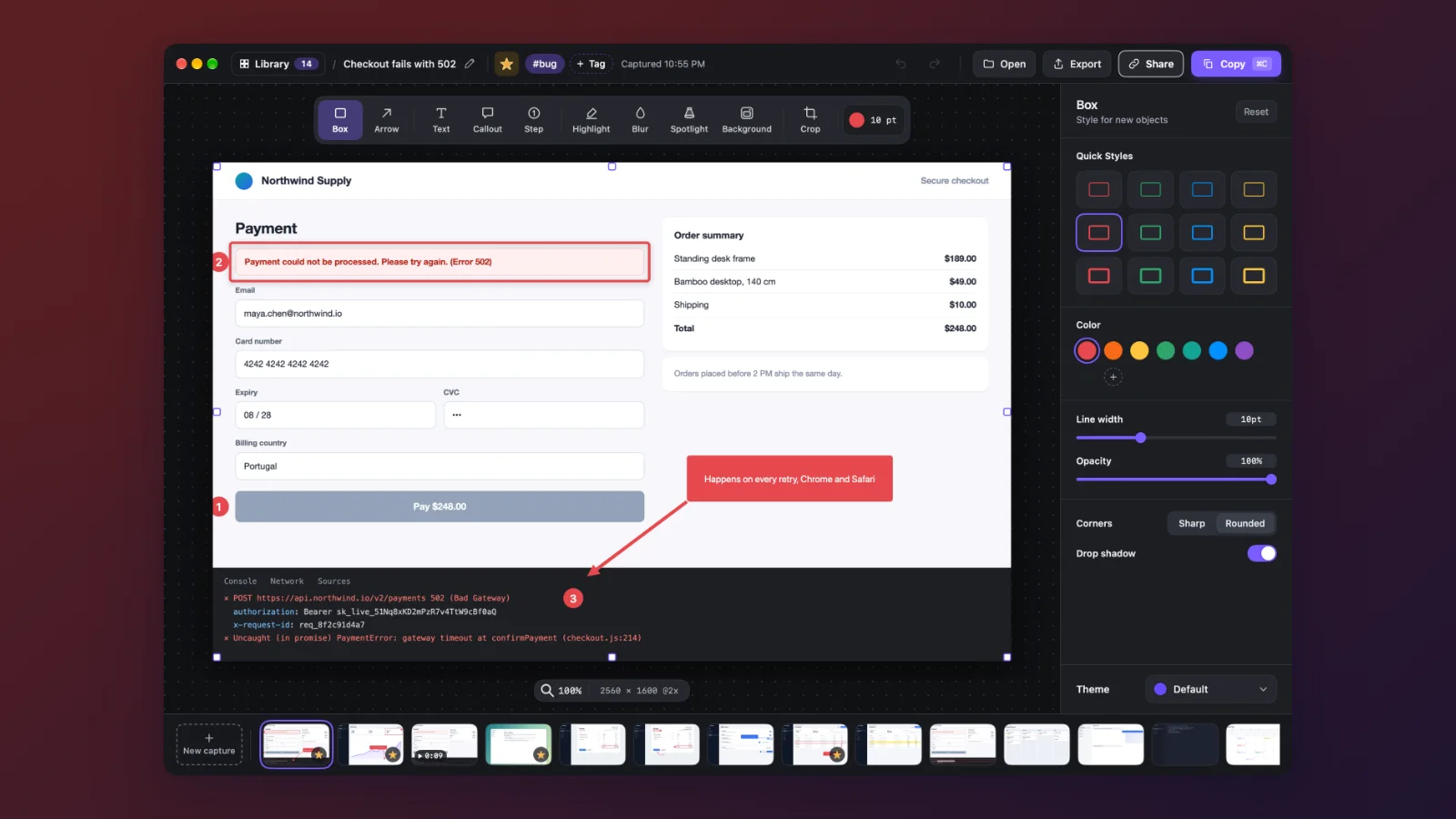
分かりやすいバグ報告のスクリーンショットは、エンジニアの再現調査にかかる 15 分を丸ごと節約します。優れたヘルプドキュメントの画像は、そもそも顧客が問い合わせチケットを開く前に自己解決へ導きます。
ところが実務でやり取りされる画像の多くは、2 つの極端なパターンのどちらかに陥りがちです。肝心の不具合が米粒のように小さい無加工のフルスクリーン画像か、前後の文脈をすべて切り落とした極小の断片画像です。1 枚 10 秒以内で実践できるチェックリストをまとめました。
1. 必要な文脈だけを残し、余計な情報を省く
撮影キーを押す前に、こう自問してみてください。「この画像だけを見た人が、どの画面のどの状態にいるのか分かるだろうか?」
- 含めるもの: ページタイトルやパンくずリスト、問題を引き起こした入力値や絞り込み条件、そして正確なエラーメッセージや崩れたレイアウト。
- 省くもの: サブモニター、無関係なブラウザタブ、個人的なブックマーク、Slack の通知。
Chop なら ⇧⌘2(Mac)または Ctrl+Shift+2(Windows/Ubuntu)を押し、対象ウィンドウをクリックするか必要な範囲をドラッグするだけ。撮ったあとで少し詰めたいときは C を押せばすぐ切り抜けます。
2. バグ再現には「枠+番号付きステップ」を組み合わせる
2〜3 回のクリックで発生する不具合を文章だけで説明すると、どうしても読み違いが起きます。Chop の 2 つのツールを組み合わせて、操作順を画面上に直接示しましょう。
- B(枠)を押して、エラーが出ているコンポーネント、ステータスバッジ、エラー通知を囲みます。
- S(ステップ)を押し、操作したボタンや入力欄を順番にクリックして
1、2、3と番号を振ります。
これだけで、チケット本文は 1、2、3 に対応する短い 3 行で済み、エンジニアは視線を動かすだけで手順を即座に把握できます。
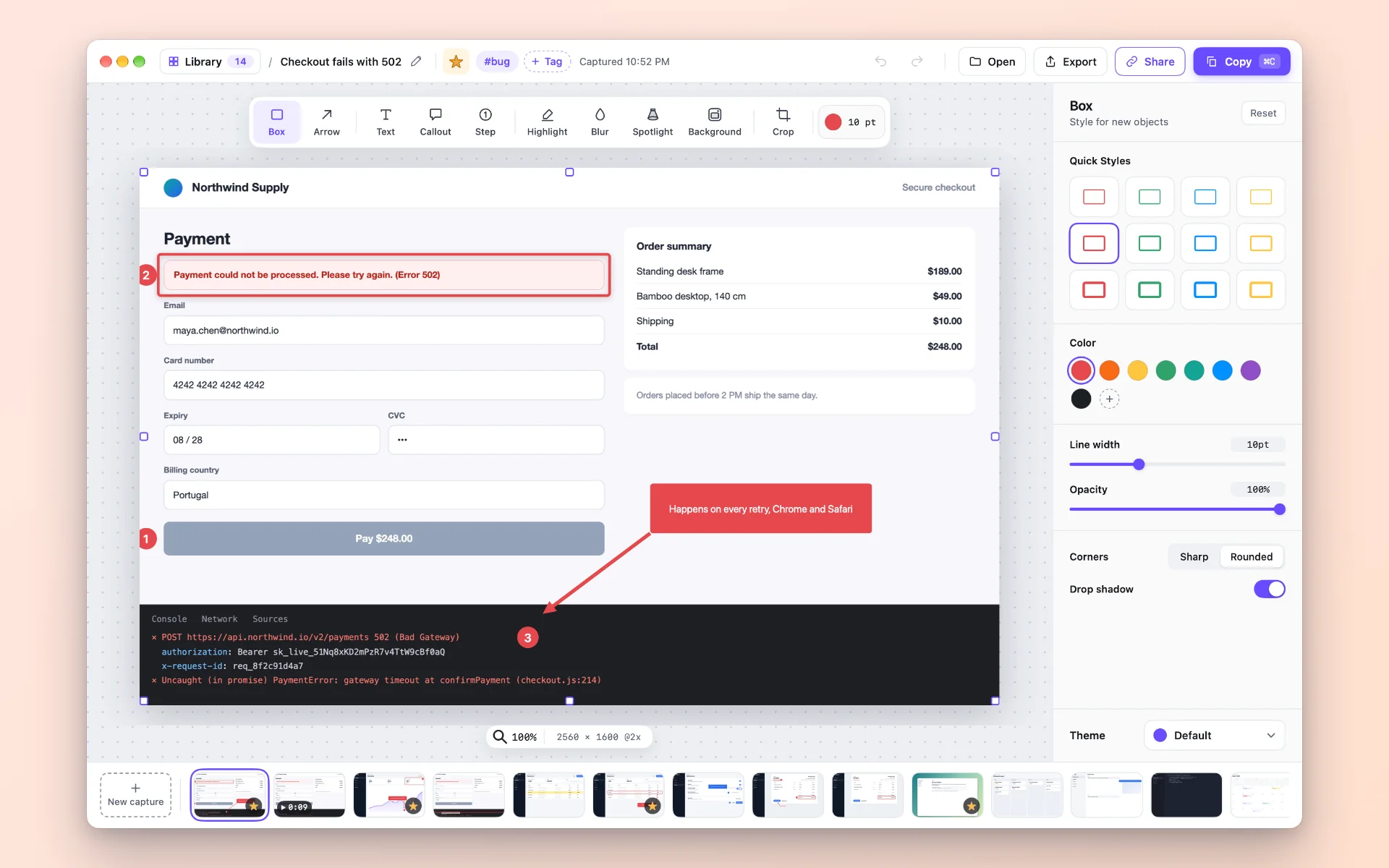
3. サポート返信やオンボーディング資料には「矢印+吹き出し」
*「この設定はどこで変更できますか?」*に答えるとき、ラベルのない矢印だけでは、相手が結局メッセージ本文と画像を見比べることになります。代わりに次の 2 キーを組み合わせます。
- A(矢印)で対象のトグルやボタンをまっすぐ指し示す。
- N(吹き出し)ですぐ隣に 2〜4 語程度の短い指示を添える(例:「接続をクリック」や「ここをオン」)。
吹き出しの文言は短く、具体的な行動を示す表現に絞りましょう。2 文以上の長い説明が必要な場合は本文に書き、画像自体は一目でスキャンできる軽さを保ちます。
4. スポットライトで視線を誘導し、ぼかしで個人情報を守る
業務向けの管理画面、請求ダッシュボード、設定パネルは情報密度が高く見落としが起きがちです。次の 2 ステップで安全性と視認性を一気に高められます。
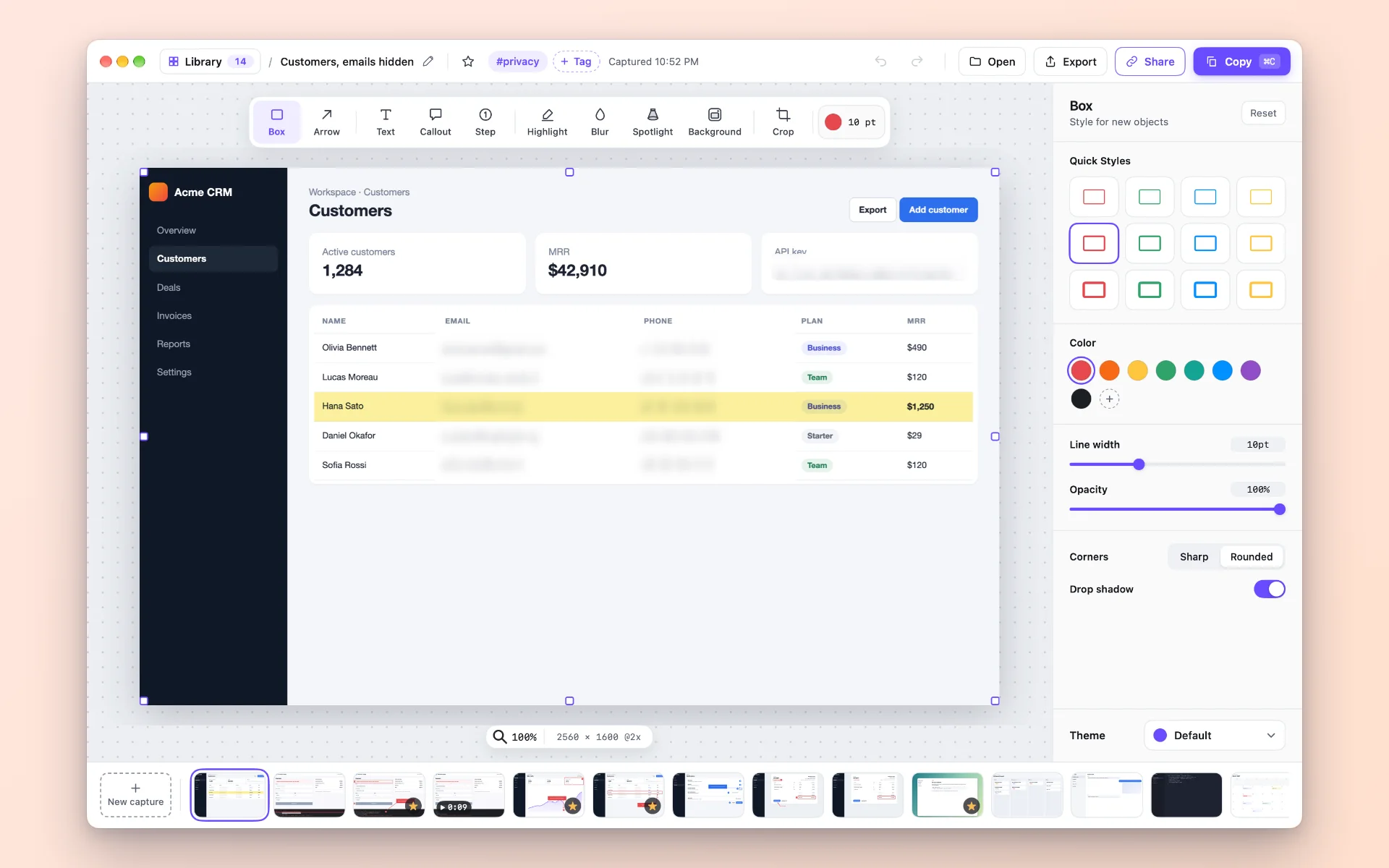
- X(ぼかし)で、画像がパソコンを離れる前に顧客メール、注文金額、トークン、内部 ID を隠す。
- O(スポットライト)で、画面全体の位置関係を把握できる程度に周囲を残しつつ暗く落とし、注目してほしい箇所へ視線を瞬時に集める。
5. 10 秒の動画が静止画に勝る場面を見極める
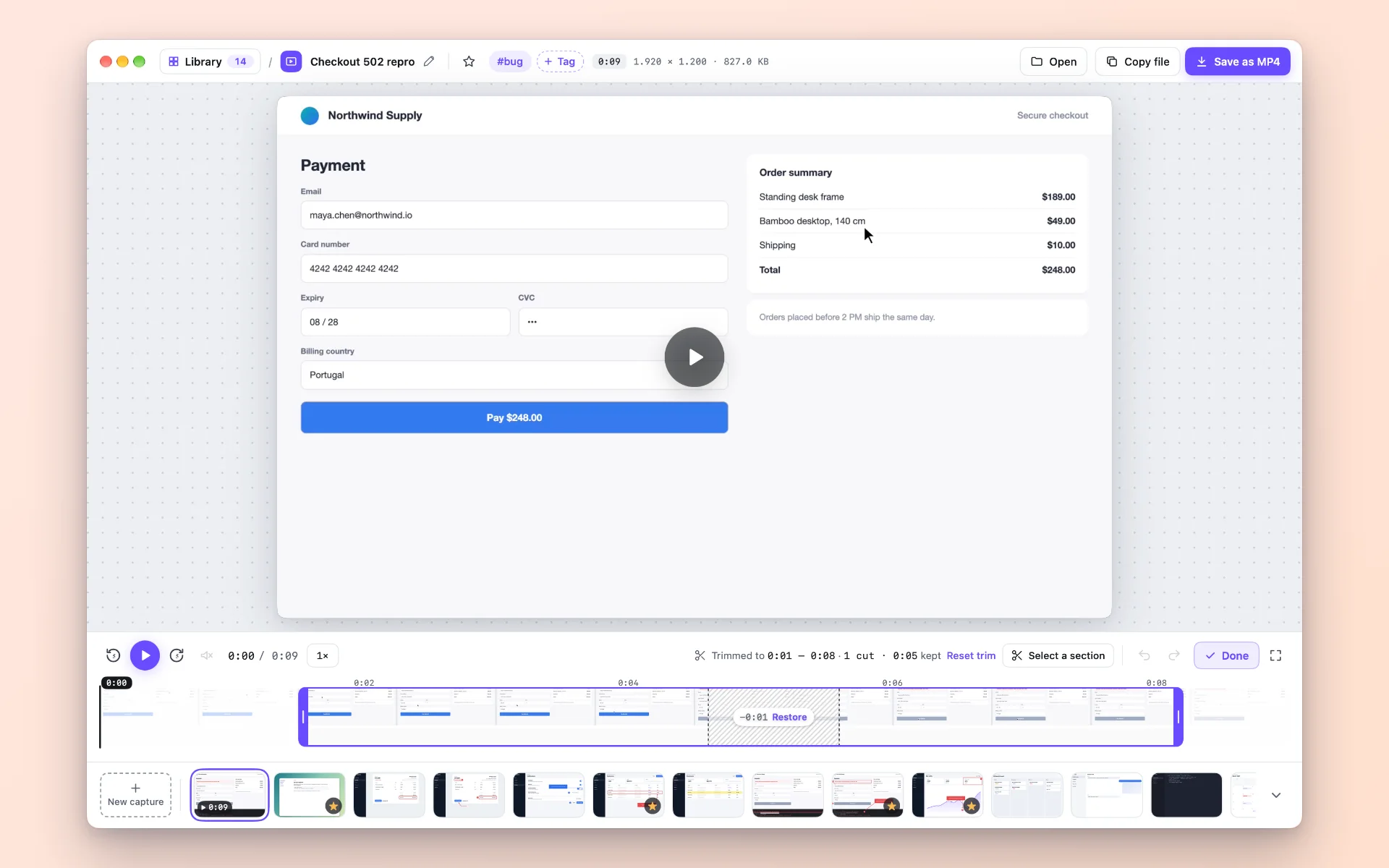
レイアウト崩れ、文言修正、エラーメッセージ、1 クリック手順の説明では静止画が最強です。一方、動きや順序が絡む不具合では迷わず短い画面録画に切り替えましょう。
- 意図せず閉じてしまうドロップダウンやモーダル
- レースコンディションや読み込み時のちらつき
- ドラッグ&ドロップの挙動やスクロール位置のジャンプ
- 複数画面をまたぐ決済・オンボーディングフロー
Chop Pro なら ⇧⌘1(Mac)または Ctrl+Shift+1(Windows/Ubuntu)で 10 秒ほど録画し、タイムライン上で前後の無駄な間をトリミングして、軽量な MP4 を課題管理ツールへそのまま貼り付けられます。
6. 背景の統一とタグ管理でドキュメント品質を底上げする
ヘルプセンター、リリースノート、社内ハンドブックを継続的に更新しているなら、次の 2 つを取り入れてみてください。
- 背景プリセットを 1 つに統一する: Chop の背景パネルで同じプリセットを使えば、ドキュメント内のすべてのスクリーンショットに統一された余白・角丸・洗練された印象が生まれます。
- Chop ライブラリでタグ管理する:
#docs、#onboarding、#release-2-6のようにタグを付けておきましょう。ライブラリから開き直しても注釈が編集可能なまま残るため、文言の差し替えや番号の修正も数秒で終わります。
送信前のクイックチェックリスト
Jira、Linear、GitHub、Zendesk、Notion に貼り付ける前に、次の 4 点を確認しましょう。
- 初見の相手でも 2 秒以内に不具合箇所や対象ボタンを見つけられるか?
- どの画面のどの状態か特定できるだけの周囲 UI が残っているか?
- メールアドレス、顧客名、API キー、無関係なタブはすべてぼかしまたは切り抜き済みか?
- 複数手順には番号付きステップを使い、動きが重要な場合はトリミング済み MP4 にしたか?
高速に注釈を入れる全ショートカット一覧を確認したい方は、Chop の使い方完全ガイドをご覧ください。まだお試しでない方は、Chop を無料でダウンロードして次のチケットから使ってみましょう。
よくある質問
バグ報告のスクリーンショットは全画面と範囲指定のどちらがよいですか?
アクティブなウィンドウ全体、またはエラーメッセージ・関連入力欄・URL やステータス表示が収まるゆとりのある範囲を撮るのがベストです。無関係なサブモニターやタブ、デスクトップの散らかりは省きましょう。
スクリーンショットではなく短い動画を撮るべきなのはどんなときですか?
タイミング、ホバー状態、画面遷移、ローディング表示、複数ステップの操作がバグに関係しているときは、不要部分をトリミングした短い MP4 動画を撮るのが効果的です。
ドキュメント用のスクリーンショット 1 枚に注釈はいくつまで入れるべきですか?
1 枚につき伝える要点は 1 つに絞り、注釈は通常 1〜3 か所(枠 1 つ、矢印+短い吹き出し、または 3〜4 個までの番号付きステップ)にとどめましょう。それ以上必要な場合は 2 枚に分ける方が見やすくなります。