Klare Screenshots für Bug-Reports und Dokumentationen erstellen
Praktische Checkliste für Entwickler, QA, Support und PMs: klare Screenshots für Bug-Reports und Dokumentationen, die sofort verstanden werden.
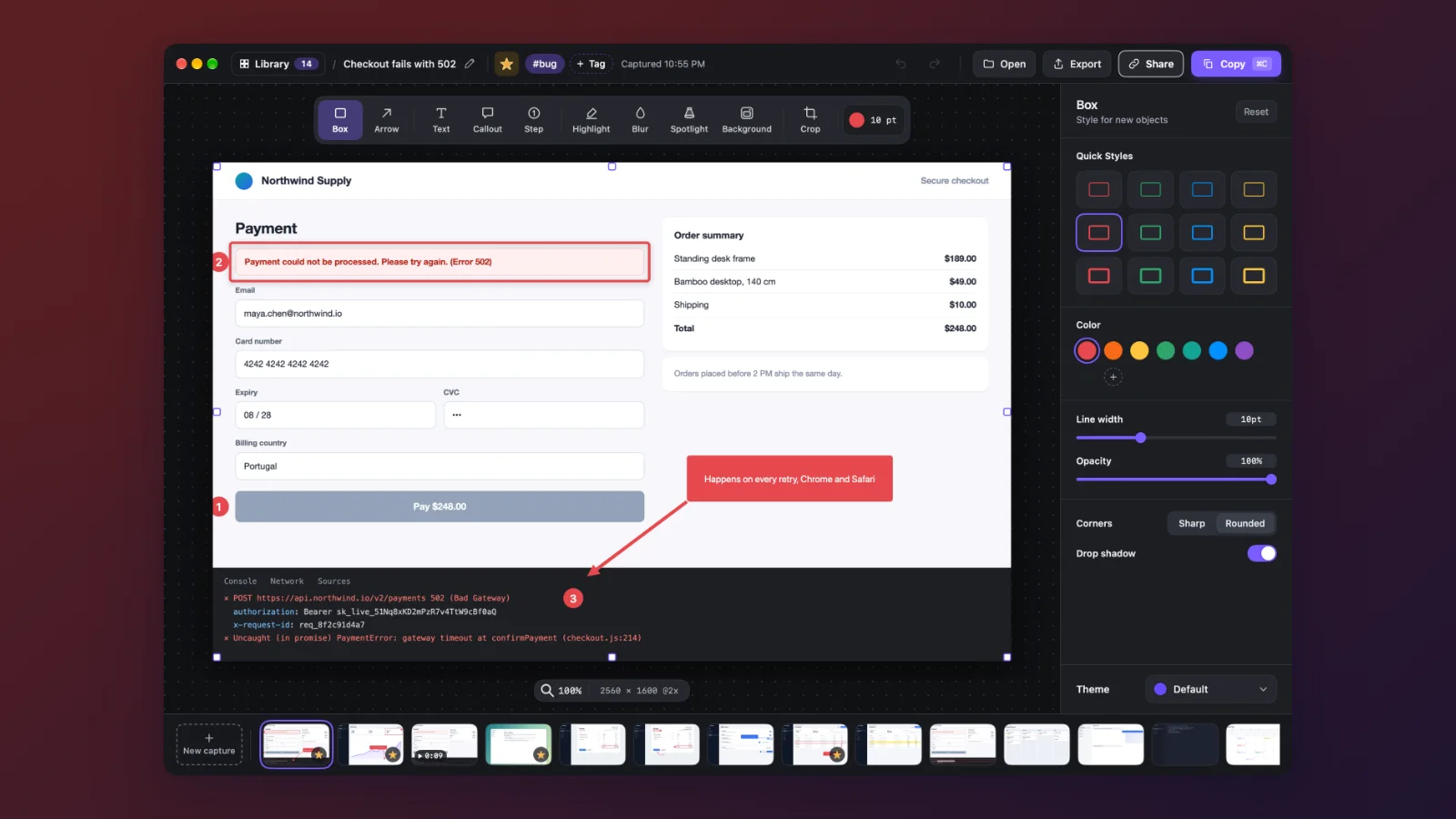
Ein guter Screenshot im Bug-Report spart der Entwicklung fünfzehn Minuten beim Nachstellen eines Fehlers. Ein guter Screenshot in der Hilfe-Dokumentation verhindert, dass überhaupt erst ein Support-Ticket entsteht.
Trotzdem tappen viele Screenshots im Arbeitsalltag in eine von zwei Fallen: Entweder zeigen sie einen riesigen, unkommentierten Desktop, auf dem das eigentliche Problem winzig wirkt, oder einen zu engen Ausschnitt ganz ohne Kontext. Mit dieser praktischen Checkliste erstellst du in unter zehn Sekunden pro Aufnahme klare Bilder.
1. Genug Kontext zeigen – und keinen Ballast
Frag dich vor dem Auslösen kurz: „Wenn jemand nur dieses eine Bild sieht – erkennt die Person sofort, auf welcher Ansicht und in welchem Zustand ich mich befinde?“
- Mit ins Bild: Seitentitel oder Breadcrumb, Eingabe- oder Filterzustand, der das Problem ausgelöst hat, sowie die genaue Fehlermeldung oder das fehlerhafte Layout.
- Draußen lassen: Zweitmonitore, themenfremde Browser-Tabs, private Lesezeichen und Slack-Benachrichtigungen.
Drücke in Chop ⇧⌘2 (Mac) oder Ctrl+Shift+2 (Windows/Ubuntu), klicke auf ein aufgeräumtes Fenster oder ziehe einen passenden Bereich auf – und drücke bei Bedarf danach C, um den Ausschnitt noch enger zu fassen.
2. Rahmen und nummerierte Schritte für Bug-Reproduktion nutzen
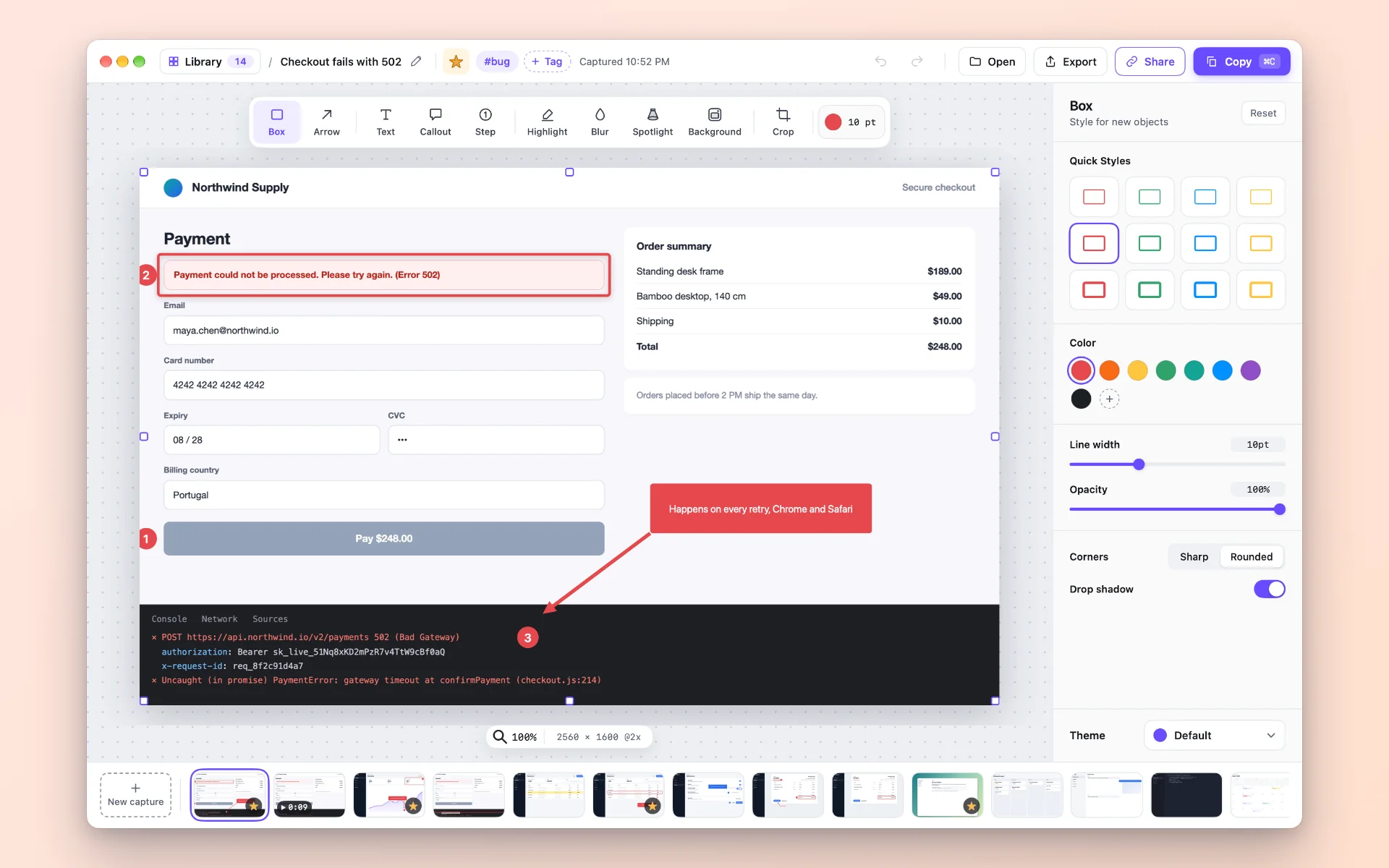
Wenn ein Fehler erst nach zwei oder drei Klicks auftritt, führt reiner Fließtext leicht zu Missverständnissen. Kombiniere zwei Werkzeuge in Chop, um die genaue Reihenfolge direkt auf der Oberfläche zu zeigen:
- Drücke B (Rahmen), um die fehlerhafte Komponente, das Status-Badge oder die Fehlermeldung einzurahmen.
- Drücke S (Schritt) und klicke der Reihe nach (
1,2,3) auf jeden Button oder jedes Feld, mit dem du interagiert hast.
Jetzt genügen im Ticket drei kurze Zeilen passend zu 1, 2, 3 – und die Entwicklerin oder der Entwickler ordnet jeden Schritt sofort visuell zu.
3. Pfeil und Callout für Support und Onboarding-Dokumente kombinieren
Bei Fragen wie „Wo ändere ich diese Einstellung?“ zwingt ein unbeschrifteter Pfeil das Gegenüber trotzdem dazu, deinen Text daneben zu lesen. Kombiniere stattdessen zwei Tasten:
- Drücke A (Pfeil), um direkt auf den gewünschten Schalter oder Button zu zeigen.
- Drücke N (Callout), um eine knappe Anweisung aus zwei bis vier Wörtern direkt daneben zu setzen (zum Beispiel „Hier verbinden“ oder „Hier aktivieren“).
Halte Callout-Texte kurz und handlungsorientiert. Wenn eine Erklärung zwei ganze Sätze braucht, gehört sie in den begleitenden Text, damit der Screenshot auf einen Blick erfassbar bleibt.
4. Ablenkungen mit Spotlight abdunkeln, sensible Daten mit Blur verbergen
Komplexe Enterprise-Dashboards, Abrechnungsansichten und Admin-Panels sind visuell dicht gepackt. Zwei kurze Handgriffe machen sie sicher und sofort lesbar:
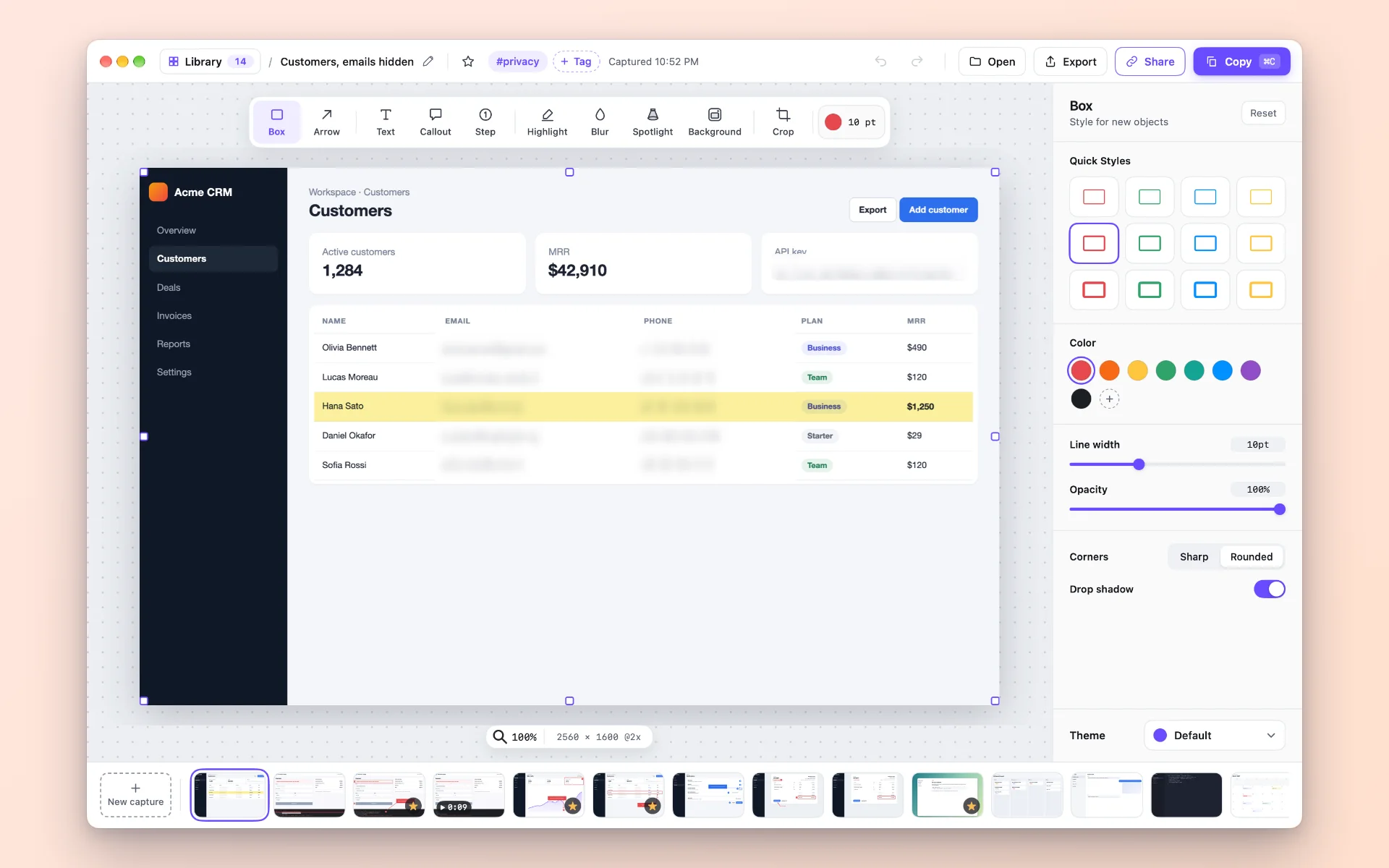
- Drücke X (Blur), um Kunden-E-Mails, Bestellbeträge, Tokens und interne IDs zu verbergen, bevor das Bild deinen Rechner verlässt.
- Drücke O (Spotlight), wenn das umliegende Layout zur Orientierung sichtbar bleiben, aber abgedunkelt werden soll, damit der Blick sofort auf dem hervorgehobenen Bereich landet.
5. Wissen, wann ein 10-Sekunden-Video besser ist als ein Screenshot
Standbilder sind unschlagbar für Layout-Fehler, Textkorrekturen, Fehlermeldungen und einzelne Klick-Hinweise. Wechsle zu einer kurzen Bildschirmaufnahme, sobald Bewegung oder zeitliche Abfolge eine Rolle spielt:
- Ein Dropdown oder Modal, das sich unerwartet schließt
- Eine Race-Condition oder ein flackernder Ladezustand
- Eine Drag-and-Drop-Interaktion oder ein Sprung beim Scrollen
- Ein Checkout- oder Onboarding-Ablauf über mehrere Bildschirme
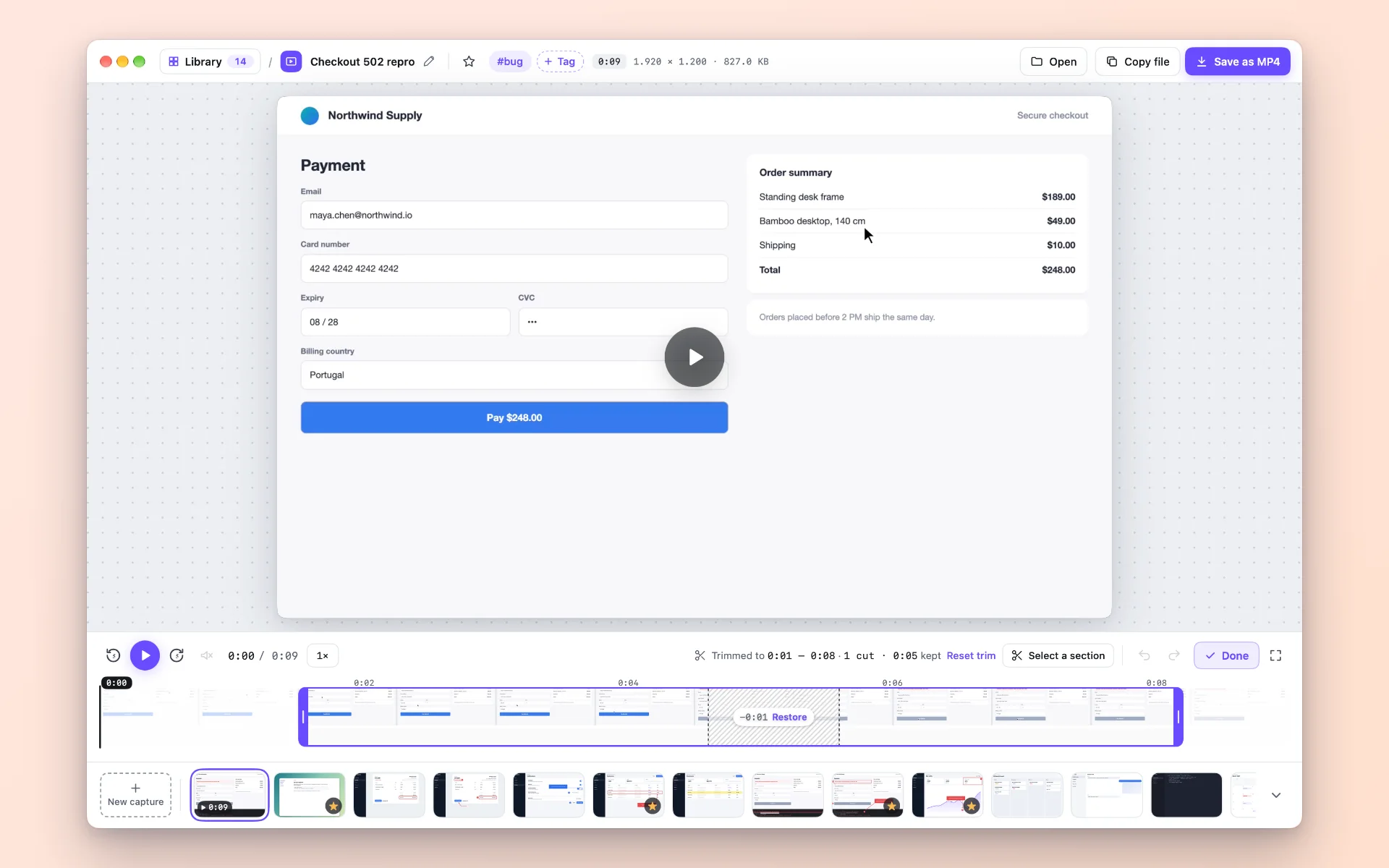
Drücke in Chop Pro ⇧⌘1 (Mac) oder Ctrl+Shift+1 (Windows/Ubuntu), nimm den Fehler in 10 Sekunden auf, schneide unnötige Sekunden am Anfang und Ende auf der Zeitleiste weg und füge die kompakte MP4-Datei direkt in deinen Issue-Tracker ein.
6. Dokumentation mit einheitlichen Hintergründen und Tags aufwerten
Wenn du ein Hilfecenter, ein Changelog oder ein internes Handbuch pflegst:
- Nutze eine einheitliche Hintergrund-Vorlage im Hintergründe-Bereich von Chop, damit alle Screenshots deiner Dokumentation denselben Abstand, dieselben abgerundeten Ecken und einen konsistenten Look teilen.
- Verschlagworte deine Aufnahmen in der Chop Bibliothek (zum Beispiel
#docs,#onboarding,#release-2-6). Da Chop alle Markierungen beim erneuten Öffnen aus der Bibliothek bearbeitbar hält, dauert es nur Sekunden, später eine Beschriftung oder eine Schrittnummer zu aktualisieren.
Kurze Checkliste vor dem Absenden
Bevor du einen Screenshot in Jira, Linear, GitHub, Zendesk oder Notion einfügst:
- Erkennt eine außenstehende Person das Problem oder den Ziel-Button innerhalb von zwei Sekunden?
- Ist genug umliegende Oberfläche sichtbar, um Bildschirm und Zustand eindeutig zu erkennen?
- Sind alle E-Mails, Kundennamen, API-Keys und fremden Tabs verpixelt oder weggeschnitten?
- Hast du bei mehrstufigen Abläufen nummerierte Schritte genutzt – oder ein kurzes geschnittenes MP4, wenn Bewegung wichtig ist?
Du möchtest die komplette Übersicht aller Tastenkürzel für schnelleres Markieren? Lies unsere vollständige Anleitung für Chop oder lade Chop kostenlos herunter und probiere es direkt bei deinem nächsten Ticket aus.
Häufig gestellte Fragen
Soll ich für einen Bug-Report einen Vollbild- oder Bereichs-Screenshot machen?
Nimm das aktive Fenster oder einen großzügigen Bereich auf, der die Fehlermeldung, relevante Eingaben sowie die URL oder Statusanzeigen zeigt – ohne fremde Monitore, Tabs oder Desktop-Unordnung.
Wann sollte ich statt eines Screenshots ein kurzes Video aufnehmen?
Nimm ein kurzes, geschnittenes MP4-Video auf, sobald Timing, Hover-Zustände, Übergänge, Ladeanzeigen oder mehrstufige Interaktionen Teil des Fehlers sind.
Wie viele Markierungen gehören auf einen einzelnen Dokumentations-Screenshot?
Bleib bei einem klaren Schwerpunkt pro Screenshot – meist 1 bis 3 Markierungen (zum Beispiel ein Rahmen, ein Pfeil mit kurzem Callout oder 3 bis 4 nummerierte Schritte). Braucht eine Ansicht mehr, teile sie in zwei Screenshots auf.