Comment faire des captures d’écran claires pour vos rapports de bug et documentations
Checklist pratique pour développeurs, QA, support et PM : créer des captures d’écran claires pour vos rapports de bug et documentations.
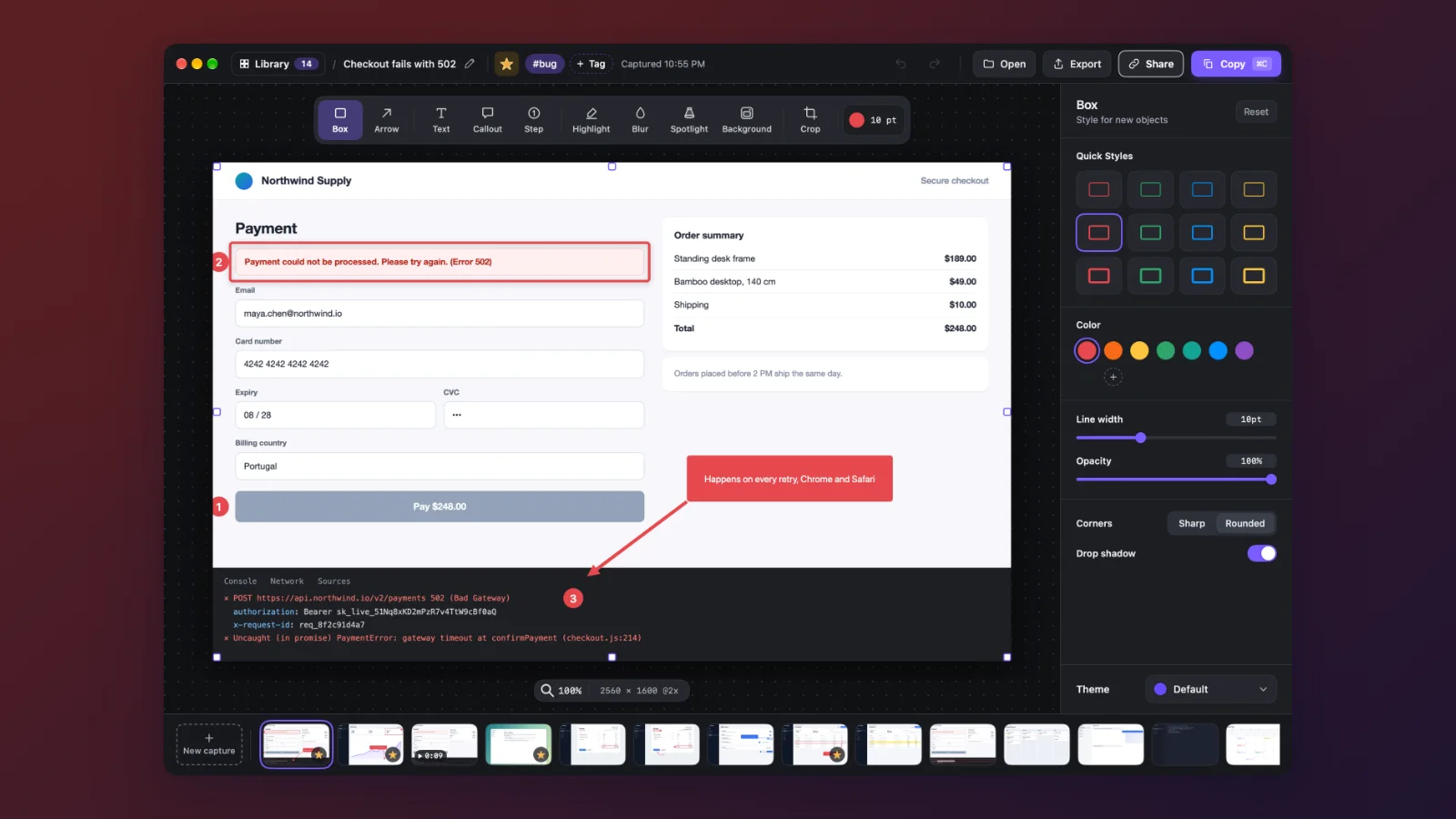
Une excellente capture d’écran dans un rapport de bug fait gagner quinze minutes de reproduction à un développeur. Une excellente capture dans un centre d’aide évite à un client d’ouvrir un ticket de support.
Pourtant, la plupart des captures professionnelles tombent dans l’un de deux travers : soit une immense capture de tout le bureau où le vrai problème est minuscule, soit un fragment si serré qu’il perd tout contexte. Voici une checklist pratique à appliquer en moins de dix secondes par capture.
1. Cadrez assez de contexte, et rien de superflu
Avant de capturer, demandez-vous : « Si quelqu’un ne voit que cette image, saura-t-il sur quel écran et dans quel état je me trouve ? »
- À inclure : Le titre de page ou le fil d’Ariane, les valeurs saisies ou filtres ayant déclenché le bug, ainsi que le message d’erreur exact ou la mise en page cassée.
- À exclure : Les écrans secondaires, les onglets de navigateur sans rapport, vos favoris personnels et les notifications Slack.
Dans Chop, appuyez sur ⇧⌘2 (Mac) ou Ctrl+Shift+2 (Windows/Ubuntu), cliquez sur une fenêtre propre ou tracez une zone nette, puis appuyez sur C si vous voulez affiner le recadrage ensuite.
2. Combinez Cadre et Étapes numérotées pour reproduire un bug
Lorsqu’un bug exige deux ou trois clics pour apparaître, un texte seul prête vite à confusion. Associez deux outils dans Chop pour afficher la séquence exacte directement sur l’interface :
- Appuyez sur B (Cadre) pour entourer le composant en erreur, la pastille d’état ou la notification d’erreur.
- Appuyez sur S (Étape) et cliquez dans l’ordre (
1,2,3) sur chaque bouton ou champ utilisé.
Le texte de votre ticket se résume alors à trois lignes courtes correspondant à 1, 2, 3, et le regard du développeur relie instantanément chaque étape.
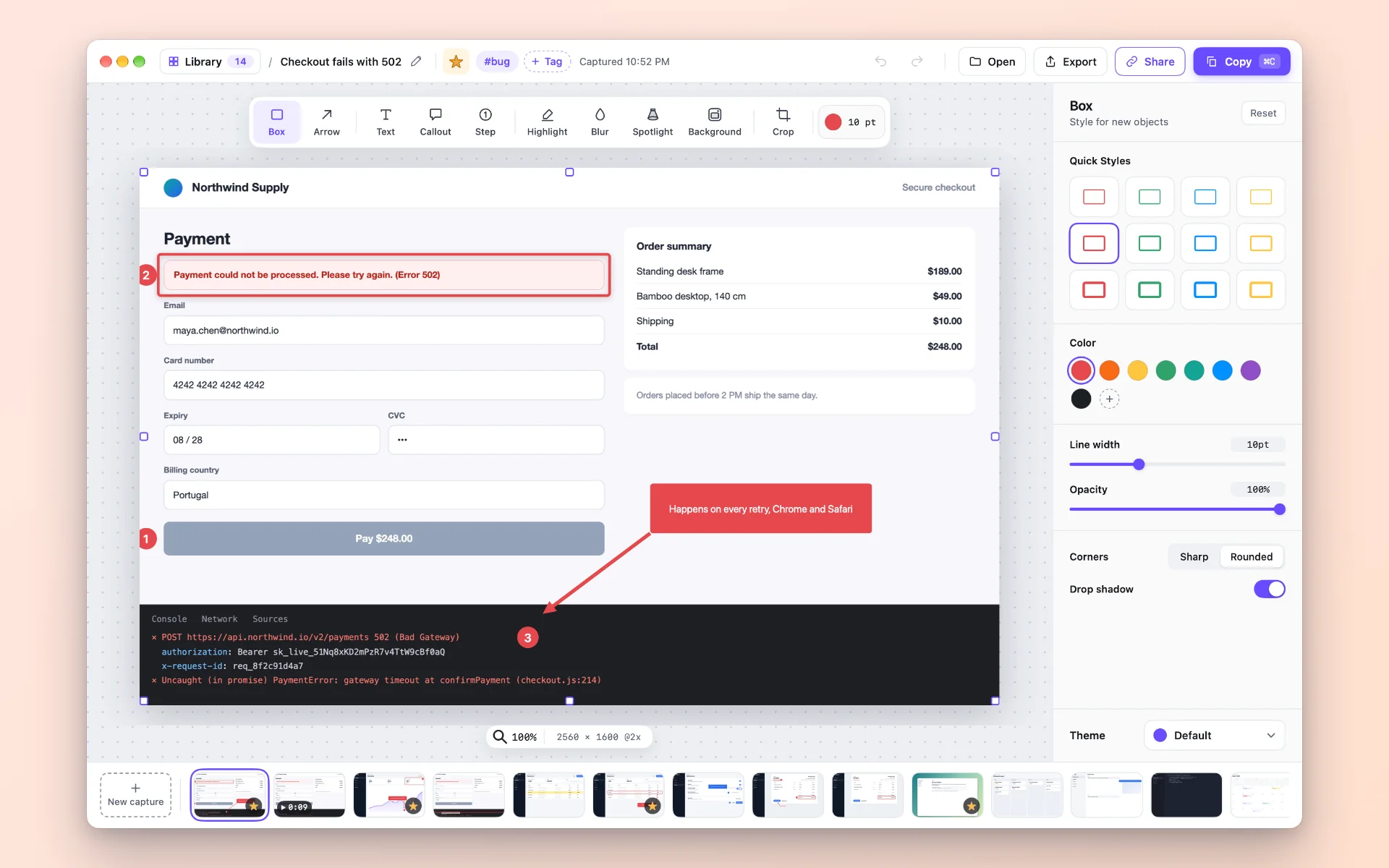
3. Associez Flèche et Infobulle pour le support et l’onboarding
Pour répondre à « Où changer ce réglage ? », une flèche sans libellé oblige encore le lecteur à relire votre message. Associez plutôt deux touches :
- Appuyez sur A (Flèche) pour pointer exactement le bouton ou l’interrupteur ciblé.
- Appuyez sur N (Infobulle) pour coller une consigne concise de deux à quatre mots juste à côté (par exemple « Cliquez sur Connecter » ou « Activez ici »).
Gardez vos infobulles courtes et orientées action. Si une précision demande deux phrases complètes, placez-la dans le texte de la documentation pour que la capture reste lisible en un coup d’œil.
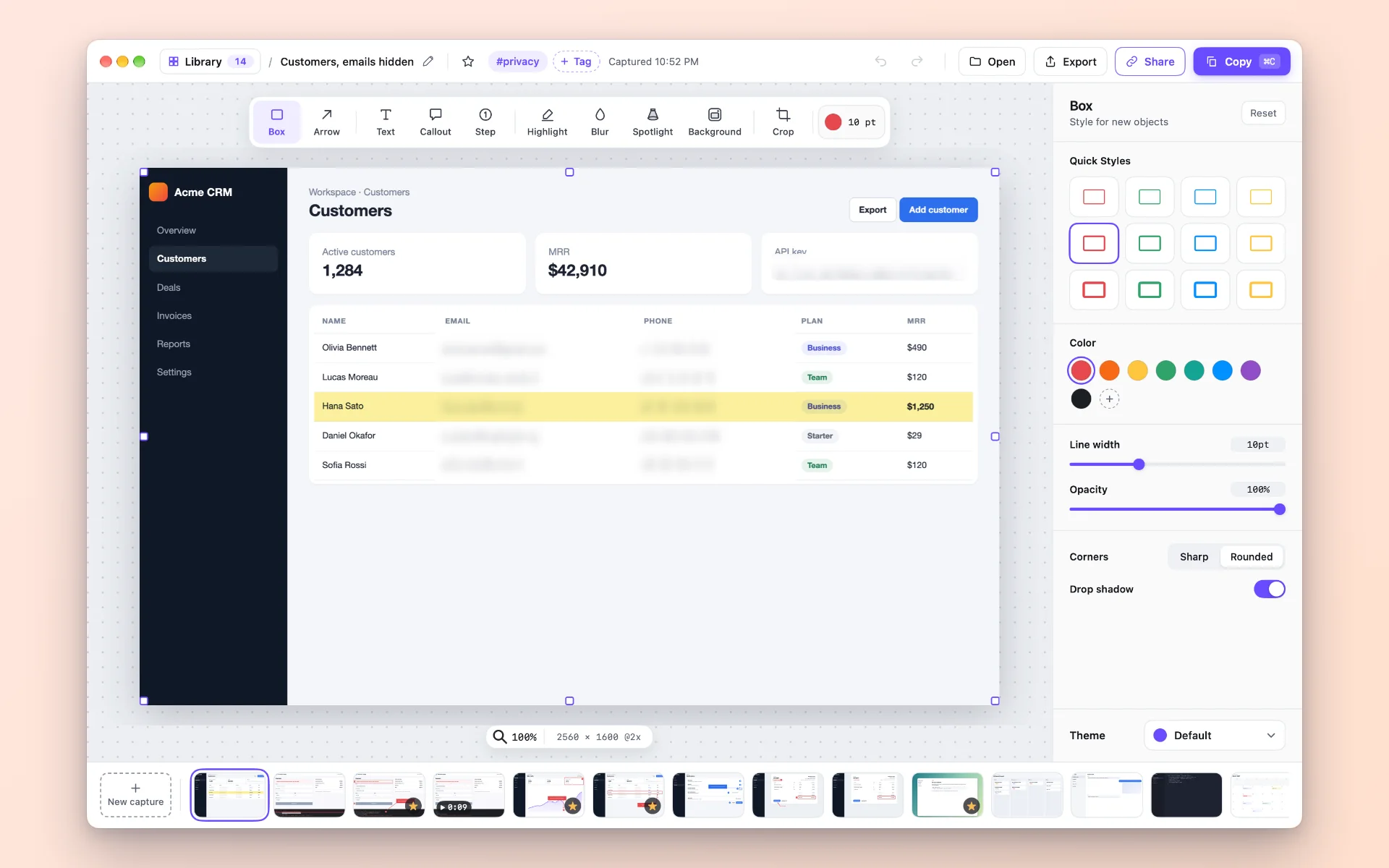
4. Assombrissez les distractions avec Projecteur et masquez les données privées avec Flou
Les tableaux de bord métiers, écrans de facturation et consoles d’administration sont très denses. Deux gestes rapides les rendent sûrs et lisibles :
- Appuyez sur X (Flou) pour masquer e-mails clients, montants de commandes, jetons et identifiants internes avant que l’image ne quitte votre poste.
- Appuyez sur O (Projecteur) lorsque vous voulez garder la mise en page environnante comme repère, tout en l’assombrissant pour diriger immédiatement l’œil sur la zone éclairée.
5. Sachez quand une vidéo de 10 secondes bat une capture fixe
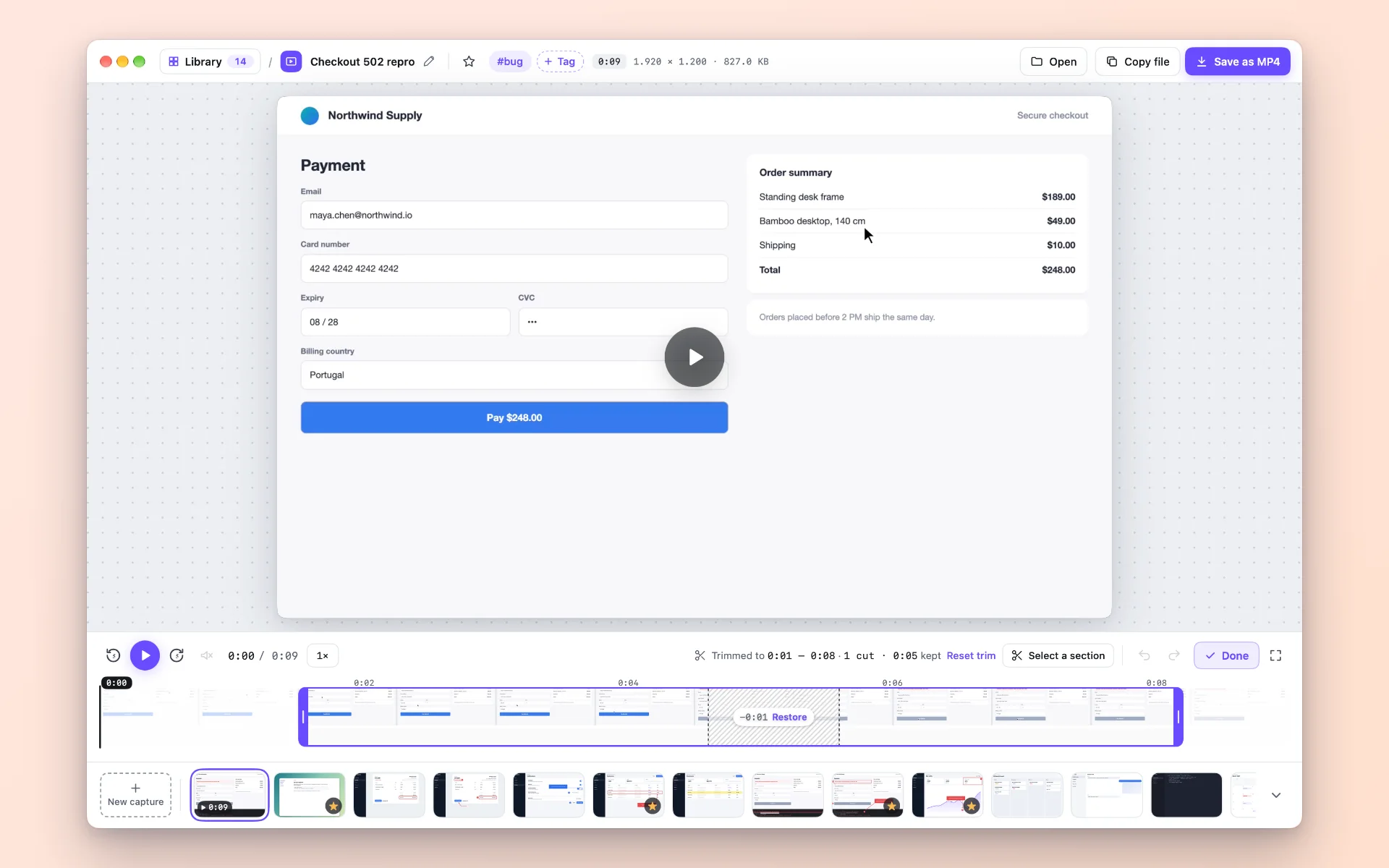
Les images fixes sont imbattables pour les soucis de mise en page, les corrections de texte, les messages d’erreur et les instructions en un clic. Passez à un court enregistrement d’écran dès que le problème implique du mouvement ou une séquence :
- Un menu déroulant ou une fenêtre modale qui se ferme sans raison
- Une condition de concurrence ou un scintillement au chargement
- Un glisser-déposer défaillant ou un saut de défilement
- Un parcours de paiement ou d’inscription sur plusieurs écrans
Dans Chop Pro, appuyez sur ⇧⌘1 (Mac) ou Ctrl+Shift+1 (Windows/Ubuntu), enregistrez le bug en 10 secondes, coupez les temps morts au début et à la fin sur la timeline, puis collez le fichier MP4 compact directement dans votre gestionnaire de tickets.
6. Soignez vos documentations avec des arrière-plans cohérents et des tags réutilisables
Si vous maintenez un centre d’aide, un changelog ou un guide interne :
- Utilisez un même préréglage d’arrière-plan dans le panneau Arrière-plans de Chop afin que toutes les captures de votre documentation partagent les mêmes marges, coins arrondis et finitions visuelles.
- Étiquetez vos captures dans la Bibliothèque Chop (par exemple
#docs,#onboarding,#release-2-6). Comme Chop conserve les annotations modifiables à la réouverture depuis la Bibliothèque, mettre à jour un libellé ou changer un numéro d’étape plus tard ne prend que quelques secondes.
Checklist express avant d’envoyer
Avant de coller une capture dans Jira, Linear, GitHub, Zendesk ou Notion :
- Une personne extérieure repère-t-elle le problème ou le bouton ciblé en deux secondes ?
- Voit-on assez d’interface autour pour identifier l’écran exact et son état ?
- Tous les e-mails, noms de clients, clés API et onglets sans rapport sont-ils floutés ou recadrés ?
- Avez-vous utilisé des étapes numérotées pour un parcours multi-étapes, ou un court MP4 découpé si le mouvement compte ?
Envie de toute la liste des raccourcis pour annoter encore plus vite ? Consultez notre guide complet pour utiliser Chop, ou téléchargez Chop gratuitement pour l’essayer sur votre prochain ticket.
Questions fréquentes
Vaut-il mieux une capture plein écran ou une capture de zone pour un rapport de bug ?
Capturez la fenêtre active ou une zone suffisamment large pour inclure le message d’erreur, les saisies pertinentes et l’URL ou les indicateurs d’état, sans les écrans secondaires, onglets hors sujet ni icônes du bureau.
Quand faut-il enregistrer une courte vidéo plutôt qu’envoyer une capture d’écran ?
Enregistrez une courte vidéo MP4 découpée dès que le timing, un effet au survol, une transition, un indicateur de chargement ou une interaction en plusieurs étapes fait partie du bug.
Combien d’annotations placer sur une seule capture de documentation ?
Limitez-vous à un point focal clair par capture, en général 1 à 3 annotations (un cadre, une flèche avec courte infobulle, ou 3 à 4 étapes numérotées). Si un écran demande davantage, découpez en deux captures.