버그 리포트와 문서를 위한 명확한 스크린샷 촬영법
개발자, QA, 지원팀, PM을 위한 실전 체크리스트. 상자, 번호 단계, 화살표와 설명 상자, 블러로 한눈에 이해되는 버그 리포트와 문서 이미지를 만드세요.
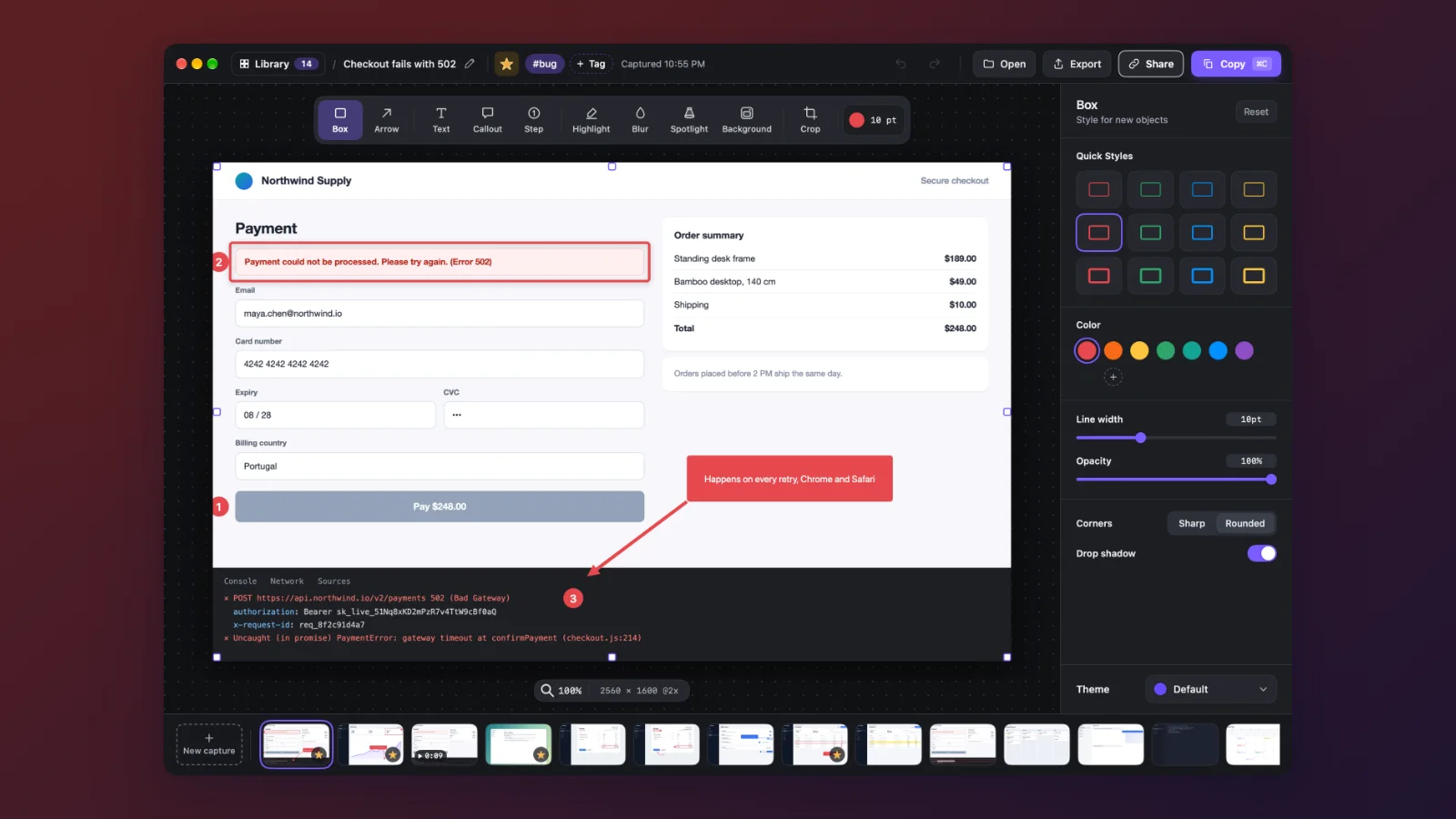
잘 찍은 버그 리포트 스크린샷 한 장은 엔지니어의 재현 시간을 15분 줄여 줍니다. 명확한 도움말 문서 이미지 한 장은 고객이 아예 지원 티켓을 열지 않고 스스로 해결하게 만듭니다.
하지만 업무 현장의 스크린샷은 대부분 두 가지 함정 중 하나에 빠집니다. 실제 문제가 점처럼 작게 보이는 무편집 전체 화면이거나, 맥락이 전혀 남지 않은 너무 작은 조각 이미지입니다. 한 장당 10초 안에 바로 적용할 수 있는 실전 체크리스트를 소개합니다.
1. 필요한 맥락은 담고, 불필요한 요소는 덜어내기
캡처 단축키를 누르기 전에 스스로 물어보세요. “누군가 이 이미지 하나만 봤을 때, 내가 어떤 화면의 어떤 상태에 있는지 알 수 있을까?”
- 포함할 것: 페이지 제목이나 이동 경로(브레드크럼), 문제를 일으킨 입력값이나 필터 상태, 정확한 오류 메시지 또는 깨진 레이아웃.
- 제외할 것: 보조 모니터, 관련 없는 브라우저 탭, 개인 북마크, Slack 알림.
Chop에서 ⇧⌘2(Mac) 또는 Ctrl+Shift+2(Windows/Ubuntu)를 눌러 깔끔한 창을 클릭하거나 알맞은 영역을 드래그하세요. 찍고 난 뒤 여백을 더 줄이고 싶다면 C를 눌러 바로 자를 수 있습니다.
2. 버그 재현에는 상자 + 번호 단계 조합 쓰기
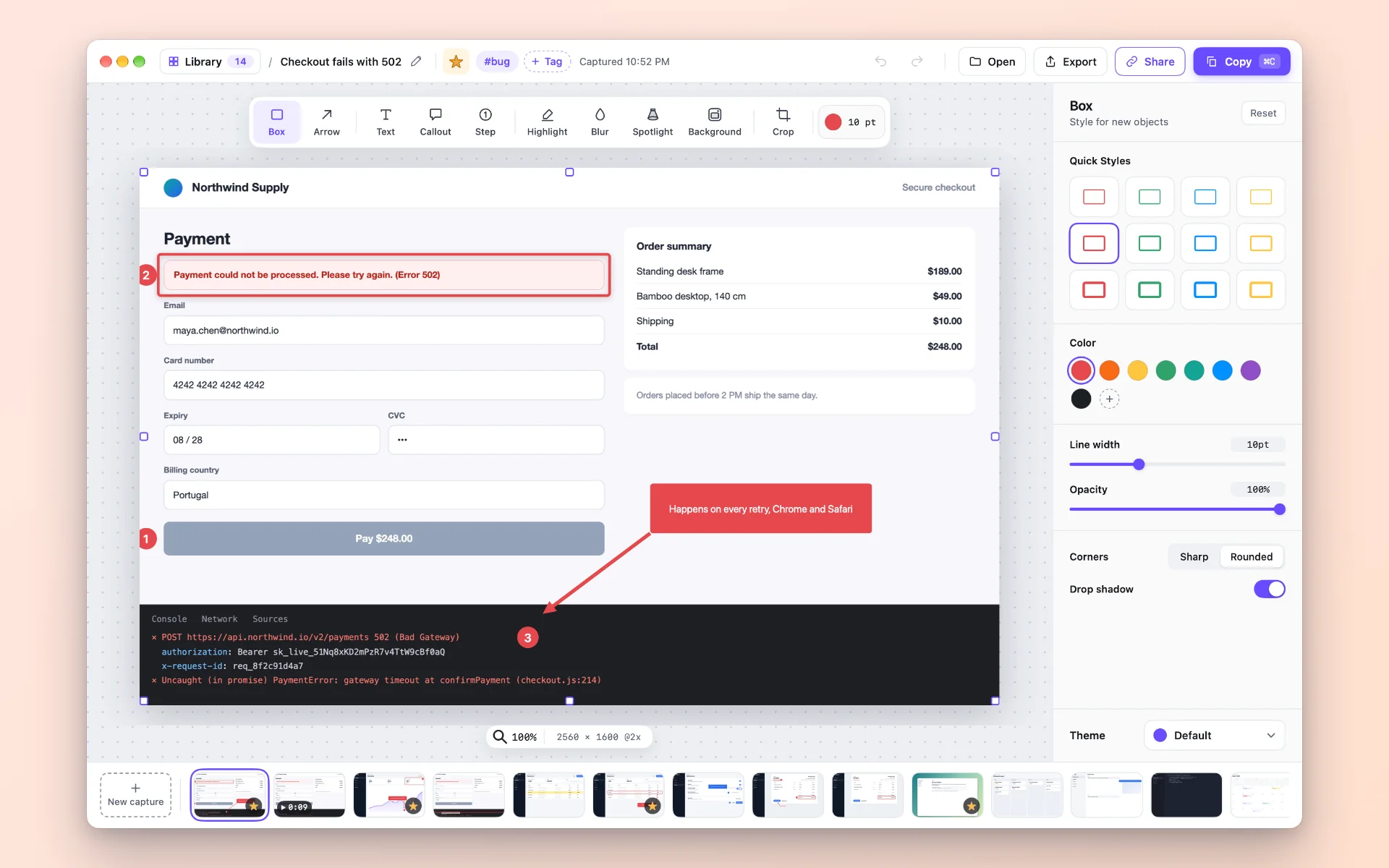
두세 번 클릭해야 발생하는 버그는 글로만 적으면 오해하기 쉽습니다. Chop의 두 도구를 조합해 정확한 순서를 화면 위에 바로 보여 주세요.
- B(상자)를 눌러 오류가 발생한 컴포넌트, 상태 배지 또는 오류 토스트를 감쌉니다.
- S(단계)를 눌러 상호작용한 버튼이나 입력란을 순서대로 클릭해
1,2,3을 찍습니다.
이제 티켓 본문은 1, 2, 3에 맞춘 짧은 세 줄이면 충분합니다. 엔지니어의 시선이 각 단계를 화면에 즉시 연결할 수 있습니다.
3. 고객 지원과 온보딩 문서에는 화살표 + 설명 상자
*“이 설정은 어디서 바꾸나요?”*라는 질문에 글 없는 화살표만 붙이면 받는 사람은 결국 메시지 본문을 다시 읽어야 합니다. 대신 두 키를 함께 써 보세요.
- A(화살표)로 대상 토글이나 버튼을 정확히 가리킵니다.
- N(설명 상자)으로 바로 옆에 두세 단어짜리 짧은 안내를 붙입니다(예: “연결 클릭” 또는 “여기서 켜기”).
설명 상자 문구는 짧고 행동 중심으로 적으세요. 두 문장 이상 설명이 필요하다면 자세한 내용은 문서 본문에 두고, 스크린샷은 한눈에 훑어볼 수 있게 유지하는 것이 좋습니다.
4. 스포트라이트로 시선 모으기, 흐림으로 개인정보 가리기
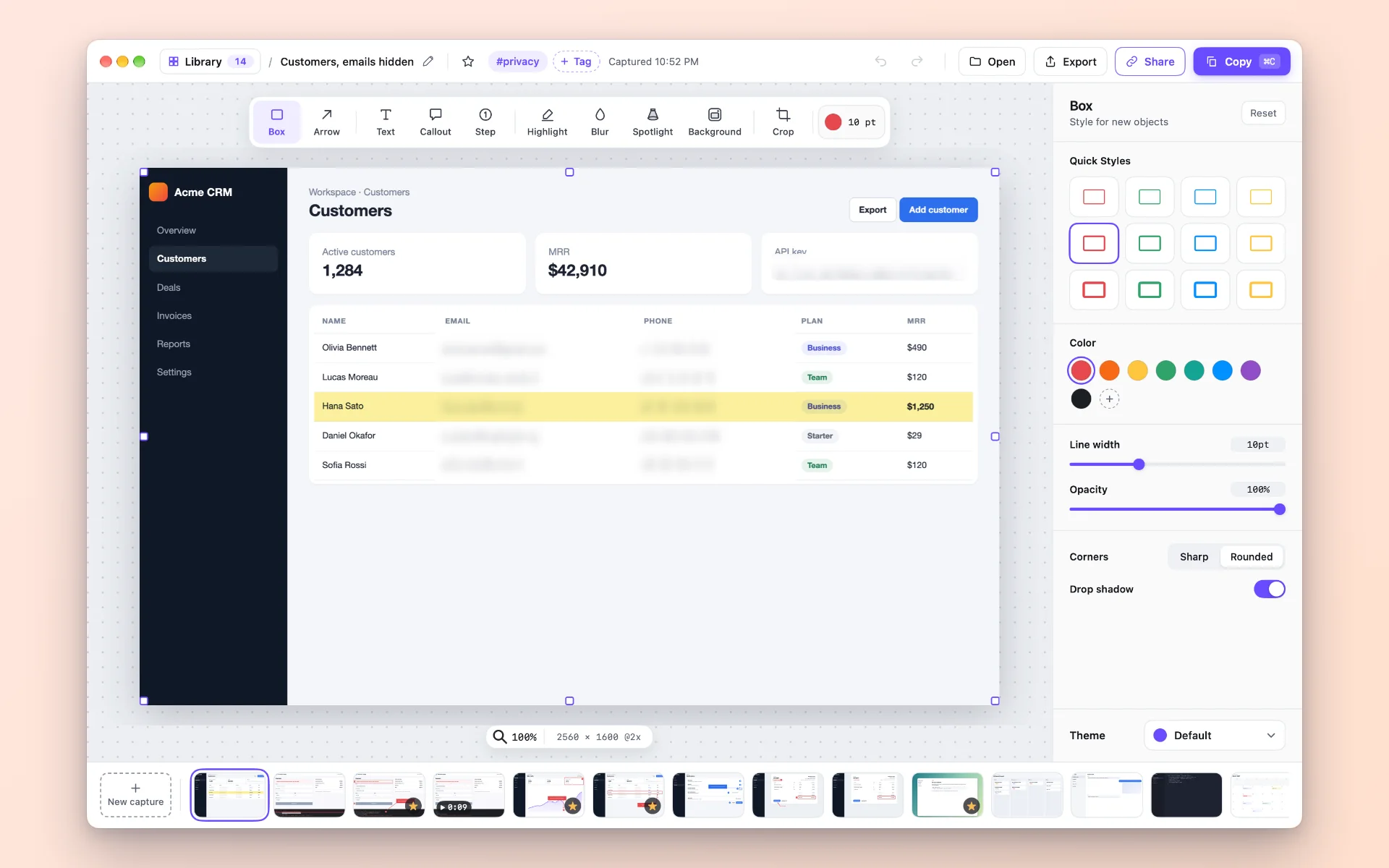
복잡한 엔터프라이즈 대시보드, 결제 화면, 관리자 패널은 정보 밀도가 매우 높습니다. 두 번의 빠른 작업으로 안전성과 가독성을 동시에 잡을 수 있습니다.
- X(흐림)로 이미지가 내 컴퓨터를 떠나기 전에 고객 이메일, 주문 금액, 토큰, 내부 ID를 가립니다.
- O(스포트라이트)로 주변 레이아웃을 어둡게 눌러 위치 파악은 돕되, 보는 사람의 시선이 강조된 구역에 바로 꽂히게 합니다.
5. 10초짜리 동영상이 스크린샷보다 나은 순간 알기
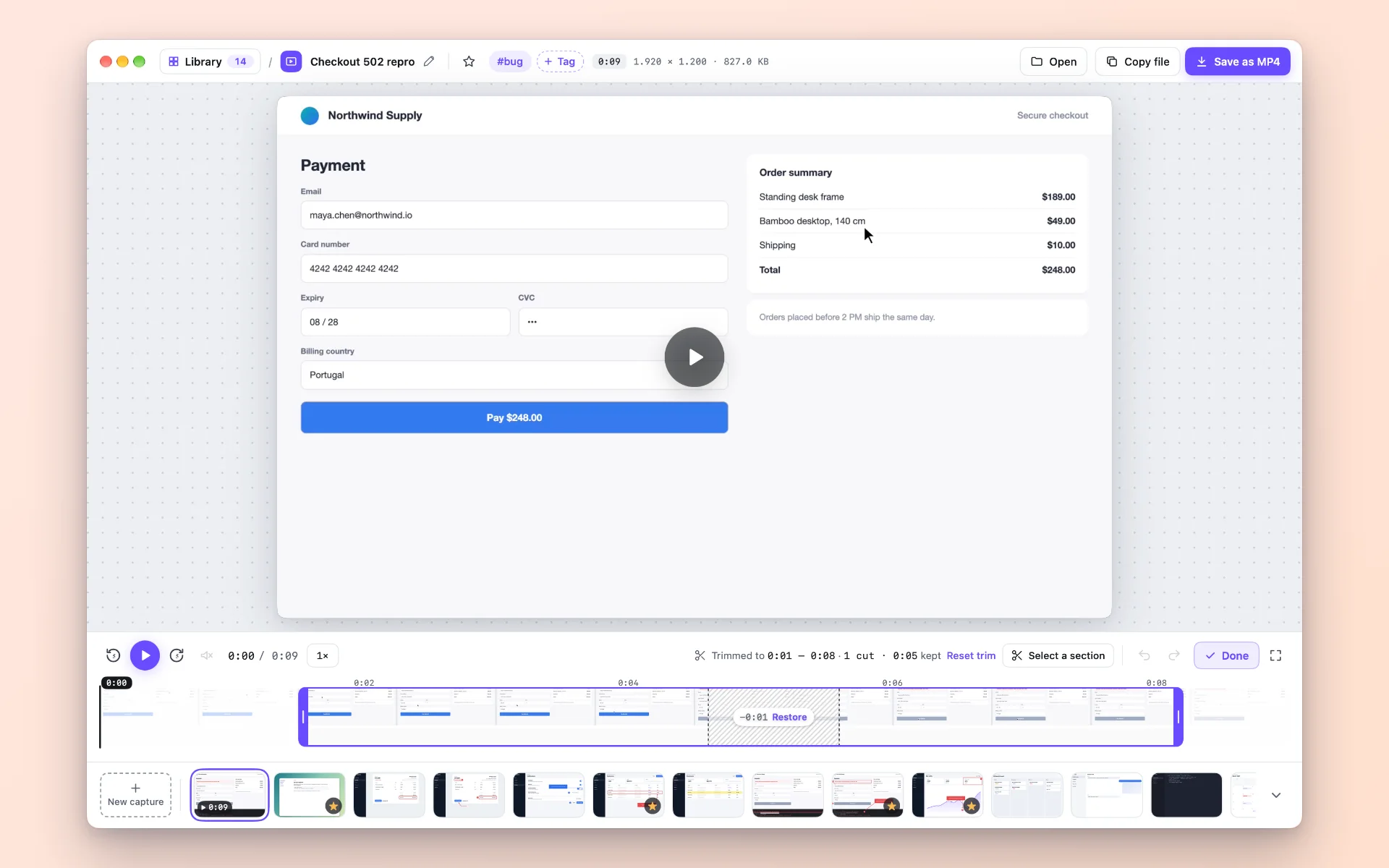
레이아웃 깨짐, 문구 수정, 오류 메시지, 한 번의 클릭 안내에는 정지 이미지가 최고입니다. 반대로 문제에 움직임이나 순서가 개입되어 있다면 망설이지 말고 짧은 화면 녹화로 전환하세요.
- 의도치 않게 닫혀 버리는 드롭다운이나 모달
- 경쟁 상태(레이스 컨디션)나 로딩 깜빡임
- 드래그 앤 드롭 오류나 스크롤 튐 현상
- 여러 화면을 거치는 결제 또는 온보딩 흐름
Chop Pro에서 ⇧⌘1(Mac) 또는 Ctrl+Shift+1(Windows/Ubuntu)을 눌러 10초간 버그를 녹화하고, 타임라인에서 앞뒤 빈 구간만 다듬어 가벼운 MP4를 이슈 트래커에 바로 붙여넣으세요.
6. 일관된 배경과 재사용 태그로 문서 완성도 높이기
도움말 센터, 변경 로그, 사내 핸드북을 꾸준히 관리하고 있다면 두 가지 습관을 추천합니다.
- 일관된 배경 프리셋 하나 사용하기: Chop의 배경 패널에서 같은 프리셋을 고르면 문서 속 모든 스크린샷이 동일한 여백, 둥근 모서리, 통일된 완성도를 갖추게 됩니다.
- Chop 라이브러리에서 태그 관리하기: 예를 들어
#docs,#onboarding,#release-2-6처럼 태그를 붙여 두세요. 라이브러리에서 캡처를 다시 열어도 주석이 편집 가능한 상태로 유지되므로, 나중에 라벨 문구를 바꾸거나 단계 번호를 수정하는 데 몇 초면 충분합니다.
전송 전 빠른 체크리스트
Jira, Linear, GitHub, Zendesk, Notion에 붙여넣기 전에 네 가지만 확인해 보세요.
- 처음 보는 사람도 2초 안에 문제 지점이나 눌러야 할 버튼을 찾을 수 있는가?
- 정확히 어느 화면의 어떤 상태인지 알 수 있을 만큼의 주변 UI가 남아 있는가?
- 이메일, 고객 이름, API 키, 관련 없는 탭이 모두 흐림 처리되거나 잘렸는가?
- 여러 단계에는 번호 단계를, 움직임이 중요한 경우에는 다듬은 짧은 MP4를 사용했는가?
더 빠른 주석을 위한 전체 단축키 목록이 궁금하다면 Chop 사용법 완벽 가이드를 확인하거나 Chop 무료 다운로드 후 다음 티켓에서 바로 사용해 보세요.
자주 묻는 질문
버그 리포트용 스크린샷은 전체 화면과 영역 캡처 중 어떤 것이 좋나요?
활성 창 전체나 오류 메시지, 관련 입력값, URL 또는 상태 표시가 함께 보이는 적당한 영역을 캡처하는 것이 좋습니다. 관련 없는 보조 모니터, 탭, 바탕화면 요소는 제외하세요.
스크린샷 대신 짧은 동영상을 녹화해야 하는 경우는 언제인가요?
타이밍, 마우스 오버 상태, 화면 전환, 로딩 스피너, 여러 단계의 상호작용이 버그의 핵심일 때는 불필요한 앞뒤를 다듬은 짧은 MP4 동영상을 녹화하는 것이 좋습니다.
문서용 스크린샷 한 장에 주석은 몇 개까지 넣는 것이 적당한가요?
이미지 한 장당 하나의 명확한 초점에 맞춰 보통 1~3개의 표시(상자 하나, 화살표+짧은 설명 상자, 또는 최대 3~4개의 번호 단계)로 제한하세요. 더 필요하다면 두 장으로 나누는 편이 훨씬 읽기 쉽습니다.