Tại sao nên dùng ứng dụng chụp màn hình chuyên dụng? 7 lợi ích giúp giao tiếp nhanh hơn
7 lợi ích thiết thực của ứng dụng chụp màn hình chuyên dụng: chú thích một phím, làm mờ tức thì, chụp cuộn, Thư viện tìm kiếm và quay MP4 nhanh.
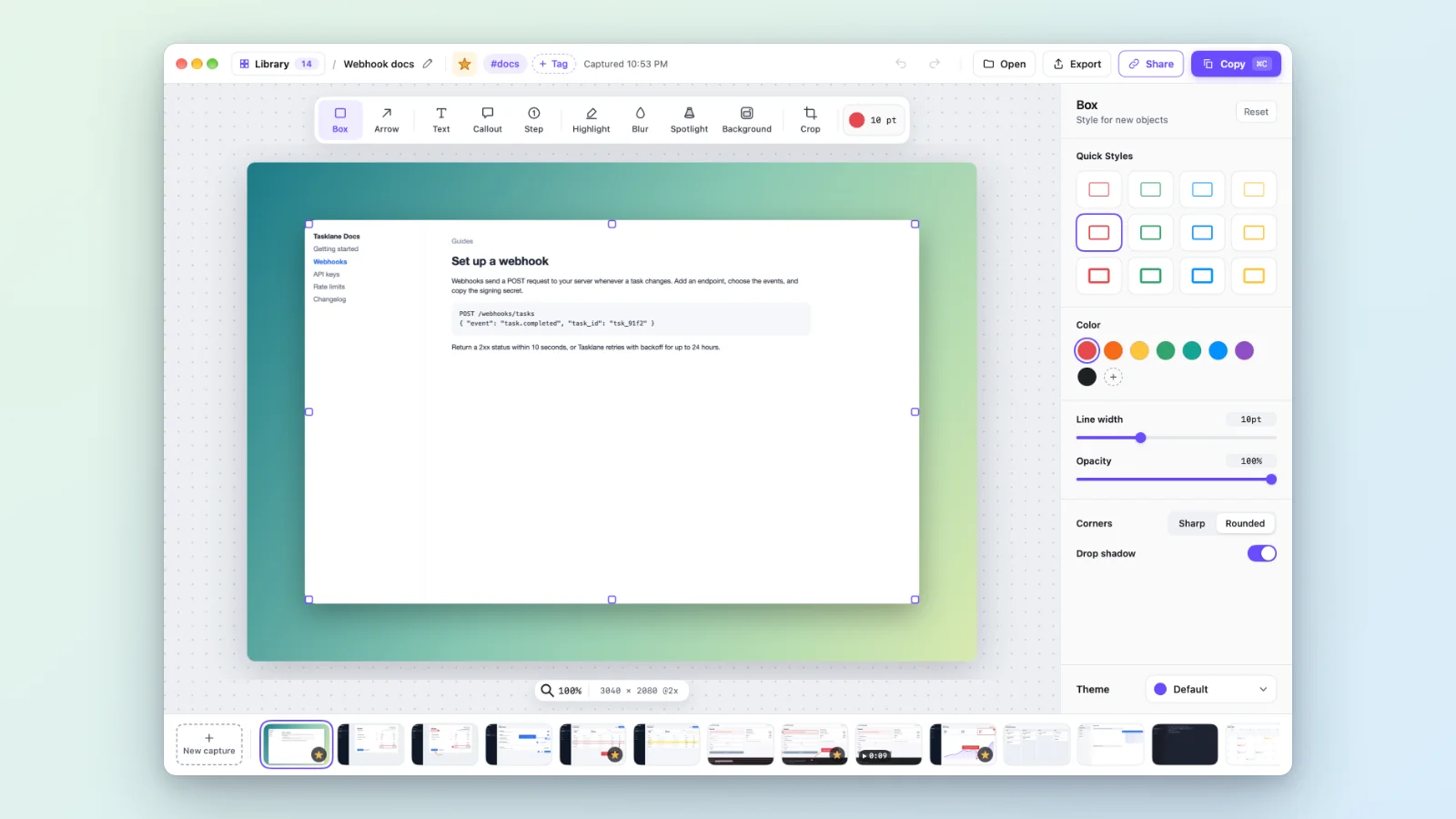
Mọi máy tính đều đã cho phép bạn chụp lại hình ảnh màn hình. Thế nhưng phần lớn mọi người vẫn gửi những bức ảnh thô, chưa cắt gọt vào Slack, email hay Jira, để rồi ba phút sau nhận lại câu hỏi: “Khoan đã, tôi cần nhìn vào chỗ nào đây?”
Một ứng dụng chụp và ghi hình màn hình chuyên dụng làm được nhiều hơn việc chỉ lưu lại điểm ảnh. Nó biến ảnh chụp màn hình thành những thông điệp trực quan tự giải thích, giúp vấn đề được giải đáp ngay trong phản hồi đầu tiên. Dưới đây là bảy lợi ích cụ thể bạn sẽ nhận thấy ngay từ ngày đầu tiên.
1. Giao tiếp rõ ràng hơn, không mất công hỏi đi hỏi lại
Khi bạn thả một bức ảnh chụp toàn cửa sổ chưa chỉnh sửa vào một kênh chat đông người, người nhận phải tự quét qua từng menu, từng dòng bảng và từng nút bấm để đoán xem chỗ nào quan trọng.
Với trình chỉnh sửa chú thích chuyên dụng, việc vẽ một khung đỏ quanh ô nhập bị lỗi, thêm mũi tên chỉ vào đúng nút cần bấm và gắn một bóng thoại ngắn hai chữ chỉ mất chưa tới năm giây. Thay vì gõ ba đoạn giải thích dài dòng hay phải gọi nhau 10 phút, bức ảnh tự trả lời câu hỏi ngay khi nhìn vào.
2. Chú thích nhanh bằng một phím thay vì mò mẫm menu
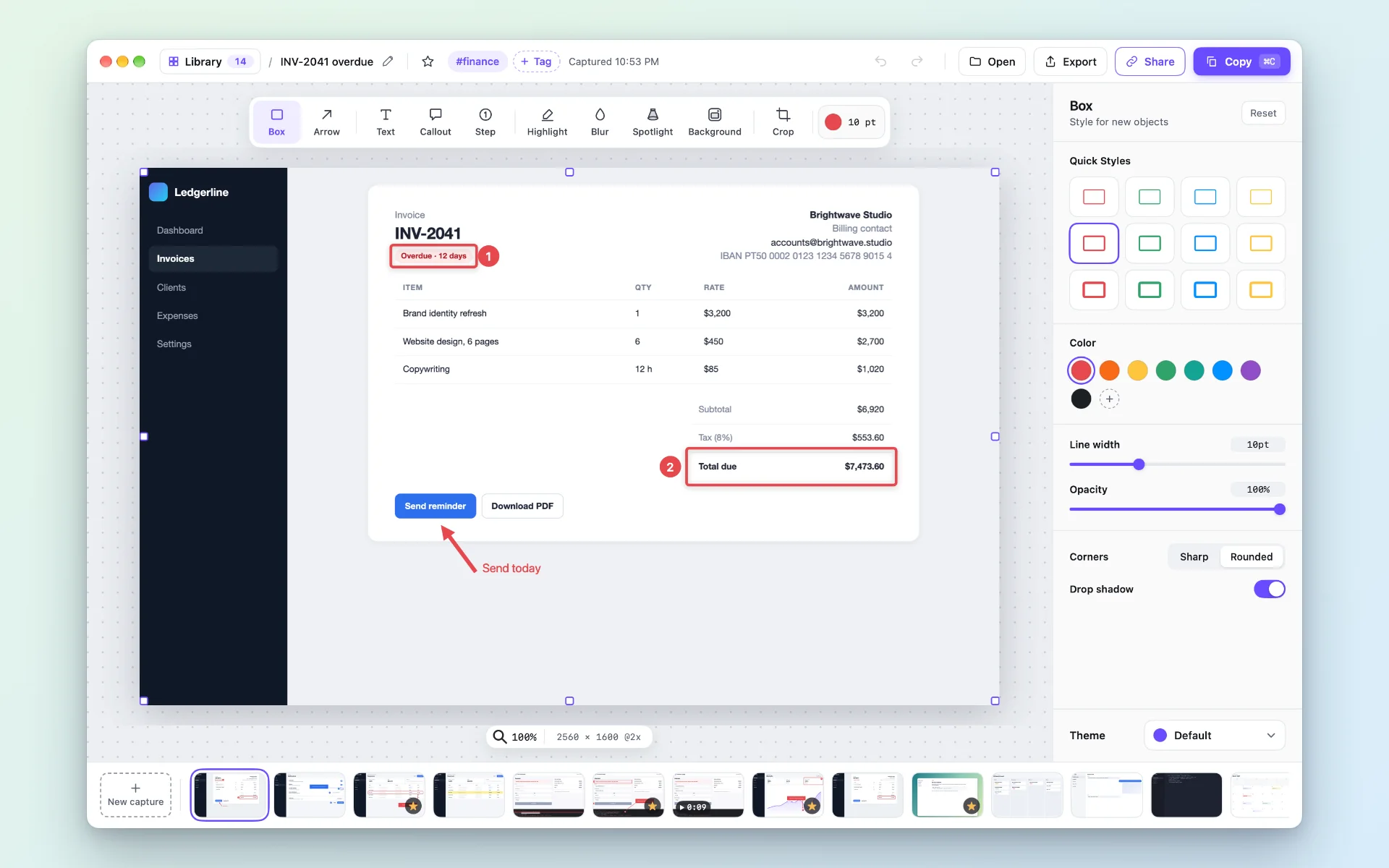
Các công cụ đánh dấu mặc định buộc bạn phải nhấp vào những biểu tượng nhỏ xíu trên thanh công cụ, chuyển qua lại giữa các menu để chọn hình khối và tự vẽ tay từng con số hay nhãn chữ. Trình chỉnh sửa ảnh chụp chuyên dụng lại được thiết kế cho trí nhớ cơ bắp.
Trong Chop, mỗi công cụ chú thích đều gắn với đúng một phím chữ cái:
- B cho Box (Khung)
- A cho Arrow (Mũi tên)
- T cho Text (Văn bản)
- N cho Callout (Bóng thoại)
- S cho Step (Bước) (vòng tròn đánh số
1,2,3) - H cho Highlight (Đánh dấu)
- X cho Blur (Làm mờ)
- O cho Spotlight (Tiêu điểm)
- C cho Crop (Cắt ảnh)
Chỉ cần ngón tay bạn quen ba hoặc bốn phím trong số đó, việc chú thích ảnh chụp màn hình sẽ tự nhiên chẳng khác gì sao chép và dán.
3. Che mờ tức thì trước khi dữ liệu nhạy cảm rời khỏi máy
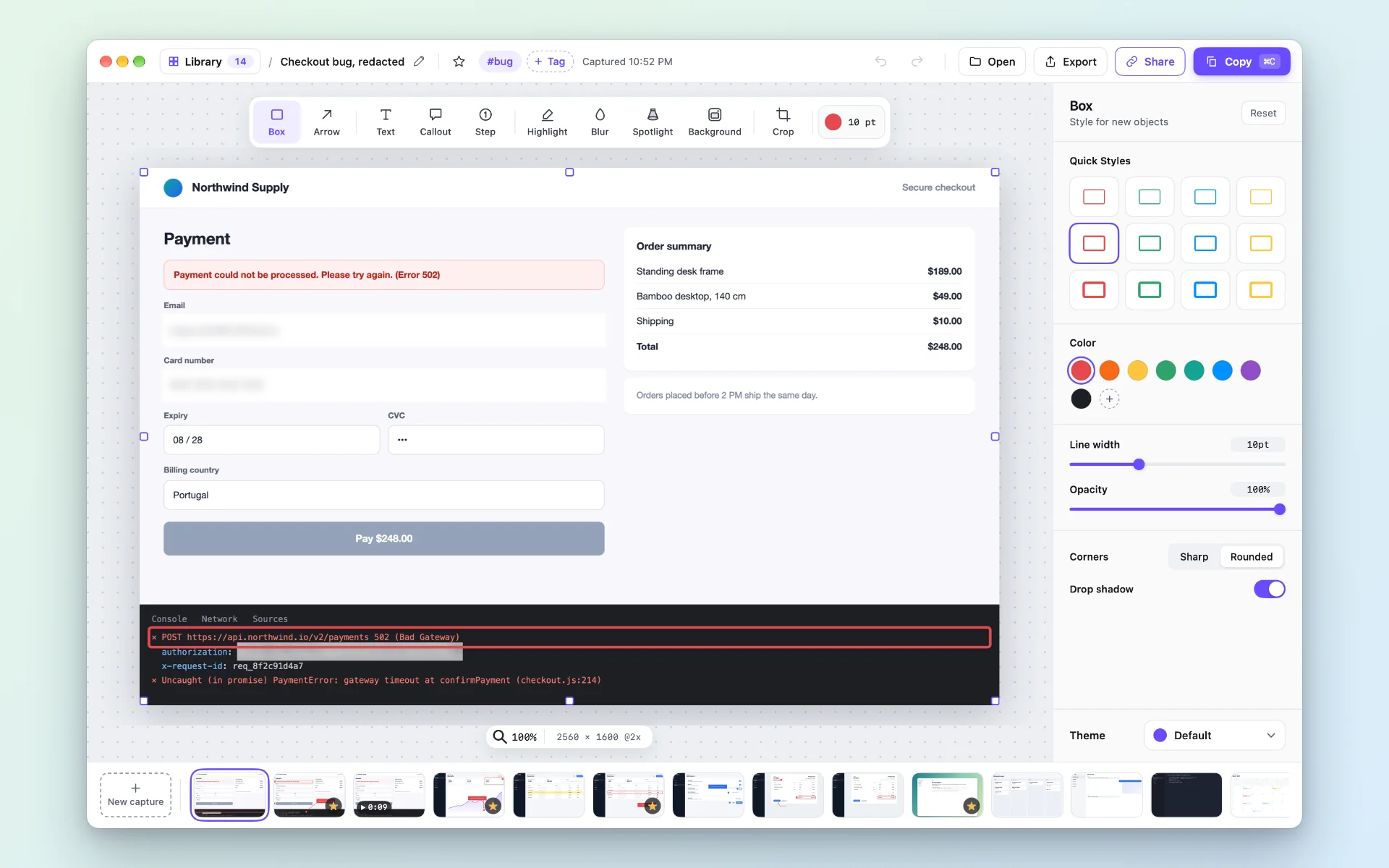
Màn hình làm việc thực tế chứa đầy chi tiết không bao giờ nên rời khỏi laptop của bạn: địa chỉ email khách hàng, số tiền hóa đơn, API key, đường dẫn staging và những tab trình duyệt không liên quan.
Một công cụ chụp màn hình chuyên dụng biến việc làm mờ và khoanh tiêu điểm thành một phần trong chính thao tác chụp 5 giây đó. Trong Chop, bạn nhấn X, kéo qua bất kỳ dòng chữ nhạy cảm nào và sao chép bức ảnh đã che mờ ngay trên máy để không có gì đi qua máy chủ bên thứ ba. Đọc hướng dẫn chi tiết về cách làm mờ thông tin nhạy cảm trong ảnh chụp màn hình để hình thành thói quen bảo mật thực tế.
4. Chụp cuộn cho trang web dài và chuỗi tin nhắn nhiều màn hình
Các ứng dụng web hiện đại, bảng phân tích số liệu, tài liệu API và chuỗi chat hiếm khi nằm gọn trong một khung hình duy nhất. Chụp bốn tấm ảnh chồng lấn rồi dán ngược thứ tự vào ticket chỉ làm tốn thời gian của tất cả mọi người.
Với tính năng Chụp cuộn (Scrolling capture), bạn chụp trọn vẹn cả một trang cuộn hoặc đoạn hội thoại thành một bức ảnh sắc nét, liền mạch, vừa dễ đọc vừa dễ lưu trữ.
5. Ảnh thu nhỏ nổi và ghim ảnh tham chiếu trên màn hình
Chụp màn hình không nên làm đứt mạch tập trung hay che mất cửa sổ bạn đang thao tác.
- Ảnh thu nhỏ sau khi chụp: Một bản xem trước nhỏ hiện lên ở góc màn hình trong khi ảnh đã được sao chép thẳng vào clipboard. Bạn có thể kéo thả trực tiếp vào khung chat, tài liệu hoặc trình quản lý lỗi, hoặc mặc kệ để nó tự biến mất.
- Ghim lên màn hình (Pin to screen): Giữ một ảnh chụp nổi lên trên mọi cửa sổ khi bạn đang nhập lại số liệu, đối chiếu bản thiết kế hay kiểm tra chuỗi lỗi giữa hai ứng dụng.
Những phím tắt quy trình nhỏ này giúp bạn tránh hàng chục lần chuyển qua lại giữa các cửa sổ mỗi ngày.
6. Thư viện cục bộ tìm kiếm được và vẫn giữ nguyên khả năng sửa chú thích
Công cụ chụp mặc định của hệ điều hành đổ hàng loạt file đặt tên kiểu Screenshot 2026-11-25 at 10.42.19.png lên Desktop hoặc vào một thư mục Screenshots phẳng lì. Hai ngày sau, muốn tìm lại ảnh hóa đơn đã gửi cho kế toán, bạn phải căng mắt dò qua năm mươi ảnh thu nhỏ giống hệt nhau.
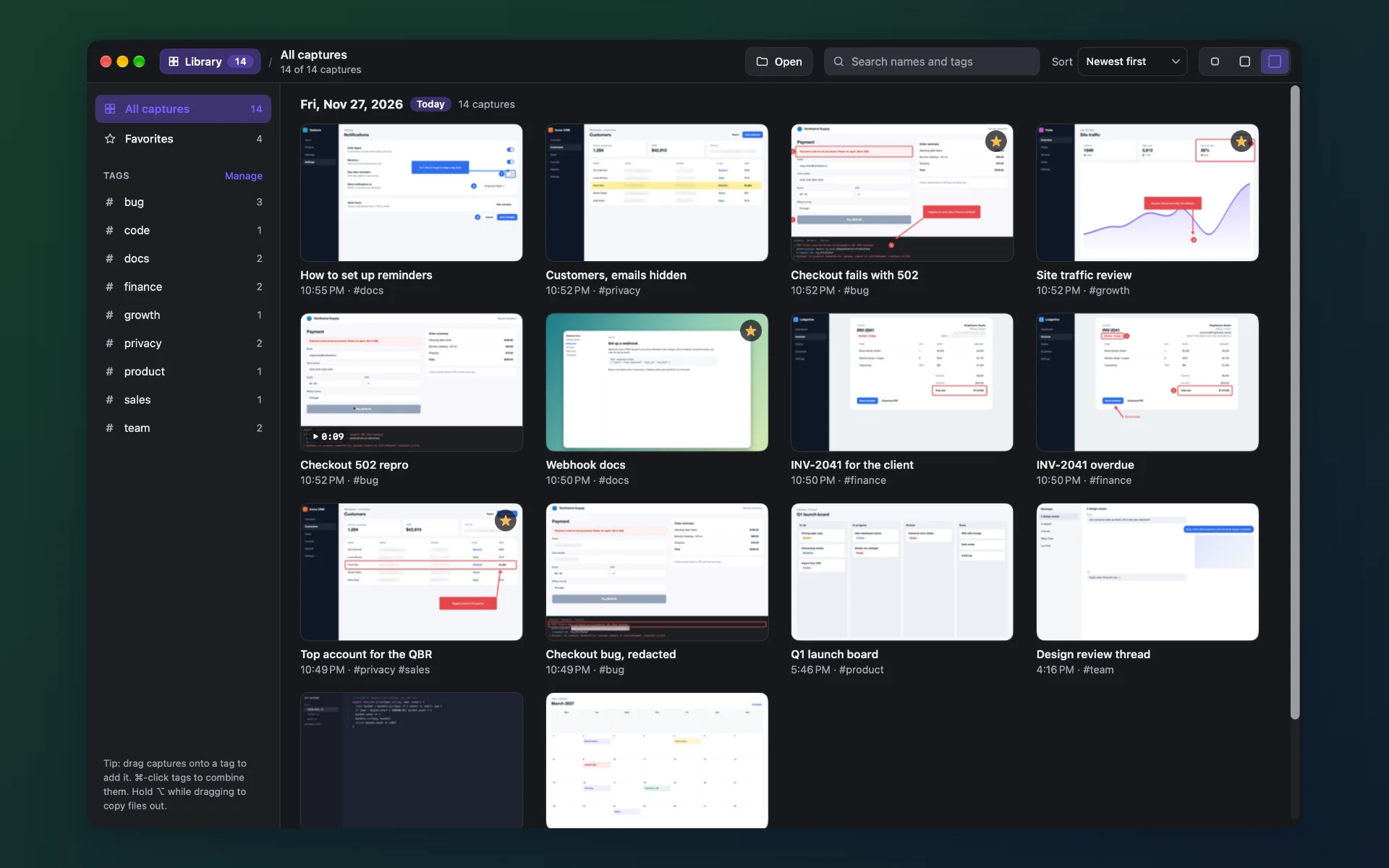
Một Thư viện (Library) chuyên dụng biến ảnh chụp màn hình từ rác dùng một lần thành cuốn sổ tay tái sử dụng được:
- Ảnh chụp được tự động gom nhóm theo ngày
- Bạn có thể đổi tên, gắn sao và gắn thẻ ảnh theo dự án hoặc khách hàng
- Tìm kiếm lấy lại ảnh chụp tuần trước theo tên hoặc thẻ chỉ trong một giây
- Mọi chú thích vẫn chỉnh sửa được khi mở lại ảnh cũ, nên nếu cần sửa lỗi chính tả trong bóng thoại hay làm mờ thêm một dòng nữa, bạn không phải chụp lại từ đầu
7. Quay màn hình nhanh và cắt video ngay trong cùng một ứng dụng
Đôi khi một bức ảnh tĩnh thực sự không đủ, chẳng hạn khi cần chỉ ra lỗi lúc di chuột, hộp thoại bị nhấp nháy hay một quy trình bấm ba bước liên tiếp.
Thay vì mở một phần mềm quay màn hình nặng nề riêng biệt rồi lại bật tiếp trình dựng video chỉ để cắt năm giây thừa ở đầu, một công cụ ghi hình tích hợp cho phép bạn:
- Nhấn một phím tắt (⇧⌘1 trên Mac, Ctrl+Shift+1 trên Windows/Ubuntu) để quay cửa sổ hoặc vùng chọn ra MP4
- Cắt đoạn đầu, đoạn cuối hoặc đoạn giữa ngay trên dòng thời gian
- Dán hoặc chia sẻ đoạn clip hoàn chỉnh chỉ trong vài giây
Tự cảm nhận sự khác biệt qua 5 lần chụp màn hình tiếp theo
Cách tốt nhất để thấy rõ nâng cấp này là dùng công cụ chuyên dụng cho chính những bức ảnh bạn vốn định chụp trong hôm nay. Bạn có thể tải Chop miễn phí cho macOS, Windows hoặc Ubuntu. Tính năng chụp màn hình, cả 9 công cụ chú thích và hình nền đều miễn phí trọn đời, và mỗi bản tải đều đi kèm 30 ngày dùng thử Chop Pro không cần tài khoản.
Muốn xem chính xác các công cụ mặc định của hệ điều hành hụt hơi ở đâu? Đọc bài so sánh trực diện về những hạn chế của công cụ chụp màn hình mặc định trên Windows và macOS.
Câu hỏi thường gặp
Ứng dụng chụp màn hình chuyên dụng có đáng dùng khi hệ điều hành đã có sẵn không?
Nếu bạn gửi nhiều hơn vài tấm ảnh chụp màn hình mỗi tuần thì hoàn toàn xứng đáng. Công cụ chuyên dụng loại bỏ các bước rườm rà giữa việc chụp, chú thích, làm mờ dữ liệu riêng tư và tìm lại ảnh cũ sau này.
Ứng dụng chụp màn hình có làm chậm máy tính của tôi không?
Một công cụ chụp màn hình nhẹ như Chop chỉ nằm gọn trên thanh menu hoặc khay hệ thống và chỉ bật lớp phủ lên khi bạn nhấn phím tắt chụp.
Tôi có phải tải ảnh chụp màn hình lên đám mây để dùng ứng dụng chuyên dụng không?
Với Chop thì không. Ảnh chụp được lưu cục bộ trong thư mục Pictures của bạn, hoạt động hoàn toàn ngoại tuyến và chỉ tải lên Google Drive của chính bạn khi bạn chủ động nhấp Share.