Cách làm mờ thông tin nhạy cảm trong ảnh chụp màn hình trước khi chia sẻ
Cách làm mờ email, API key và thông tin riêng tư trong ảnh chụp màn hình trước khi chia sẻ: vì sao bút đánh dấu dễ lộ và cách che cục bộ an toàn.
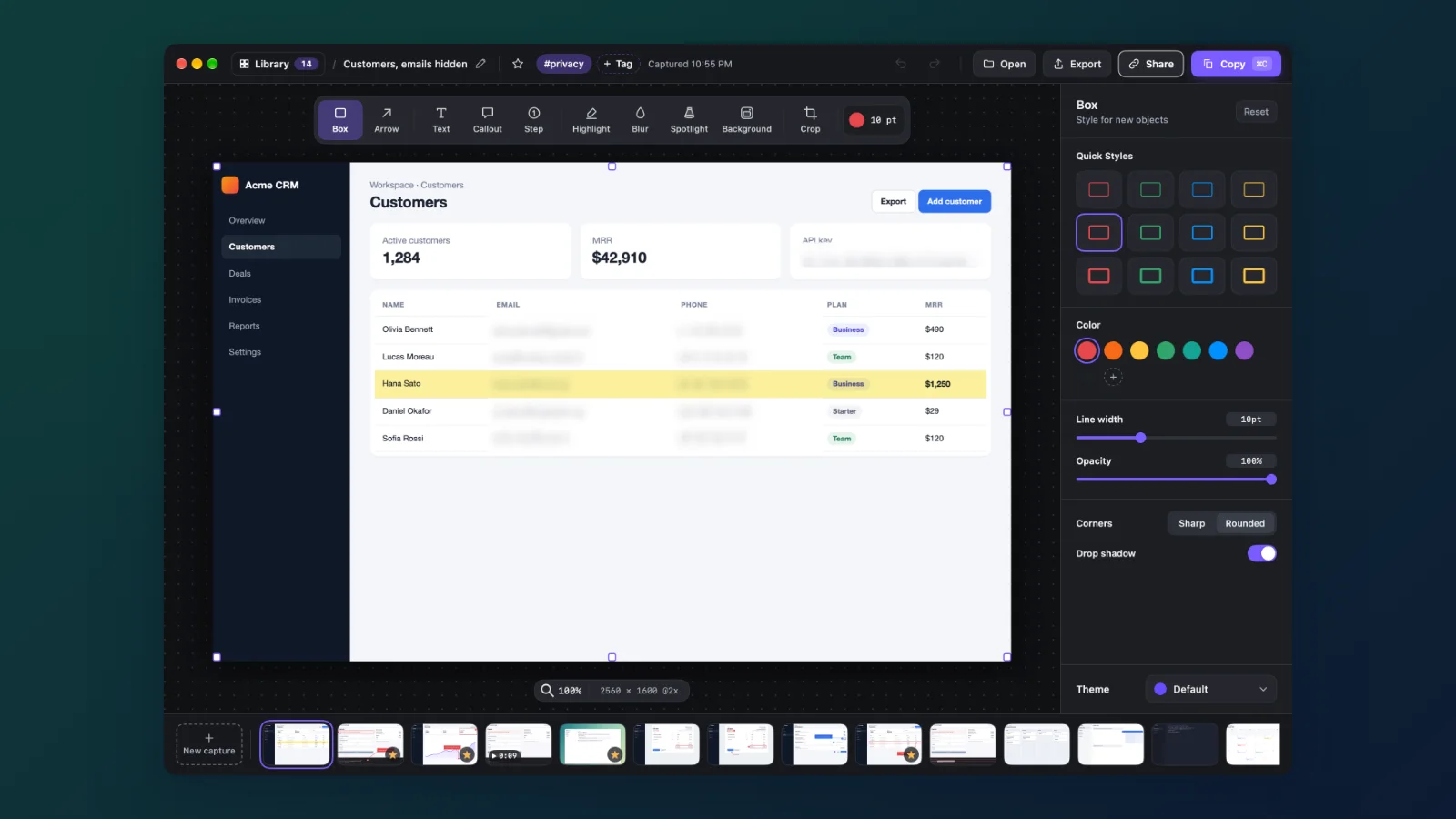
Tuần nào cũng có người vô tình đăng một bức ảnh chụp màn hình dính kèm API token đang hoạt động, địa chỉ email khách hàng, đường dẫn nội bộ hoặc một tab trình duyệt đang mở mà họ không hề định chia sẻ. Chuyện này rất dễ xảy ra vì chúng ta thường chụp màn hình trong lúc vội vàng, ngay giữa lúc gỡ lỗi hay trả lời luồng hỗ trợ.
Xây dựng một thói quen che mờ nhanh, lặp lại được chỉ mất chưa tới năm giây cho mỗi lần chụp và giúp tránh những vụ rò rỉ dữ liệu khó xử (hoặc tốn kém).
Vì sao các cách chữa cháy nhanh thường thất bại
Trước khi xem cách che thông tin gọn gàng, hãy tránh ba cái bẫy phổ biến sau:
- Dùng bút đánh dấu (highlighter) bán trong suốt: Trên macOS và các công cụ chỉnh sửa trên điện thoại, đầu cọ màu đen thường có độ mờ xuyên thấu. Một nét quẹt nhìn tưởng đã tối đen trên màn hình laptop giảm sáng, nhưng chỉ cần chỉnh độ sáng và độ tương phản trong bất kỳ trình xem ảnh nào là chữ gốc bên dưới có thể lộ ra.
- Cắt ảnh quá sát làm mất sạch ngữ cảnh: Cắt gọn còn một ô nhỏ 200 pixel đúng là giấu được các cột dữ liệu nhạy cảm, nhưng đồng thời xóa luôn tiêu đề trang, chỉ báo trạng thái và bố cục mà người nhận cần để hiểu vấn đề.
- Tải ảnh thô lên công cụ chụp màn hình đám mây trước: Một số ứng dụng ưu tiên đám mây sẽ tự động tải ảnh chụp lên ngay khoảnh khắc bạn bấm chụp. Điều đó có nghĩa là bức ảnh chưa che thông tin đã nằm trên máy chủ từ xa trước cả khi bạn kịp vẽ ô làm mờ.
Cần kiểm tra gì trước khi gửi bất kỳ ảnh chụp màn hình nào
Hãy đảo mắt hai giây qua năm điểm nóng sau trước khi nhấn dán:
- Thông tin xác thực và token: API key (
sk_live_…), bearer token, webhook secret, file.envvà lịch sử dòng lệnh terminal. - Dữ liệu cá nhân khách hàng (PII): Họ tên đầy đủ, địa chỉ email, số điện thoại, địa chỉ nhà, tổng tiền hóa đơn và mã tài khoản.
- Thanh địa chỉ URL và chuỗi truy vấn: Tên miền staging, tham số phiên đăng nhập, token đặt lại mật khẩu hoặc đường dẫn trang quản trị nội bộ.
- Tab trình duyệt và dấu trang: Tên dự án chưa công bố, tên khách hàng hoặc bảng điều khiển nhân sự/tài chính đang nằm lặng lẽ ở mép trên cửa sổ.
- Thông báo nổi và thanh bên: Tin nhắn Slack riêng tư hoặc xem trước email vừa bật ra ở cạnh màn hình.
Cách làm mờ thông tin nhạy cảm chỉ trong vài giây với Chop
Vì Chop lưu và chỉnh sửa mọi thứ cục bộ trên chính máy tính của bạn, ảnh chụp thô không bao giờ rời khỏi máy cho đến khi bạn sao chép, xuất file hoặc chủ động chia sẻ chúng.
Bước 1: Chỉ chụp đúng cửa sổ hoặc vùng cần thiết
Nhấn ⇧⌘2 (macOS) hoặc Ctrl+Shift+2 (Windows/Ubuntu). Nhấp vào cửa sổ mục tiêu hoặc kéo chọn đúng khu vực liên quan để những thứ thừa thãi trên màn hình nền và thông báo nổi không lọt vào khung hình ngay từ đầu.
Bước 2: Nhấn X và kéo để làm mờ
Trong trình chỉnh sửa Chop, nhấn X để chuyển ngay sang công cụ Blur (Làm mờ). Kéo khung phủ lên từng địa chỉ email, token, tên khách hàng hay con số nhạy cảm.
- Cần che nhiều dòng trong bảng khách hàng? Cứ giữ nguyên công cụ Blur và kéo liên tiếp từng ô một.
- Cần căn chỉnh lại khung che? Nhấp và kéo các góc cho đến khi mọi ký tự (kể cả phần chân chữ và chữ số cuối) được phủ kín hoàn toàn.
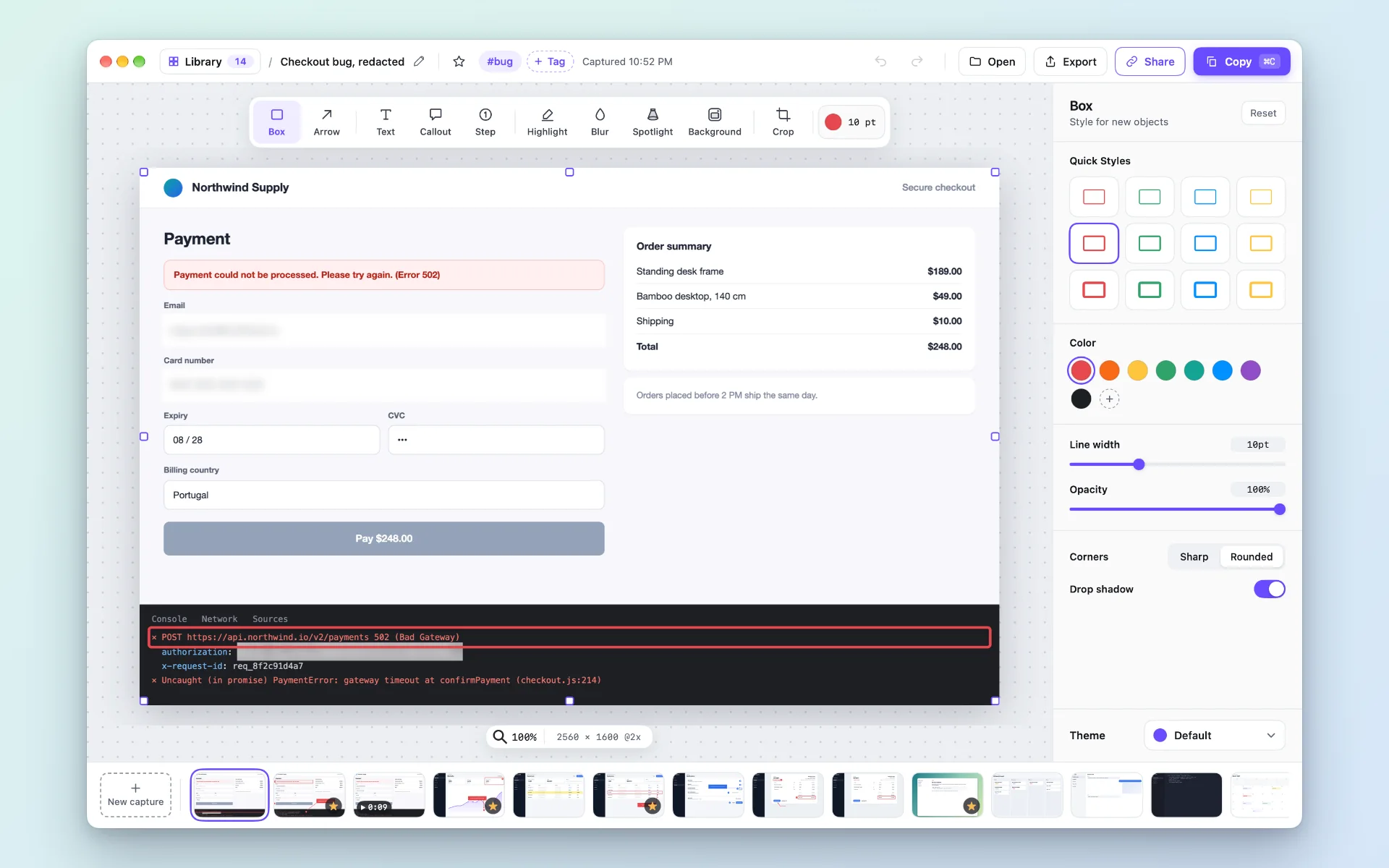
Bước 3: Kết hợp Blur với Spotlight hoặc Crop để tăng độ tập trung
Nếu trên một bảng điều khiển dày đặc dữ liệu chỉ có đúng một thẻ hoặc thanh báo lỗi là quan trọng:
- Nhấn O (Spotlight) và kéo quanh vùng trọng tâm để làm tối phần còn lại mà vẫn giữ được ngữ cảnh bố cục tổng thể.
- Hoặc nhấn C (Crop) để cắt bỏ hoàn toàn thanh tab trình duyệt, thanh dấu trang và thanh bên.
Bước 4: Sao chép ảnh đã gộp phẳng và che mờ
Nhấn ⌘C (macOS) hoặc Ctrl+C (Windows/Ubuntu). Chop sao chép hình ảnh đã kết xuất và gộp phẳng vào clipboard. Các điểm ảnh đã làm mờ được gộp thẳng vào file PNG bạn dán ra, nên người nhận không thể bóc lớp hay hoàn tác lớp làm mờ của bạn.
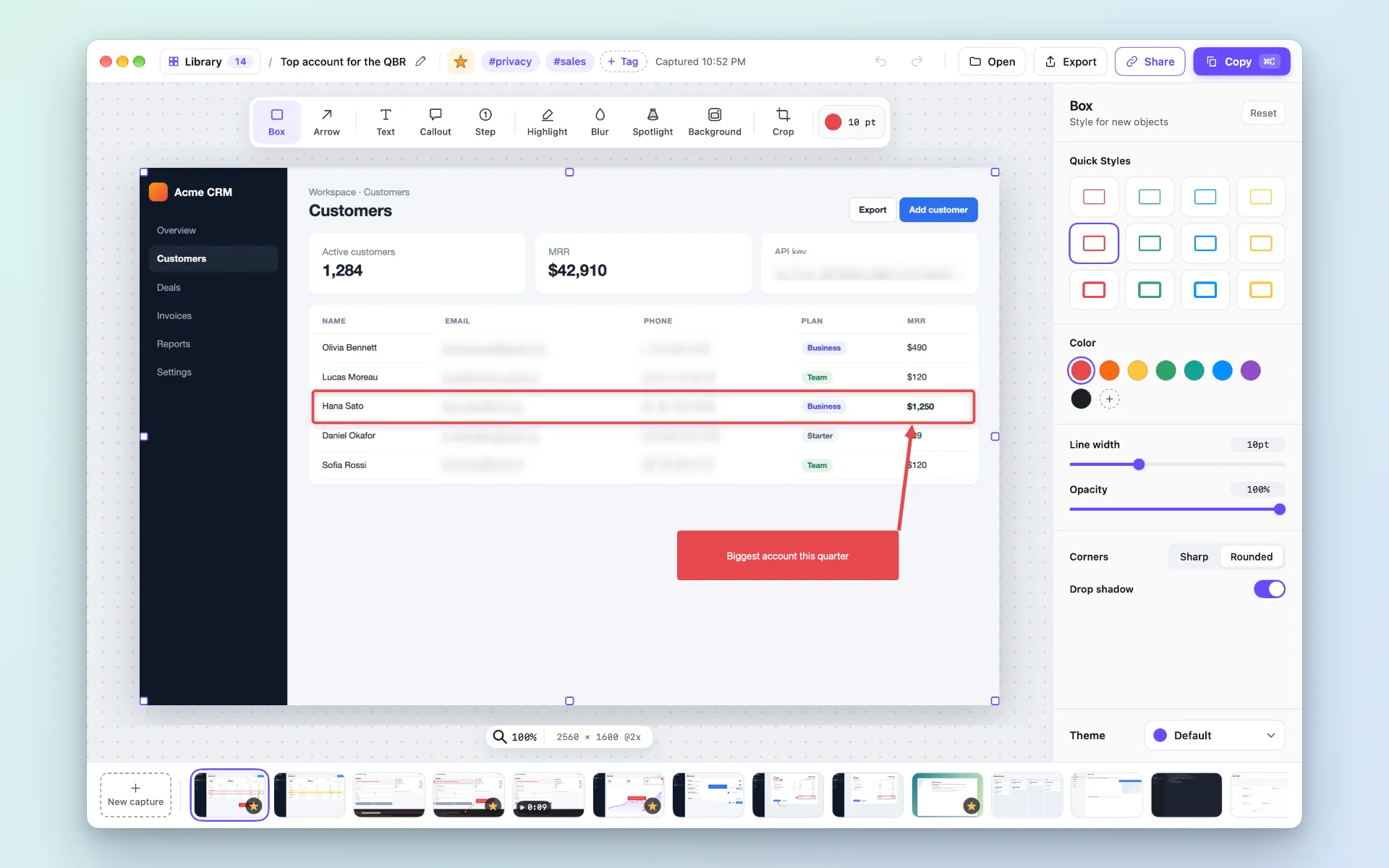
Trong khi đó, bên trong Thư viện Chop cục bộ, ảnh chụp vẫn nằm gọn trên ổ đĩa của bạn phòng khi sau này cần mở lại hoặc điều chỉnh thêm.
Mẹo bảo mật: Với các bí mật như production API key, khóa riêng tư hoặc mật khẩu, hãy luôn kéo vùng làm mờ dư rộng ra ngoài mép chuỗi ký tự. Nếu một khóa đang hoạt động từng bị lỡ gửi đi trước khi che, hãy xoay vòng (rotate) khóa ngay lập tức thay vì chỉ xóa tin nhắn.
Biến quyền riêng tư thành mặc định, không phải việc làm sau cùng
Cách dễ nhất để tránh lộ ảnh chụp màn hình nhạy cảm là dùng một công cụ mặc định giữ tệp ngay trên ổ đĩa của bạn và đặt tính năng che mờ chỉ cách một lần nhấn phím. Tìm hiểu thêm về cách Chop xử lý dữ liệu tại trang Quyền riêng tư, hoặc tải Chop miễn phí để thử công cụ làm mờ X ngay trong lần chụp tiếp theo.
Câu hỏi thường gặp
Tại sao không nên dùng bút đánh dấu màu đen để che chữ trong ảnh chụp màn hình?
Nhiều công cụ bút đánh dấu mặc định có độ trong suốt nhẹ. Dù chữ trông có vẻ đã bị che khi nhìn thoáng qua, người khác vẫn có thể tăng độ sáng và độ tương phản của ảnh để đọc được nội dung bên dưới.
Chop có tải ảnh chụp chưa làm mờ của tôi lên đám mây không?
Không. Mọi thao tác làm mờ và chỉnh sửa đều diễn ra cục bộ ngay trên máy tính của bạn. Không có dữ liệu nào được tải lên trừ khi bạn chủ động nhấp Share để gửi ảnh hoàn chỉnh lên Google Drive của chính mình.
Phím tắt nhanh nhất để làm mờ một phần ảnh chụp màn hình trong Chop là gì?
Nhấn X trong trình chỉnh sửa Chop để bật công cụ Blur (Làm mờ), sau đó nhấp kéo một hình chữ nhật phủ lên bất kỳ văn bản, email, token hay ảnh đại diện nào bạn muốn che.