Cómo desenfocar información sensible en capturas de pantalla antes de compartir
Aprende a desenfocar correos, claves API y datos privados en capturas antes de compartir: por qué falla el rotulador y cómo ocultar datos en local.
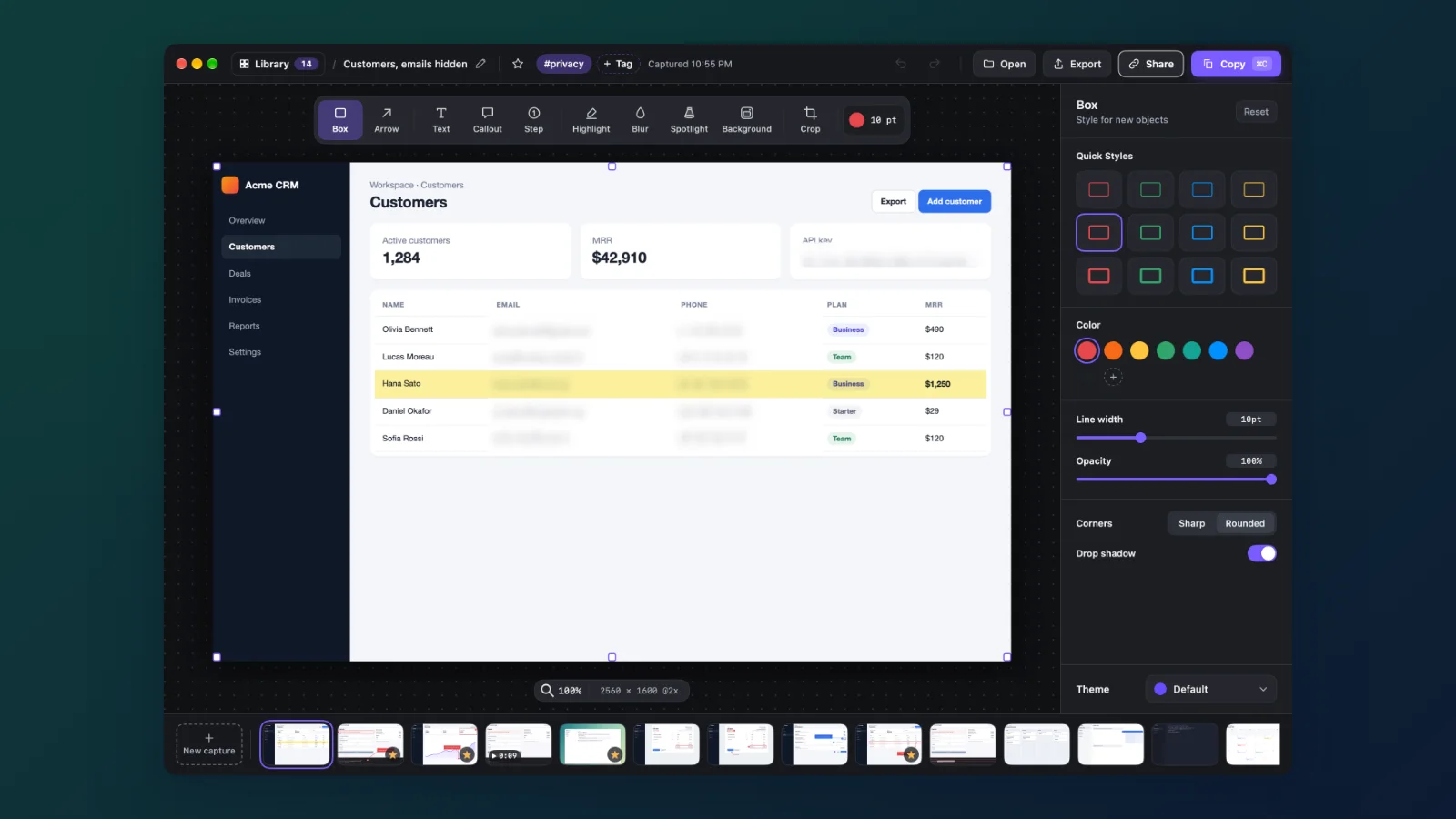
Cada semana alguien publica por accidente una captura de pantalla que contiene un token de API activo, el correo electrónico de un cliente, una URL interna o una pestaña del navegador abierta que no pretendía mostrar. Ocurre con facilidad porque hacemos capturas con prisa, justo en medio de depurar un fallo o responder a un hilo de soporte.
Crear un hábito rápido y repetible para ocultar datos lleva menos de cinco segundos por captura y evita filtraciones incómodas (o costosas).
Por qué suelen fallar los atajos improvisados
Antes de ver la forma limpia de censurar capturas, evita estas tres trampas frecuentes:
- Usar un rotulador resaltador semitransparente: En macOS y en las herramientas de edición móvil, el pincel negro suele ser semitransparente. Una sola pasada parece oscura en la pantalla tenue de un portátil, pero ajustar el brillo y el contraste en cualquier visor de fotos puede revelar el texto original debajo.
- Recortar de más hasta eliminar todo el contexto: Reducir la imagen a un recuadro minúsculo de 200 píxeles oculta las columnas sensibles, pero también elimina el encabezado de la página, los indicadores de estado y la estructura que el destinatario necesita para entender el problema.
- Subir primero capturas sin editar a herramientas en la nube: Algunas apps centradas en la nube suben tu captura automáticamente en el instante en que la haces. Eso significa que la imagen sin censurar ya está en un servidor remoto antes siquiera de que dibujes el recuadro de desenfoque.
Qué revisar antes de enviar cualquier captura de pantalla
Haz un repaso de dos segundos por estos cinco puntos críticos antes de pulsar pegar:
- Credenciales y tokens: Claves API (
sk_live_…), tokens bearer, secretos de webhook, archivos.enve historial de terminal. - Datos personales de clientes (PII): Nombres completos, direcciones de correo, teléfonos, direcciones postales, importes de facturas e identificadores de cuenta.
- Barra de direcciones y parámetros URL: Dominios de staging, parámetros de sesión, tokens de restablecimiento de contraseña o rutas internas de administración.
- Pestañas y marcadores del navegador: Nombres de proyectos no anunciados, nombres de clientes o paneles de RR. HH. y finanzas visibles en la parte superior de la ventana.
- Banners de notificación y barras laterales: Mensajes directos entrantes de Slack o vistas previas de correo en el borde de tu pantalla.
Cómo desenfocar información sensible en segundos con Chop
Como Chop guarda y edita todo en local en tu propio ordenador, las capturas sin editar nunca salen de tu máquina hasta que las copias, exportas o compartes explícitamente.
Paso 1: Captura solo la ventana o región que necesitas
Pulsa ⇧⌘2 (macOS) o Ctrl+Shift+2 (Windows/Ubuntu). Haz clic en la ventana objetivo o arrastra alrededor del panel relevante para que el desorden del escritorio y las notificaciones queden fuera desde el principio.
Paso 2: Pulsa X y arrastra para desenfocar
En el editor de Chop, pulsa X para cambiar de inmediato a la herramienta Blur (Desenfoque). Arrastra un recuadro sobre cada correo electrónico, token, nombre de cliente o cifra confidencial.
- ¿Necesitas tapar varias filas en una tabla de clientes? Quédate en la herramienta Blur y arrastra cada recuadro seguido.
- ¿Necesitas ajustar un recuadro? Haz clic y arrastra sus esquinas hasta cubrir por completo cada carácter (incluyendo trazos descendentes y dígitos finales).
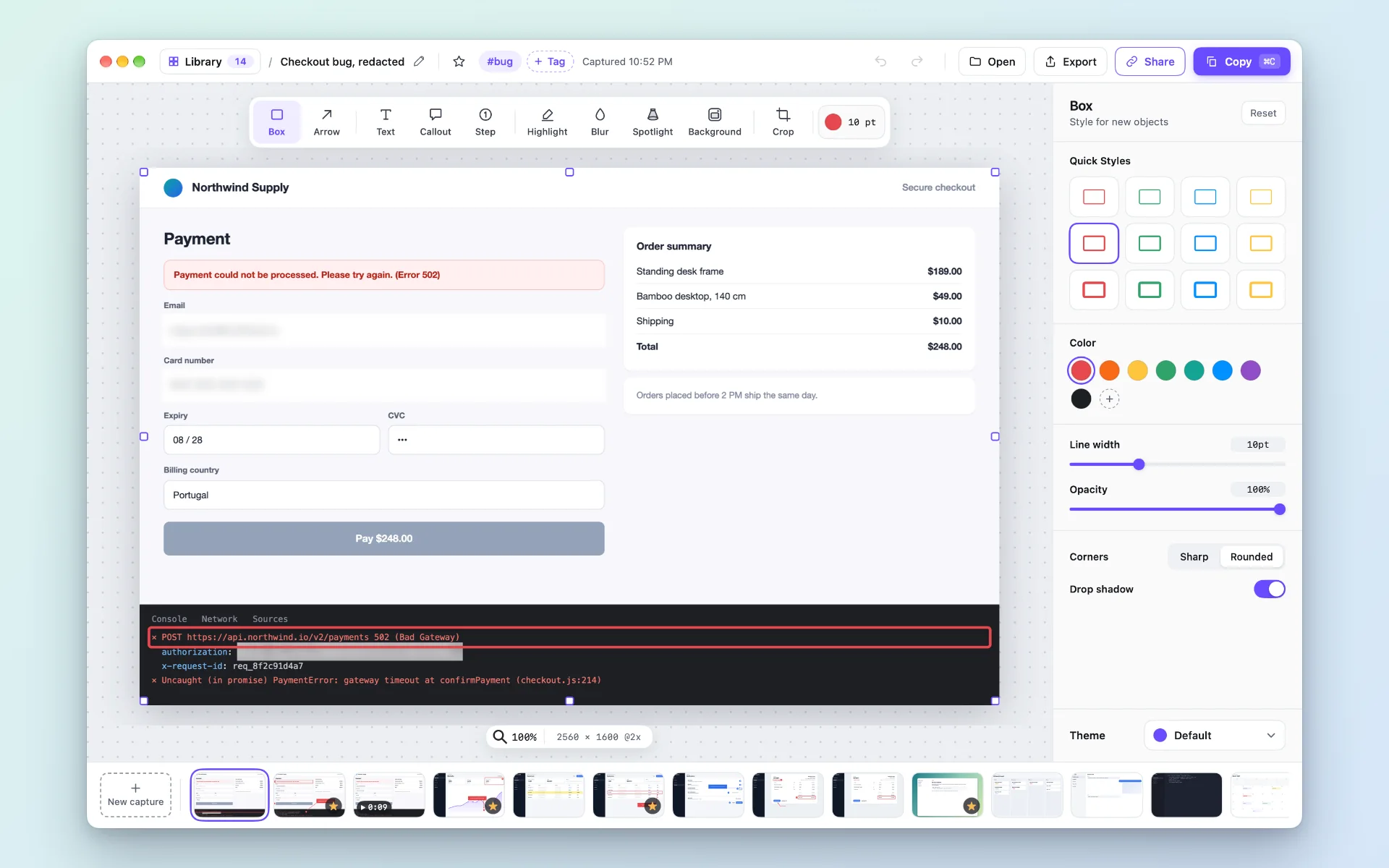
Paso 3: Combina Blur con Spotlight o Crop para mayor enfoque
Si en un panel denso solo importa una tarjeta o un banner de error:
- Pulsa O (Spotlight) y arrastra alrededor del área clave para atenuar el resto de la pantalla manteniendo el contexto general del diseño.
- O pulsa C (Crop) para recortar por completo las pestañas del navegador, la barra de marcadores y las barras laterales.
Paso 4: Copia la imagen aplanada y censurada
Pulsa ⌘C (macOS) o Ctrl+C (Windows/Ubuntu). Chop copia la imagen renderizada y aplanada a tu portapapeles. Los píxeles desenfocados quedan fundidos en el PNG que pegas, así que los destinatarios no pueden retirar ni deshacer tu capa de desenfoque.
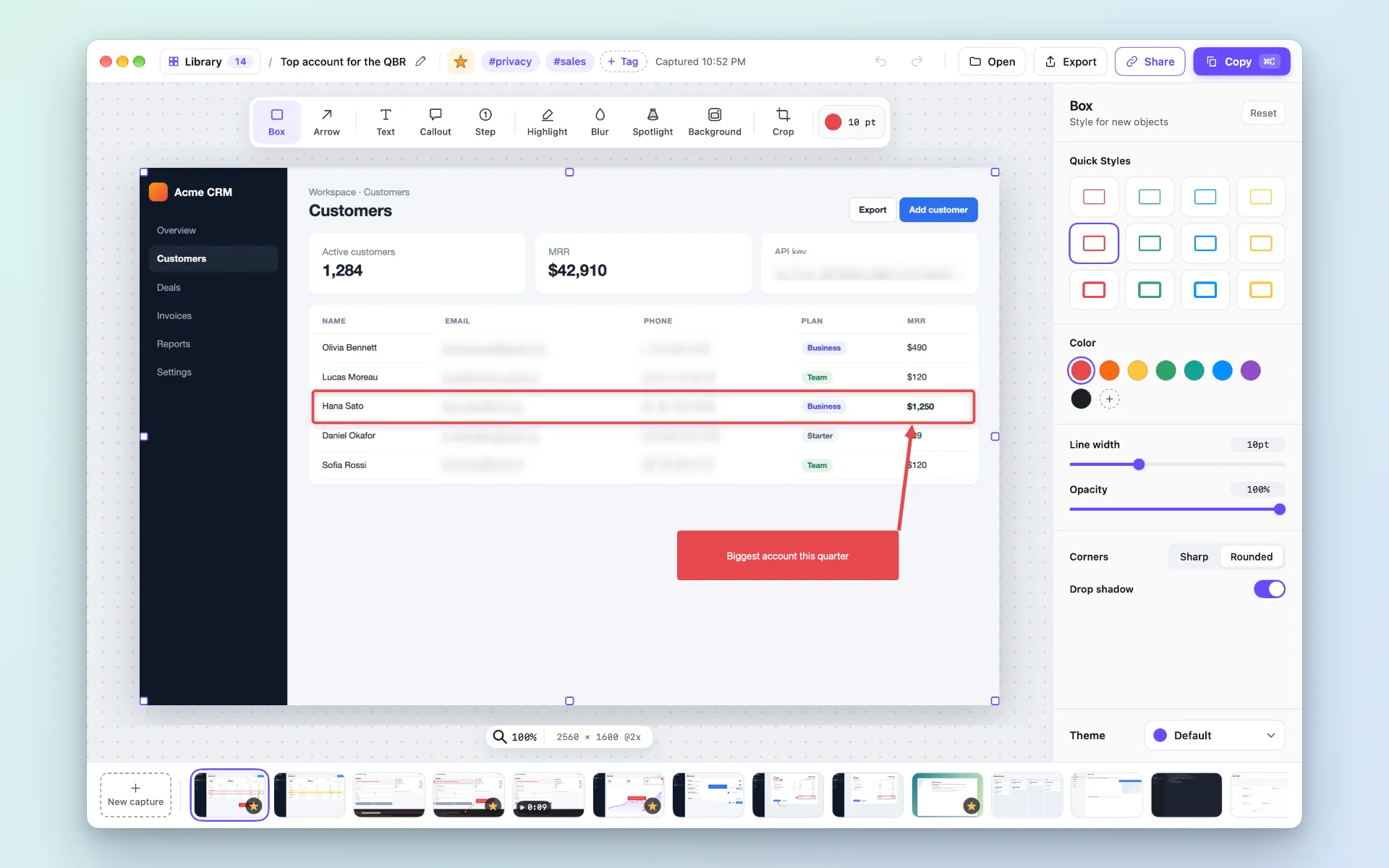
Mientras tanto, dentro de tu Biblioteca de Chop local, tu captura permanece en tu disco por si necesitas volver a abrirla o ajustarla más adelante.
Consejo de seguridad: Para secretos como claves API de producción, claves privadas o contraseñas, desenfoca siempre con margen más allá de los bordes de la cadena. Si alguna vez se publicó por error un secreto activo antes de ocultarlo, rota la clave de inmediato en lugar de borrar solo el mensaje.
Haz que la privacidad sea la norma, no un parche tardío
La forma más sencilla de evitar filtraciones en capturas de pantalla es usar una herramienta que guarde los archivos en tu propio disco por defecto y ponga la ocultación a una tecla de distancia. Conoce más sobre cómo Chop trata tus datos en nuestra página de Privacidad, o descarga Chop gratis para probar la herramienta de desenfoque X en tu próxima captura.
Preguntas frecuentes
¿Por qué no debería usar un rotulador resaltador negro para ocultar texto en una captura?
Muchas herramientas de resaltado integradas son semitransparentes por defecto. Aunque el texto parezca oculto a simple vista, cualquiera puede subir el brillo y el contraste de la imagen para leer el texto que hay debajo.
¿Sube Chop mi captura sin desenfocar a la nube?
No. Todo el desenfoque y la edición se realizan en local en tu ordenador. No se sube nada salvo que hagas clic explícitamente en Share para enviar la captura final a tu propio Google Drive.
¿Cuál es el atajo más rápido para desenfocar parte de una captura en Chop?
Pulsa X en el editor de Chop para activar la herramienta Blur (Desenfoque) y luego haz clic y arrastra un rectángulo sobre cualquier texto, correo, token o avatar que quieras ocultar.