Como desfocar informações sensíveis em capturas de tela antes de compartilhar
Como desfocar e-mails, chaves de API e dados privados em prints antes de compartilhar: por que o marca-texto falha e como ocultar no seu PC.
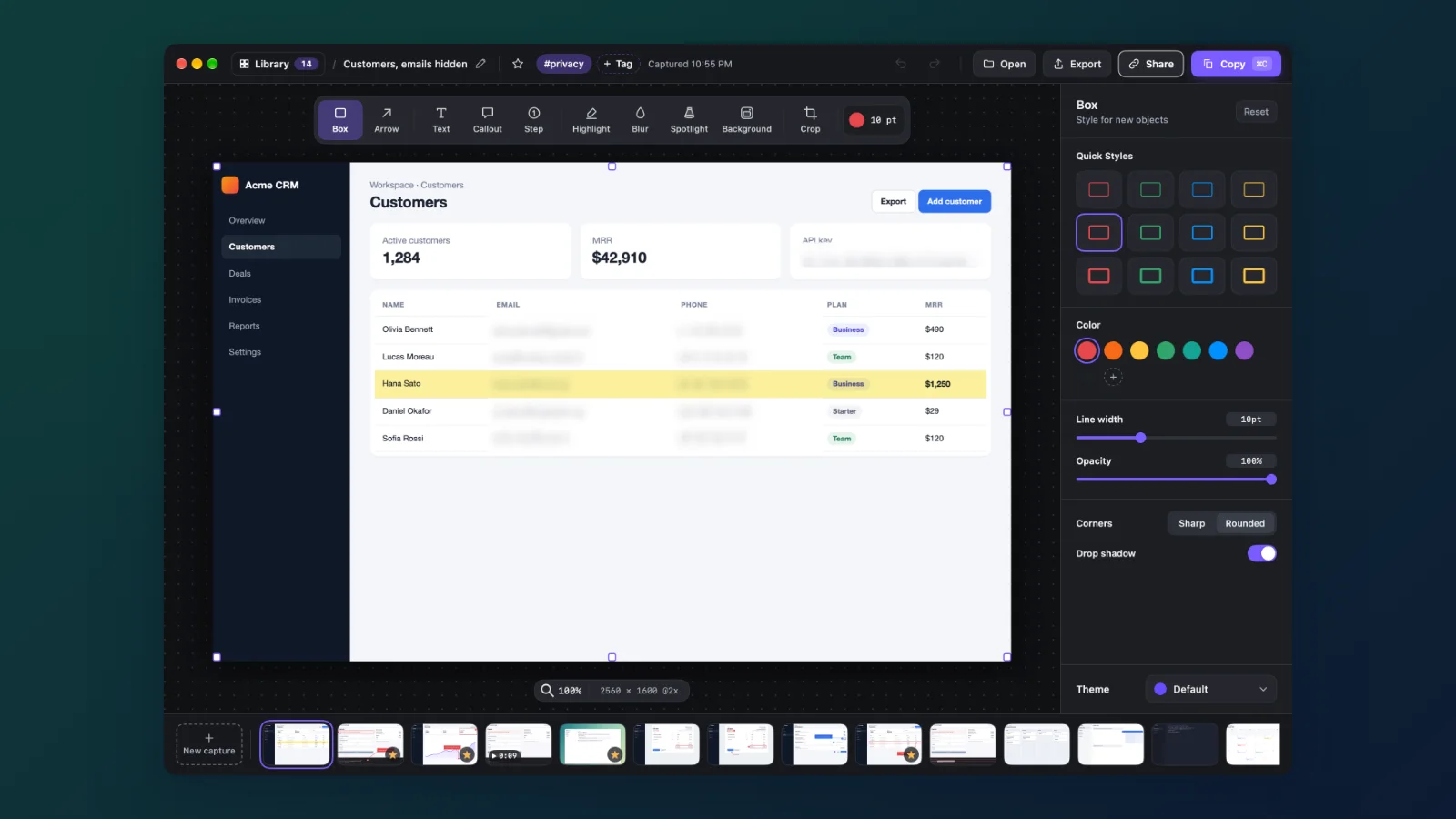
Toda semana alguém publica por engano uma captura de tela contendo um token de API ativo, o e-mail de um cliente, uma URL interna ou uma aba de navegador aberta que não pretendia mostrar. Isso acontece facilmente porque tiramos prints na pressa, bem no meio de depurar um bug ou responder a um chamado de suporte.
Criar um hábito rápido e repetível para ocultar dados leva menos de cinco segundos por captura e evita vazamentos constrangedores (ou caros).
Por que gambiarras rápidas costumam falhar
Antes de ver o jeito limpo de proteger suas capturas, evite estas três armadilhas comuns:
- Usar um marca-texto semitransparente: No macOS e em editores de celular, o pincel marcador preto costuma ser semitransparente. Uma única passada parece escura na tela com brilho baixo do notebook, mas ajustar brilho e contraste em qualquer visualizador de imagens pode revelar o texto original por baixo.
- Cortar demais e eliminar todo o contexto: Recortar para uma caixinha de 200 pixels esconde as colunas sensíveis, mas também remove o cabeçalho da página, os indicadores de estado e o layout de que o destinatário precisa para entender o problema.
- Enviar prints crus primeiro para ferramentas na nuvem: Alguns aplicativos focados em nuvem fazem upload automático da sua captura no instante em que você tira o print. Isso significa que a imagem sem censura já está em um servidor remoto antes mesmo de você desenhar a caixa de desfoque.
O que conferir antes de enviar qualquer captura de tela
Faça uma varredura de dois segundos nestes cinco pontos críticos antes de colar:
- Credenciais e tokens: Chaves de API (
sk_live_…), tokens bearer, segredos de webhook, arquivos.enve histórico do terminal. - Dados pessoais de clientes (PII): Nomes completos, e-mails, telefones, endereços, totais de faturas e IDs de conta.
- Barra de endereço e query strings: Domínios de staging, parâmetros de sessão, tokens de redefinição de senha ou caminhos internos de administração.
- Abas e favoritos do navegador: Nomes de projetos ainda não anunciados, nomes de clientes ou painéis de RH/financeiro aparecendo discretamente no topo da janela.
- Notificações e barras laterais: Mensagens diretas recebidas no Slack ou prévias de e-mail na borda da tela.
Como desfocar informações sensíveis em segundos com o Chop
Como o Chop salva e edita tudo localmente no seu próprio computador, capturas cruas nunca saem da sua máquina até que você as copie, exporte ou compartilhe explicitamente.
Passo 1: Capture apenas a janela ou região necessária
Pressione ⇧⌘2 (macOS) ou Ctrl+Shift+2 (Windows/Ubuntu). Clique na janela desejada ou arraste em volta do painel relevante para que a bagunça da área de trabalho e as notificações fiquem fora do quadro desde o início.
Passo 2: Pressione X e arraste para desfocar
No editor do Chop, pressione X para alternar imediatamente para a ferramenta Blur (Desfoque). Arraste uma caixa sobre cada e-mail, token, nome de cliente ou número sensível.
- Precisa cobrir várias linhas em uma tabela de clientes? Continue na ferramenta Blur e arraste cada caixa em sequência.
- Precisa ajustar uma caixa? Clique e arraste seus cantos até que cada caractere (incluindo pernas de letras e dígitos finais) esteja completamente coberto.
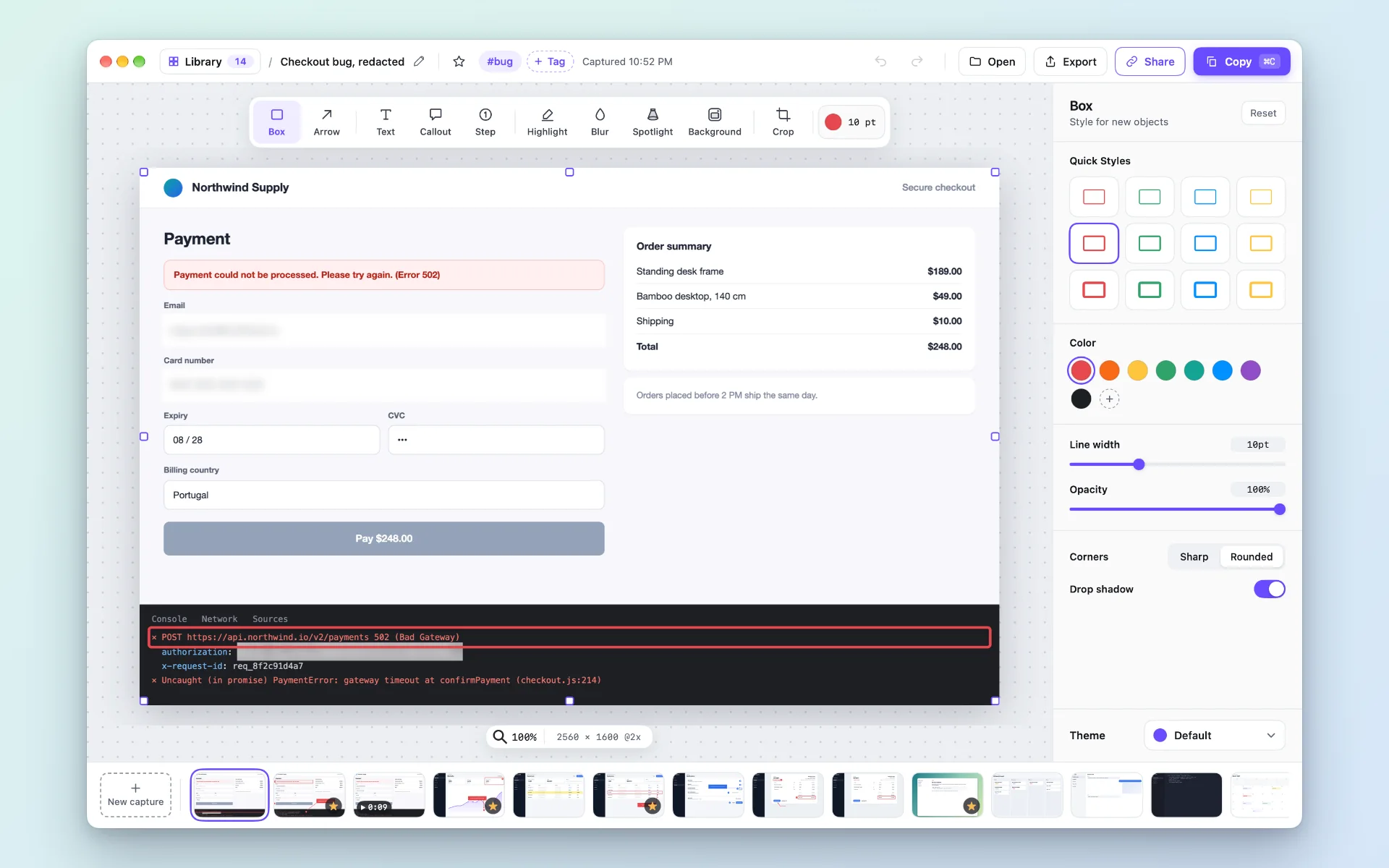
Passo 3: Combine Blur com Spotlight ou Crop para dar ainda mais foco
Se apenas um card ou banner de erro em um painel carregado importa:
- Pressione O (Spotlight) e arraste ao redor da área principal para escurecer o restante da tela mantendo o contexto geral do layout.
- Ou pressione C (Crop) para cortar completamente abas do navegador, barra de favoritos e barras laterais.
Passo 4: Copie a imagem achatada e censurada
Pressione ⌘C (macOS) ou Ctrl+C (Windows/Ubuntu). O Chop copia a imagem renderizada e achatada para a sua área de transferência. Os pixels desfocados ficam gravados no PNG que você cola, portanto quem recebe não consegue remover nem desfazer a camada de desfoque.
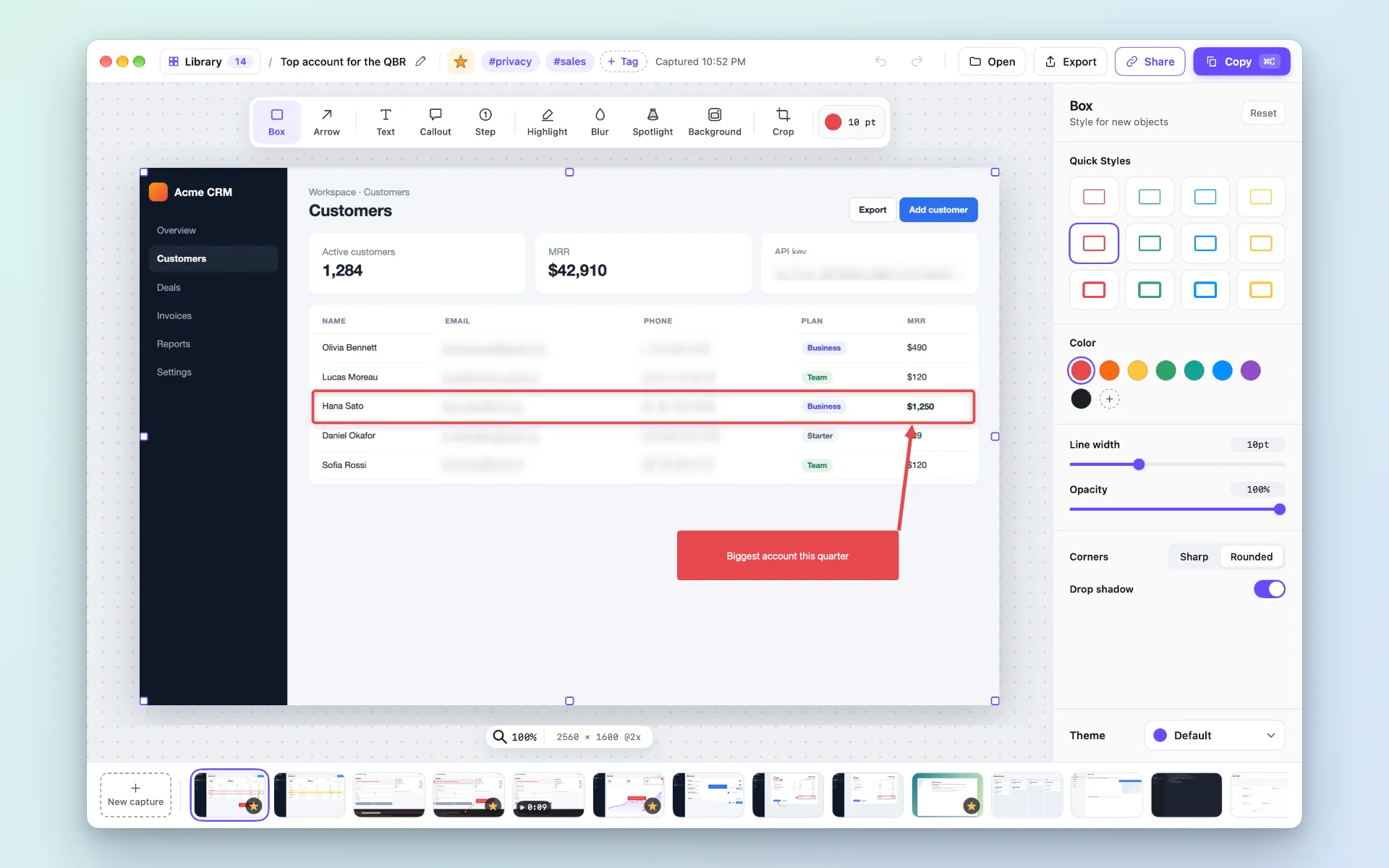
Enquanto isso, dentro da sua Biblioteca do Chop local, a captura continua no seu disco caso você precise revisitá-la ou ajustá-la depois.
Dica de segurança: Para segredos como chaves de API em produção, chaves privadas ou senhas, sempre aplique o desfoque com folga além das bordas da string. Se um segredo ativo for publicado por acidente antes da censura, faça a rotação da chave imediatamente em vez de apenas apagar a mensagem.
Faça da privacidade o padrão, não um ajuste de última hora
O jeito mais fácil de evitar vazamentos em prints é usar uma ferramenta que mantém os arquivos no seu próprio disco por padrão e coloca a censura a uma tecla de distância. Saiba mais sobre como o Chop trata seus dados na nossa página de Privacidade, ou baixe o Chop grátis para testar a ferramenta de desfoque X na sua próxima captura.
Perguntas frequentes
Por que não devo usar um marca-texto preto para esconder texto em um print?
Muitas ferramentas de marca-texto integradas são semitransparentes por padrão. Mesmo que o texto pareça oculto à primeira vista, alguém pode aumentar o brilho e o contraste da imagem para ler o texto por baixo.
O Chop envia minha captura sem desfoque para a nuvem?
Não. Todo o desfoque e a edição acontecem localmente no seu computador. Nada é enviado, a menos que você clique explicitamente em Share para mandar a captura final ao seu próprio Google Drive.
Qual é o atalho mais rápido para desfocar parte de uma captura no Chop?
Pressione X no editor do Chop para ativar a ferramenta Blur (Desfoque) e depois clique e arraste um retângulo sobre qualquer texto, e-mail, token ou avatar que deseja ocultar.