分享截图前如何安全模糊敏感信息
学习如何在分享截图前安全模糊邮箱、API 密钥和敏感信息:揭秘半透明画笔的风险、发送前检查清单,以及本地打码的最佳做法。
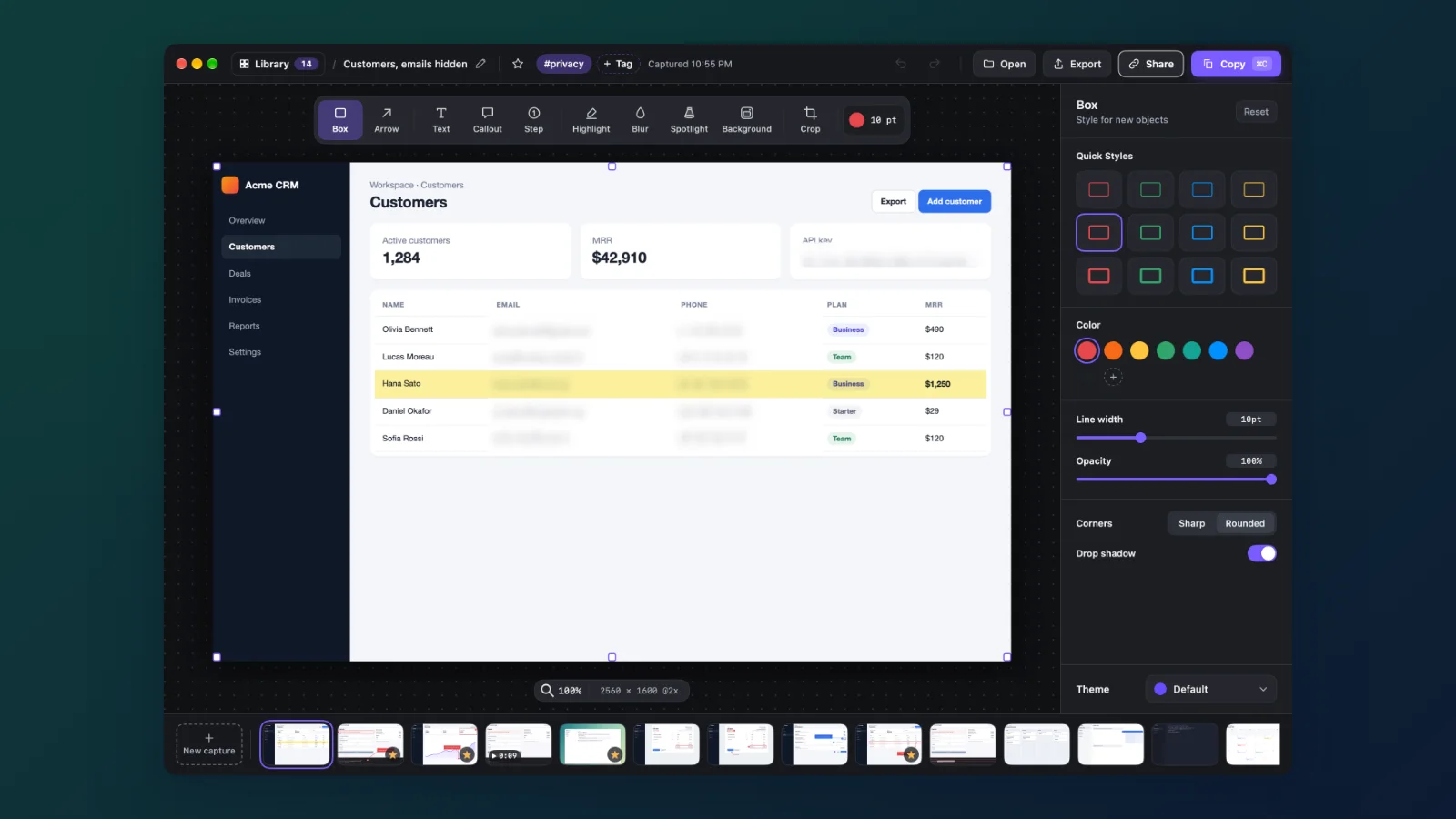
几乎每个星期,都会有人不小心发出一张带着线上 API 令牌、客户邮箱、内部后台地址或私密浏览器标签页的截图。这种失误往往发生在忙着排查故障或赶着回复客服工单的匆忙瞬间。
其实,养成一套快速、可复用的打码习惯,每张图只需不到五秒,就能避免尴尬甚至代价高昂的信息泄露。
为什么临时凑合的遮挡方式常常翻车
在介绍正确的本地打码方法之前,先避开这三个常见误区:
- 使用半透明荧光笔涂黑: 在 macOS 和手机端自带的标记工具中,黑色马克笔默认通常是半透明的。屏幕亮度不高时看似盖严了,实际上只要在任意图片查看器中拉高亮度和对比度,底下的原始文字就会原形毕露。
- 过度裁剪导致丢失全部上下文: 把图死死裁成一个 200 像素的小方块虽然避开了敏感列,但也顺带裁掉了页面标题、状态提示和整体布局,接收方根本看不懂问题出在哪儿。
- 先自动上传到云端截图工具: 某些主打云端托管的截图工具会在你按完快门的瞬间自动上传原图,也就是说,还没等你画上模糊框,未脱敏的原始图片就已经躺在了远程服务器上。
发送任何截图前的两秒速查清单
按下粘贴之前,花两秒钟扫一眼这五个高频泄密区域:
- 凭据与令牌: API 密钥(如
sk_live_…)、Bearer 令牌、Webhook 密钥、.env文件内容以及终端历史记录。 - 客户个人隐私(PII): 真实姓名、电子邮箱、电话号码、收货地址、账单金额以及账号 ID。
- 地址栏与查询参数: 测试环境域名、会话参数、密码重置令牌或内部管理后台路径。
- 浏览器标签页与书签栏: 顶部悄无声息露出来的未公开项目名、客户名称或人事/财务系统标签。
- 系统通知横幅与侧边栏: 屏幕边缘突然弹出的 Slack 私信或邮件预览。
用 Chop 在几秒内完成本地隐私打码
由于 Chop 的所有保存和编辑都完全在你的本地电脑上运行,在你复制、导出或主动分享之前,原始截图绝不会离开你的设备。
第 1 步:只截取需要的窗口或区域
按下 ⇧⌘2(macOS)或 Ctrl+Shift+2(Windows/Ubuntu),直接单击目标窗口或框选相关面板,从源头把无关的桌面杂物和通知横幅挡在画面之外。
第 2 步:按 X 键拖拽模糊
进入 Chop 编辑器后,按下 X 立即启用模糊工具,直接拖框覆盖每一个邮箱地址、令牌、客户姓名或敏感数字。
- 需要遮挡客户列表里的多行数据?保持在模糊工具下连续拖框即可,无需重复切换工具。
- 位置没对齐?拖动模糊框的四个边角微调,确保每个字符(包括字母下伸部分和末尾数字)都被严严实实地覆盖。
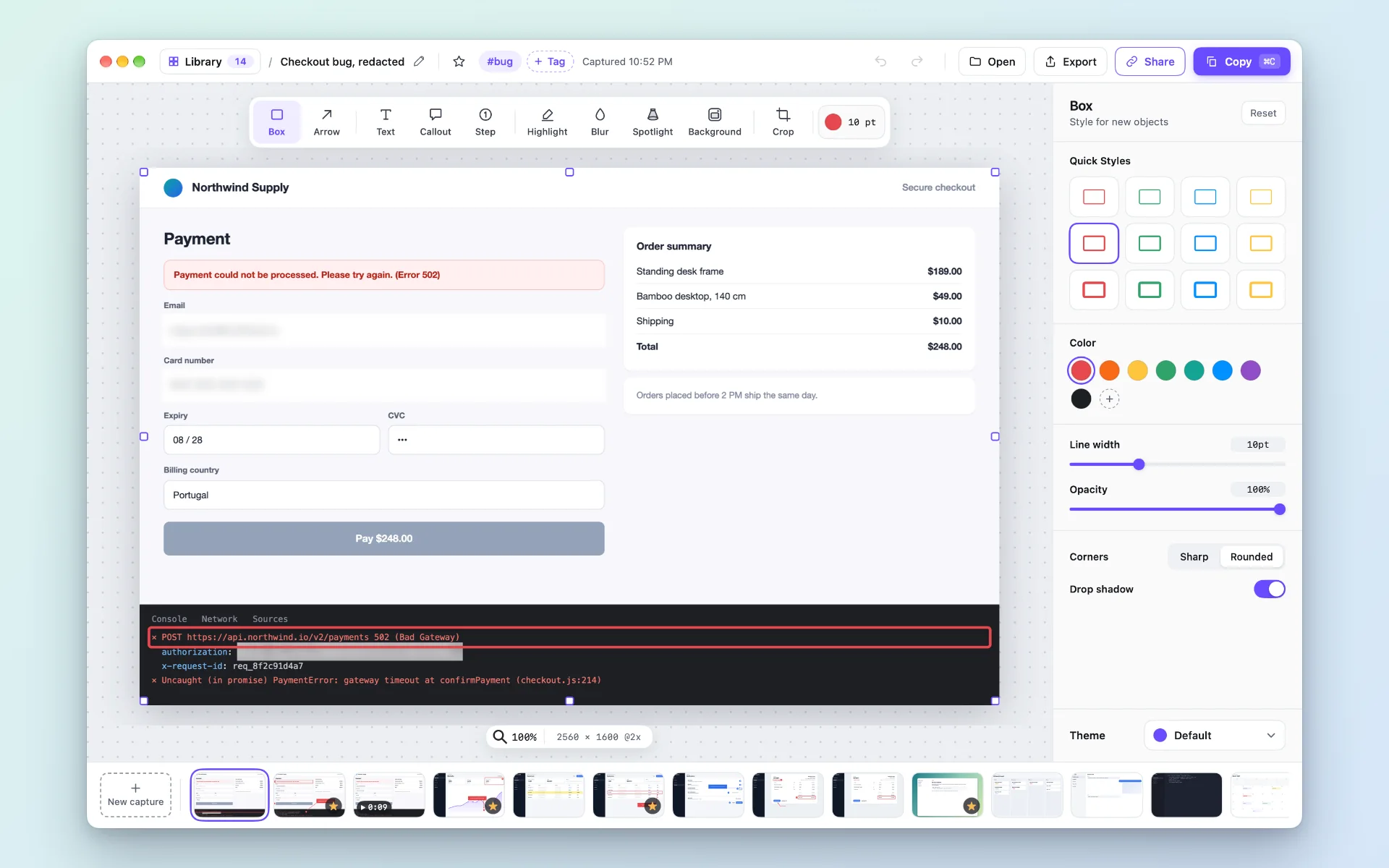
第 3 步:配合聚光灯或裁剪进一步聚焦
如果一张密密麻麻的仪表盘里只有某张卡片或报错横幅是重点:
- 按 O(聚光灯)框出焦点区域,把其余部分柔和压暗,在保留整体页面结构的同时引导视线。
- 或按 C(裁剪)干脆利落地切掉浏览器标签页、书签栏和无关侧边栏。
第 4 步:复制已渲染合并的脱敏成品
按下 ⌘C(macOS)或 Ctrl+C(Windows/Ubuntu)。Chop 会将已渲染压平的最终图片复制到剪贴板。模糊效果已永久写入粘贴出去的 PNG 像素中,接收方无法揭开或撤销你的模糊图层。
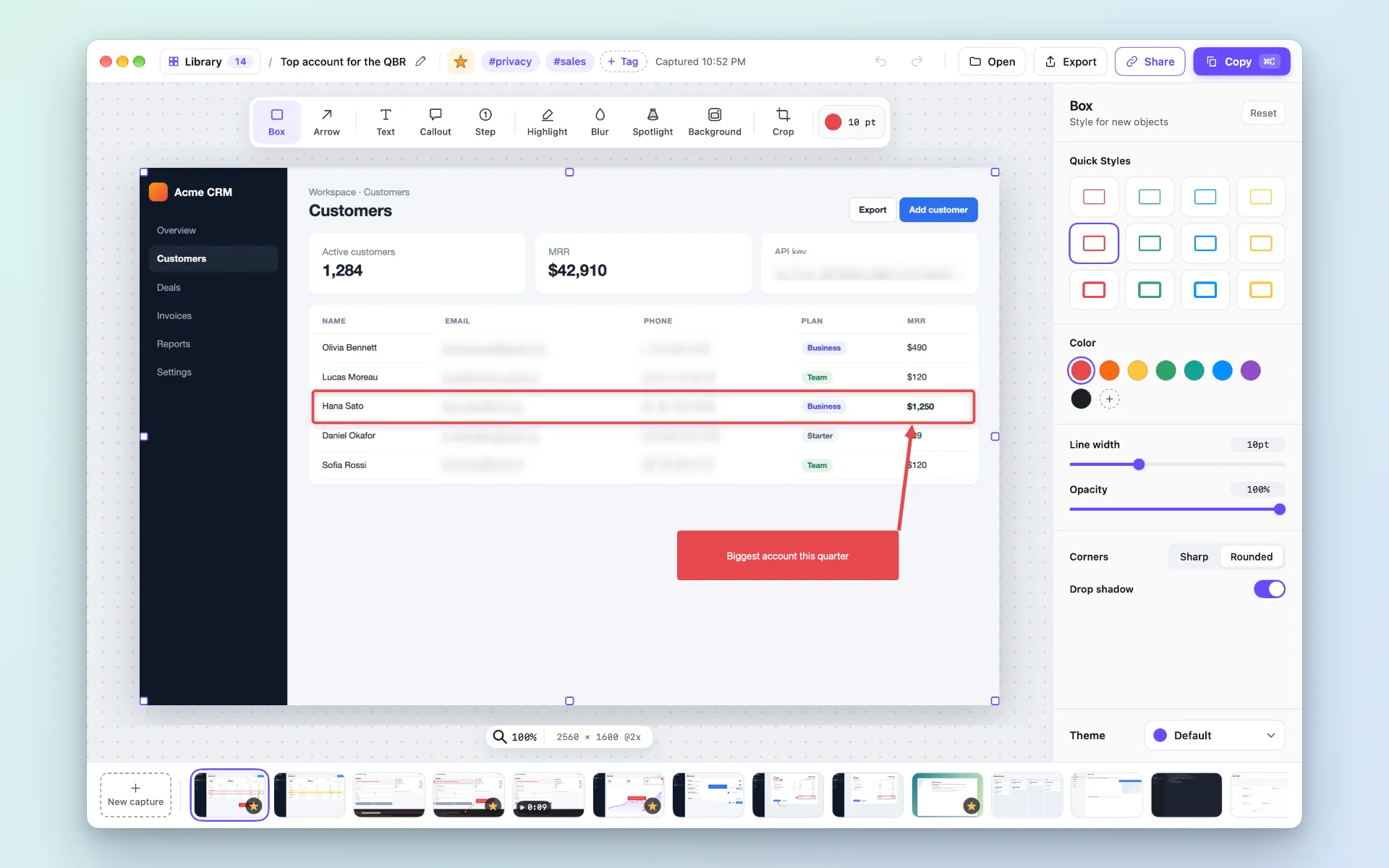
与此同时,在你本地的 Chop 资料库中,这张截图仍安全保存在本地硬盘上,日后需要调整或复用时随时可以重新打开。
安全提示: 面对生产环境 API 密钥、私钥或密码等高危凭据,打码区域一定要向外多留出充足余量;如果不慎将真实密钥在打码前发了出去,千万不要只删除消息,务必第一时间轮换并作废该密钥。
让隐私保护成为默认习惯,而不是事后补救
杜绝截图泄密最省心的方法,就是选择一款默认将文件留在本地硬盘、且按一个键就能完成打码的工具。欢迎前往隐私政策页面了解 Chop 如何保护你的数据,或免费下载 Chop,在下一次截图时亲自体验 X 键模糊工具。
常见问题
为什么不能用黑色荧光笔涂抹来隐藏截图中的文字?
许多系统自带的荧光笔工具默认是半透明的。肉眼初看似乎遮住了,但只要在看图软件里调高亮度和对比度,底下被涂盖的文字依然可能被清晰还原。
Chop 会把未打码的原始截图上传到云端吗?
不会。所有模糊处理和编辑都在你的本地电脑上完成。除非你主动点击“分享”把成品上传到你自己的 Google 云端硬盘,否则任何数据都不会离开你的设备。
在 Chop 中模糊截图局部最快的快捷键是什么?
在 Chop 编辑器中按下 X 键即可立即切换到模糊工具,然后点击并拖动矩形框盖住任意文字、邮箱、令牌或头像。