Cómo usar Chop: guía completa de capturas de pantalla, anotaciones y grabación
Guía paso a paso de Chop en Mac, Windows y Ubuntu: atajos, 9 herramientas de anotación rápida, captura con desplazamiento, grabación y Biblioteca.
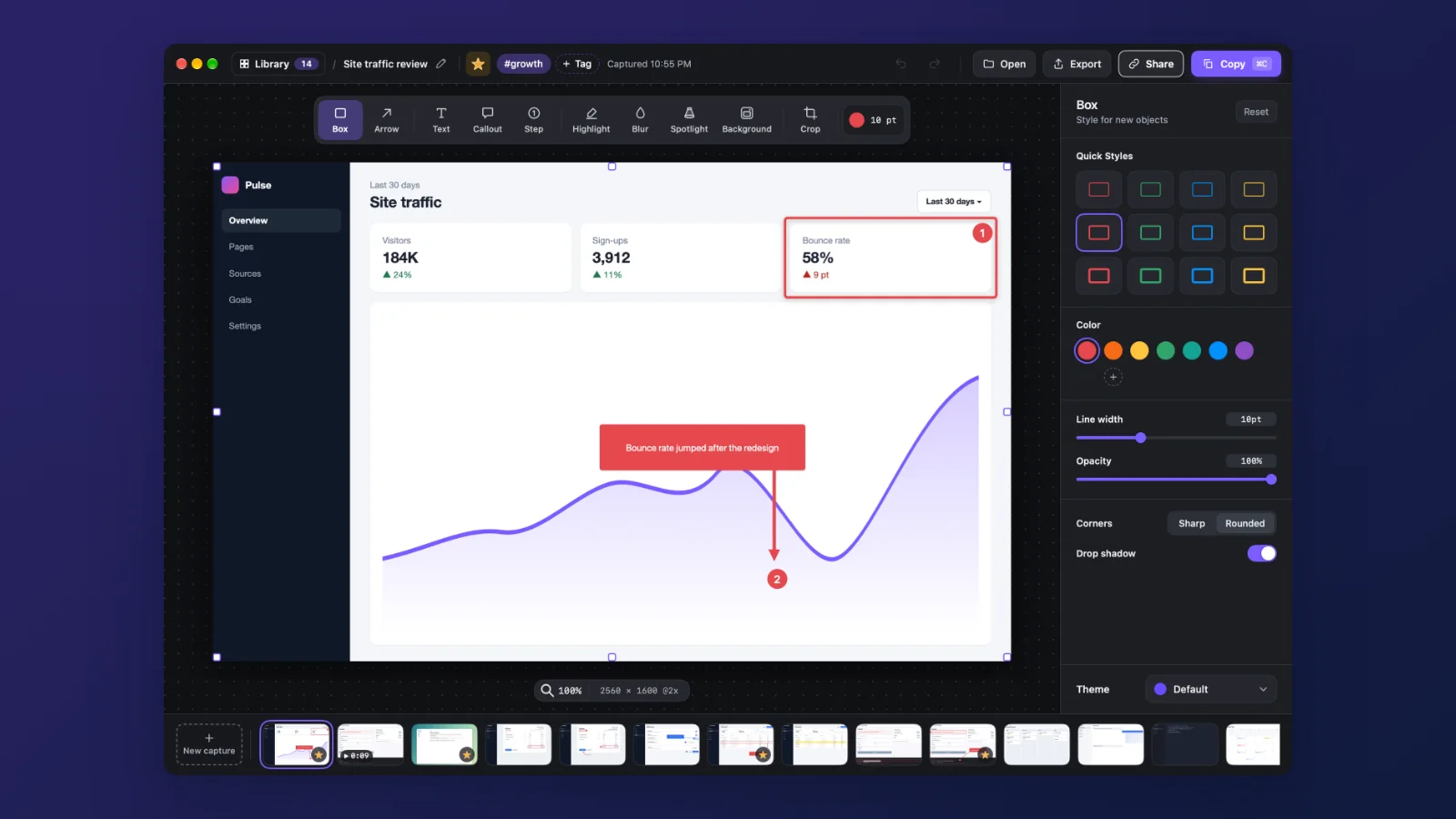
Chop está diseñado en torno a un flujo simple: captura con un atajo, anota con unas pocas teclas y pega directamente en tu mensaje o ticket. Tanto si estás reportando un error, guiando a un compañero por un ajuste o grabando un clip rápido de producto, todo permanece en local en tu equipo y listo para reutilizar.
Esta guía recorre el flujo completo de trabajo de Chop en macOS, Windows y Ubuntu.
1. Instala Chop y concede los permisos
Descarga la versión para tu sistema desde la página de descargas de Chop:
- macOS (14 o posterior): Descarga el archivo
.dmgpara Apple silicon (M1y posteriores) o Intel y arrastra Chop a Aplicaciones. La primera vez que hagas una captura, macOS te pedirá permiso de Grabación de pantalla. Activa Chop en Ajustes del Sistema y estarás listo. - Windows (10 y 11, 64 bits): Instala desde Microsoft Store para recibir actualizaciones automáticas. No requiere permisos adicionales.
- Ubuntu (22.04 / 24.04 x64 en X11): Instala mediante Snap (
sudo snap install chop), el paquete.debo el AppImage.
Cada instalación nueva incluye una prueba de 30 días de Chop Pro sin cuenta ni tarjeta de crédito. Cuando termina la prueba, Chop cambia automáticamente a Chop Free para siempre, manteniendo las capturas, las 9 herramientas de anotación y los fondos sin ninguna marca de agua.
2. Haz tu primera captura de pantalla
Pulsa el atajo global de captura desde cualquier aplicación:
- macOS: ⇧⌘2
- Windows y Ubuntu: Ctrl+Shift+2
Cuando aparezca la superposición de captura, puedes capturar de tres maneras:
- Región: Haz clic y arrastra sobre el área exacta que deseas.
- Ventana: Pasa el cursor sobre cualquier ventana abierta y haz clic una vez para capturarla limpiamente.
- Pantalla completa: Captura todo el monitor cuando el contexto completo importa.
- Cancela en cualquier momento: Pulsa Esc para cerrar la superposición sin guardar nada.
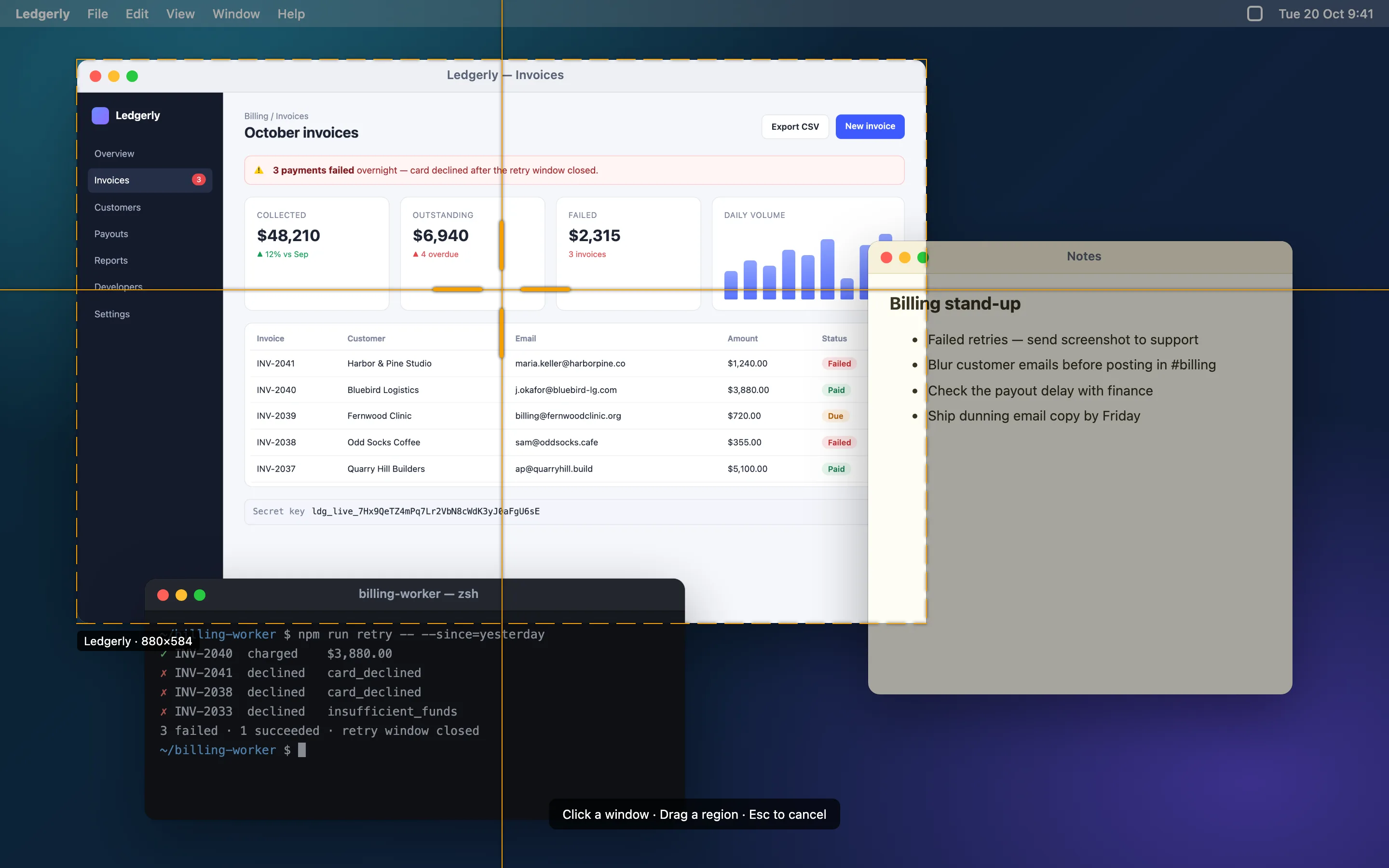
Consejo: ¿Prefieres otro atajo? Abre Settings (Configuración) en Chop para reasignar tanto el atajo de captura de pantalla como el de grabación a cualquier combinación de modificador y tecla que prefieras.
Captura páginas largas con la captura con desplazamiento
¿Necesitas una página web completa, un panel de ajustes o un hilo largo de chat en lugar de unir cinco capturas por separado? Elige Scrolling capture (Captura con desplazamiento) (incluida en Chop Pro) para capturar un área desplazable verticalmente en una sola imagen continua.
3. Elige tu flujo de trabajo tras la captura
Cada momento exige una velocidad distinta. En la Configuración de Chop puedes elegir entre dos modos tras capturar:
- Mostrar miniatura y copiar: Aparece una vista previa flotante en la esquina de tu pantalla y la captura se copia al portapapeles de inmediato. Puedes pulsar ⌘V / Ctrl+V al instante, arrastrar la miniatura directamente a Slack, Linear, GitHub o correo, o hacer clic en Edit solo cuando necesites anotarla.
- Abrir editor: Salta directo al lienzo de anotación tras cada captura, ideal cuando estás redactando documentación o anotando reportes de errores uno tras otro.
Fija una captura encima de tus ventanas
¿Comparando dos diseños, consultando un registro de errores o transcribiendo una tabla? Usa Pin to screen (Fijar en pantalla) para mantener cualquier captura flotando sobre todas las demás ventanas mientras trabajas. Desplaza la rueda sobre una imagen fijada para ajustar su opacidad o arrastra una esquina para cambiar su tamaño.
4. Domina las 9 herramientas de anotación de una sola tecla
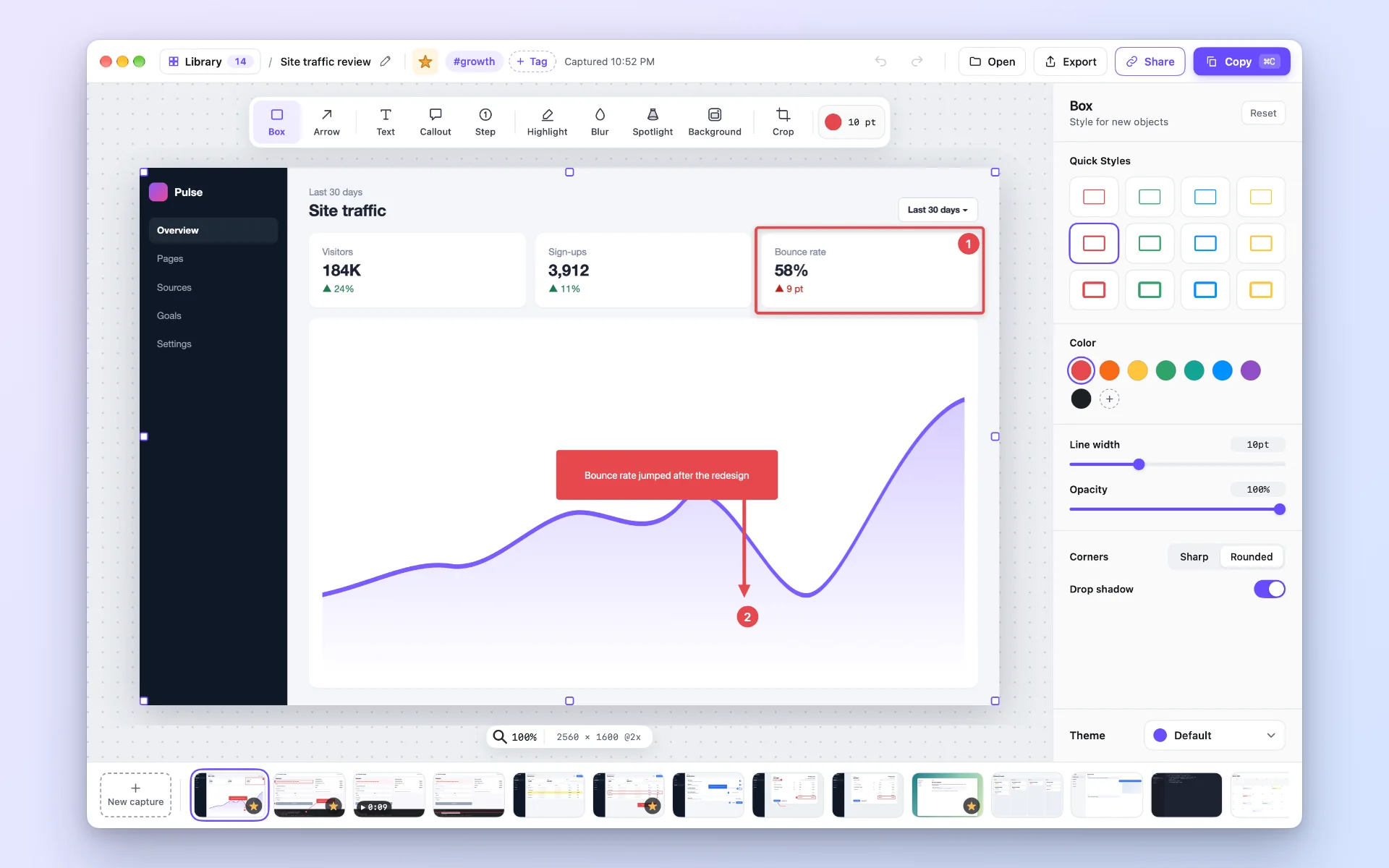
La parte más rápida de Chop es su barra de edición: cada herramienta está a una sola tecla de distancia, así que nunca tienes que buscar en menús anidados mientras explicas algo.
| Tecla | Herramienta | Ideal para |
|---|---|---|
| B | Recuadro (Box) | Enmarcar un banner de error, botón o sección de la interfaz (con esquinas redondeadas y sombras suaves) |
| A | Flecha (Arrow) | Señalar directamente el control o campo exacto que alguien debe ver |
| T | Texto (Text) | Añadir etiquetas breves y nítidas directamente sobre el lienzo |
| N | Bocadillo (Callout) | Notas en globo con una cola de flecha apuntando a un elemento concreto |
| S | Paso (Step) | Insignias numeradas con autoincremento (1, 2, 3…) para pasos de reproducción y guías |
| H | Resaltado (Highlight) | Destacar una línea de texto o métrica sin taparla |
| X | Desenfoque (Blur) | Ocultar correos, claves API, nombres de clientes y tokens antes de compartir |
| O | Foco (Spotlight) | Atenuar el resto de la pantalla para que la vista del lector vaya a una sola zona |
| C | Recortar (Crop) | Eliminar barras laterales ruidosas o pestañas irrelevantes |
También puedes pegar otra imagen desde el portapapeles directamente sobre el lienzo, hacer zoom para una colocación precisa al píxel y deshacer o rehacer libremente.
Enmarca capturas con Fondos (Backgrounds)
¿Vas a compartir una novedad de producto, un registro de cambios o una imagen para documentación? Haz clic en Background en la barra del editor para enmarcar tu captura sobre uno de los 20 degradados, fondos y ajustes predefinidos integrados, con márgenes limpios y esquinas redondeadas, sin abrir Figma ni otra herramienta de diseño.
Anota cualquier imagen existente
Chop no se limita a las capturas que acabas de hacer. Arrastra cualquier PNG o JPEG sobre el icono del Dock, la barra de menús o la ventana del editor, o pulsa ⌘O / Ctrl+O (File → Open Image…), para anotar fotos de pizarras, maquetas o imágenes enviadas por compañeros.
5. Graba tu pantalla y recorta videos
Cuando una imagen estática no basta para mostrar un fallo de animación, un problema de sincronización o un flujo de varios pasos, pulsa el atajo de grabación de Chop:
- macOS: ⇧⌘1
- Windows y Ubuntu: Ctrl+Shift+1
Chop Pro graba una región, ventana o pantalla completa directamente en MP4, con audio opcional de micrófono, audio del sistema, superposición de webcam y una breve cuenta atrás. Si una grabación se interrumpe de forma inesperada, Chop la recupera automáticamente.
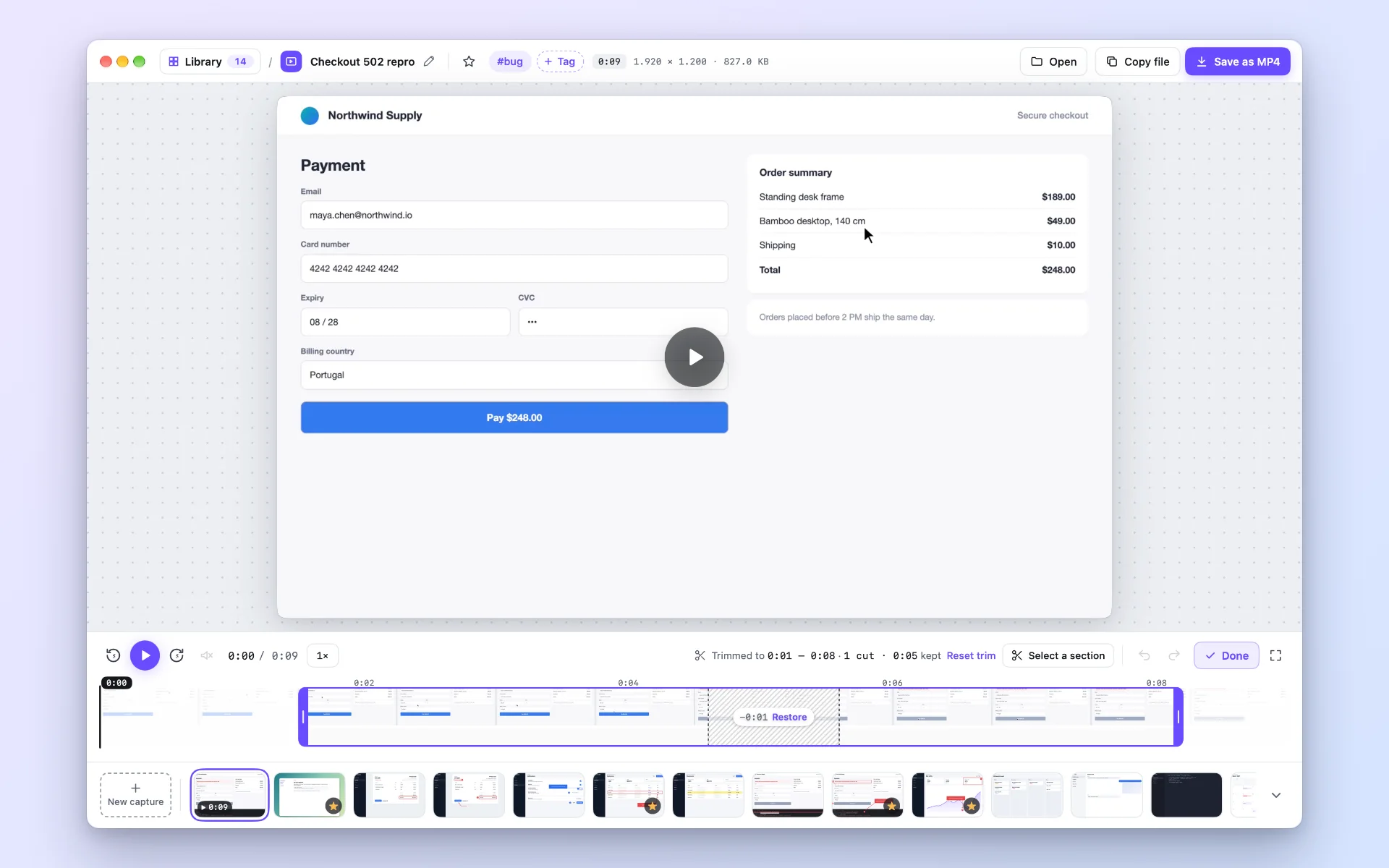
En cuanto detienes la grabación, se abre el Editor de video integrado para que puedas:
- Recortar los segundos muertos del inicio y del final
- Eliminar pausas incómodas o errores en medio de la línea de tiempo
- Exportar un MP4 limpio listo para pegar en tickets o chats
También puedes importar videos existentes (MP4, MOV, WebM, MKV y más) soltándolos en Chop. Chop los convierte a MP4 en tu Biblioteca para que puedas recortarlos y organizarlos junto a tus capturas.
6. Organiza, busca y comparte tus capturas
Todas las capturas se guardan automáticamente en tu propio disco (~/Pictures/Chop en macOS, Pictures\Chop en Windows) y nunca quedan encerradas en la nube de un proveedor.
Explora y busca con la Biblioteca (Library)
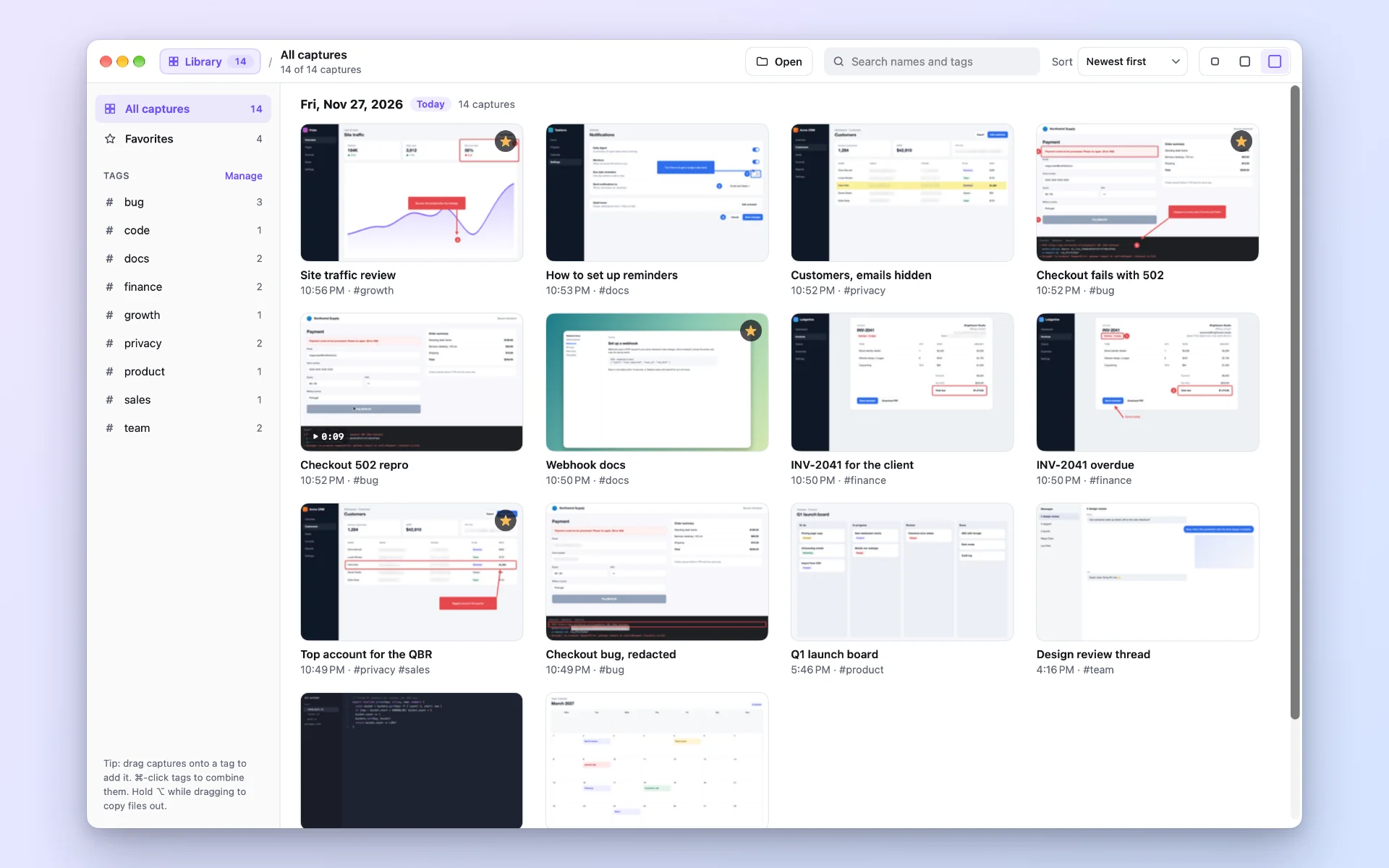
Pulsa ⇧⌘L (o haz clic en Library en la barra de título del editor) para abrir todo tu archivo de capturas agrupado por día:
- Busca por nombre de archivo o etiqueta para recuperar la captura de la semana pasada en segundos
- Marca favoritos y etiqueta capturas por proyecto (
#launch,#billing,#bug-2041) - Combina filtros de etiquetas y aplica acciones masivas para etiquetar o limpiar varias capturas a la vez
- Vuelve a abrir cualquier captura con todos sus recuadros, flechas, desenfoques y bocadillos aún editables
Copia, exporta o comparte por Google Drive
Cuando tu captura o grabación esté lista:
- Pulsa ⌘C / Ctrl+C para copiarla al portapapeles
- Haz clic en Export para guardar un PNG, JPEG o MP4 donde quieras
- Haz clic en Share (Chop Pro) para subirla directamente a tu propio Google Drive y copiar al instante un enlace compartido oculto, sin necesidad de cuentas de alojamiento de terceros
Próximos pasos
- ¿Aún dudas si reemplazar la herramienta nativa de tu sistema operativo? Lee nuestro análisis sobre las limitaciones de las herramientas de captura predeterminadas en Windows y macOS.
- ¿Envías capturas de paneles o registros? Aprende cómo desenfocar información sensible en capturas de pantalla antes de compartir.
- ¿Redactas tickets cada día? Consulta nuestra lista práctica sobre cómo hacer capturas de pantalla claras para reportes de errores y documentación.
Preguntas frecuentes
¿Cuál es el atajo de teclado predeterminado para hacer una captura de pantalla en Chop?
Pulsa Shift+Command+2 en macOS, o Ctrl+Shift+2 en Windows y Ubuntu. Puedes cambiar el atajo global de captura en cualquier momento desde la Configuración de Chop.
¿Necesito una cuenta para usar Chop?
No. Chop funciona completamente sin conexión, sin cuenta ni registro. Las capturas se guardan directamente en tu ordenador en ~/Pictures/Chop en macOS o Pictures\Chop en Windows.
¿Puedo editar las anotaciones después de cerrar una captura de pantalla?
Sí. Cada captura guardada en Chop mantiene sus anotaciones editables cuando la vuelves a abrir desde la tira de capturas recientes o desde la Biblioteca.