Mengapa Memakai Aplikasi Screenshot Khusus? 7 Manfaat untuk Komunikasi Lebih Cepat
7 manfaat aplikasi screenshot khusus: anotasi satu tombol, blur instan, scrolling capture, Library yang bisa dicari, dan klip MP4 cepat.
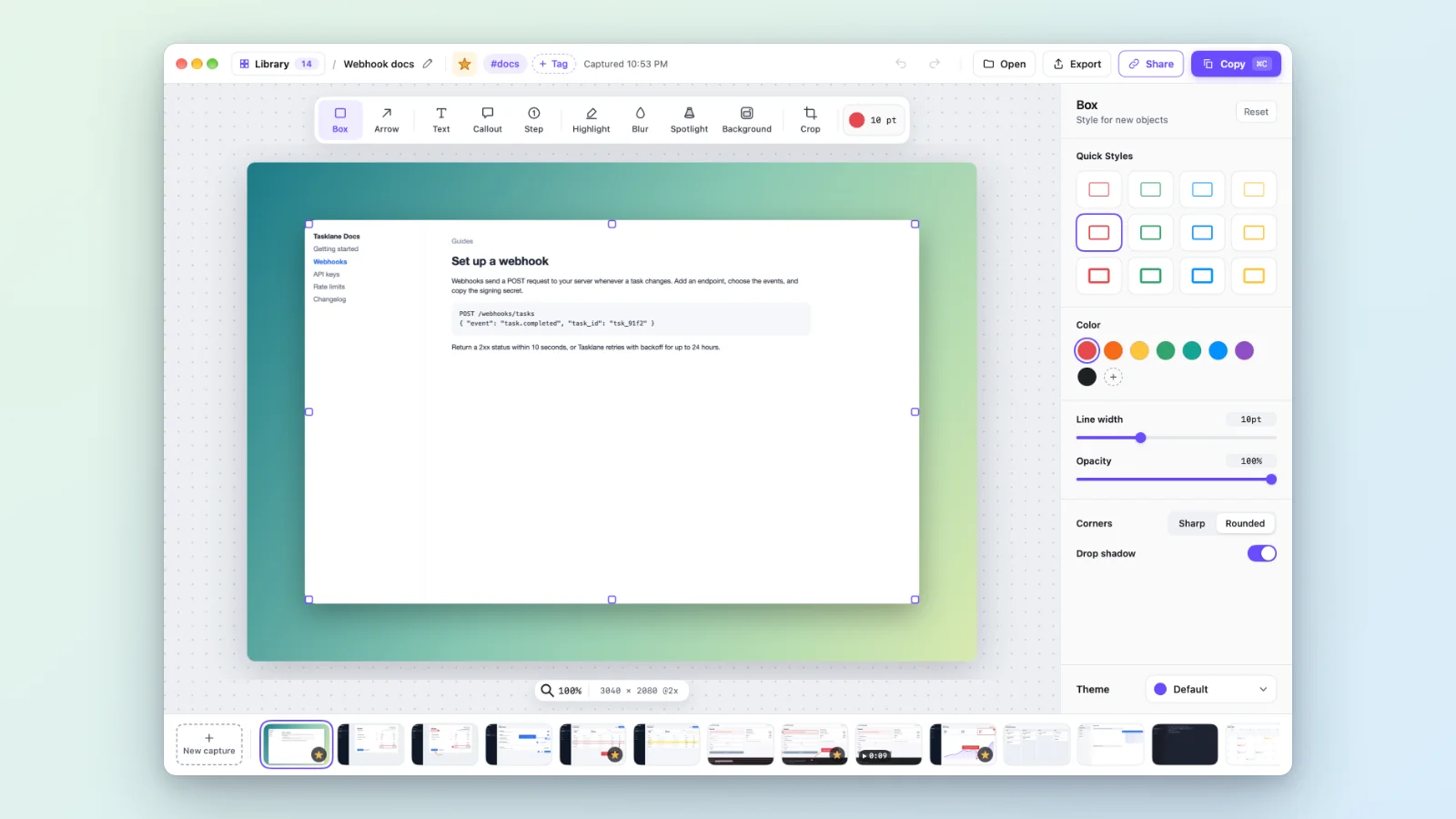
Setiap komputer sudah menyediakan cara untuk mengambil gambar layar. Meski begitu, kebanyakan orang masih mengirim screenshot mentah tanpa dipotong ke Slack, email, atau Jira, yang tiga menit kemudian dibalas dengan pertanyaan: “Sebentar, bagian mana yang harus saya lihat?”
Aplikasi screenshot khusus melakukan lebih dari sekadar menangkap piksel. Aplikasi ini mengubah screenshot menjadi pesan visual yang langsung jelas sehingga langsung terjawab pada balasan pertama. Berikut tujuh manfaat nyata yang langsung terasa sejak hari pertama.
1. Komunikasi lebih jelas tanpa bolak-balik bertanya
Saat Anda mengirim screenshot satu jendela penuh yang mentah ke saluran obrolan sibuk, penerima harus memindai setiap menu, baris tabel, dan tombol untuk menebak inti masalahnya.
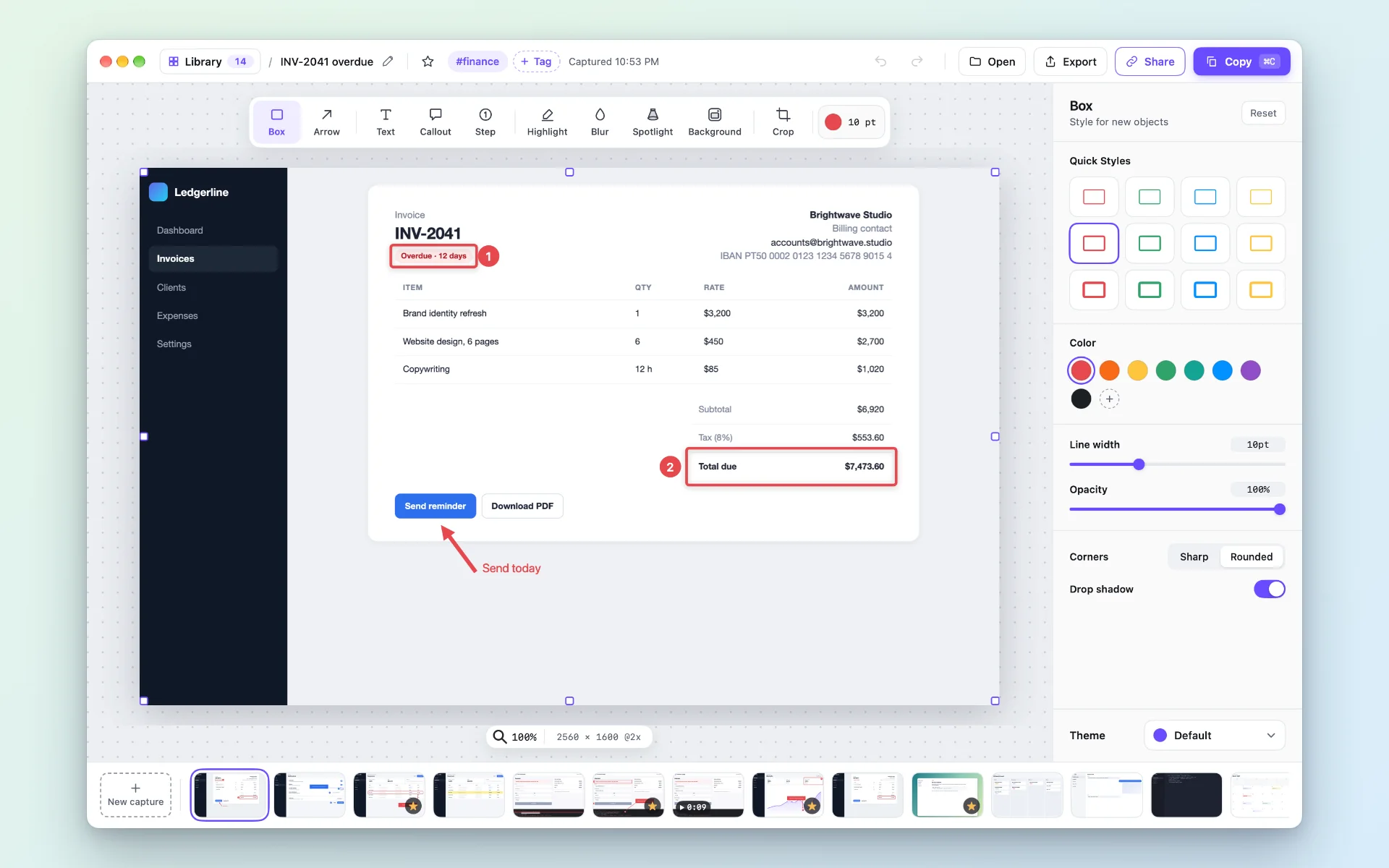
Dengan editor anotasi khusus, menambahkan kotak merah di sekitar kolom yang bermasalah, panah ke tombol yang tepat, dan callout dua kata hanya memakan waktu kurang dari lima detik. Alih-alih menulis penjelasan tiga paragraf atau mengadakan panggilan 10 menit, gambar tersebut langsung menjawab pertanyaan dalam sekali lihat.
2. Kecepatan anotasi satu tombol tanpa berburu menu
Alat markup bawaan memaksa Anda mengklik ikon toolbar kecil, berpindah menu untuk memilih bentuk, serta menggambar angka atau label secara manual. Editor screenshot khusus dirancang untuk memori otot.
Di Chop, setiap alat anotasi terhubung ke satu tombol huruf:
- B untuk Box (Kotak)
- A untuk Arrow (Panah)
- T untuk Text (Teks)
- N untuk Callout
- S untuk Step (Langkah) (lingkaran bernomor
1,2,3) - H untuk Highlight (Sorot)
- X untuk Blur (Buramkan)
- O untuk Spotlight (Sorotan)
- C untuk Crop (Potong)
Begitu jari Anda hafal tiga atau empat tombol tersebut, memberi anotasi pada screenshot terasa semudah menyalin dan menempel.
3. Sensor instan sebelum data sensitif keluar dari komputer
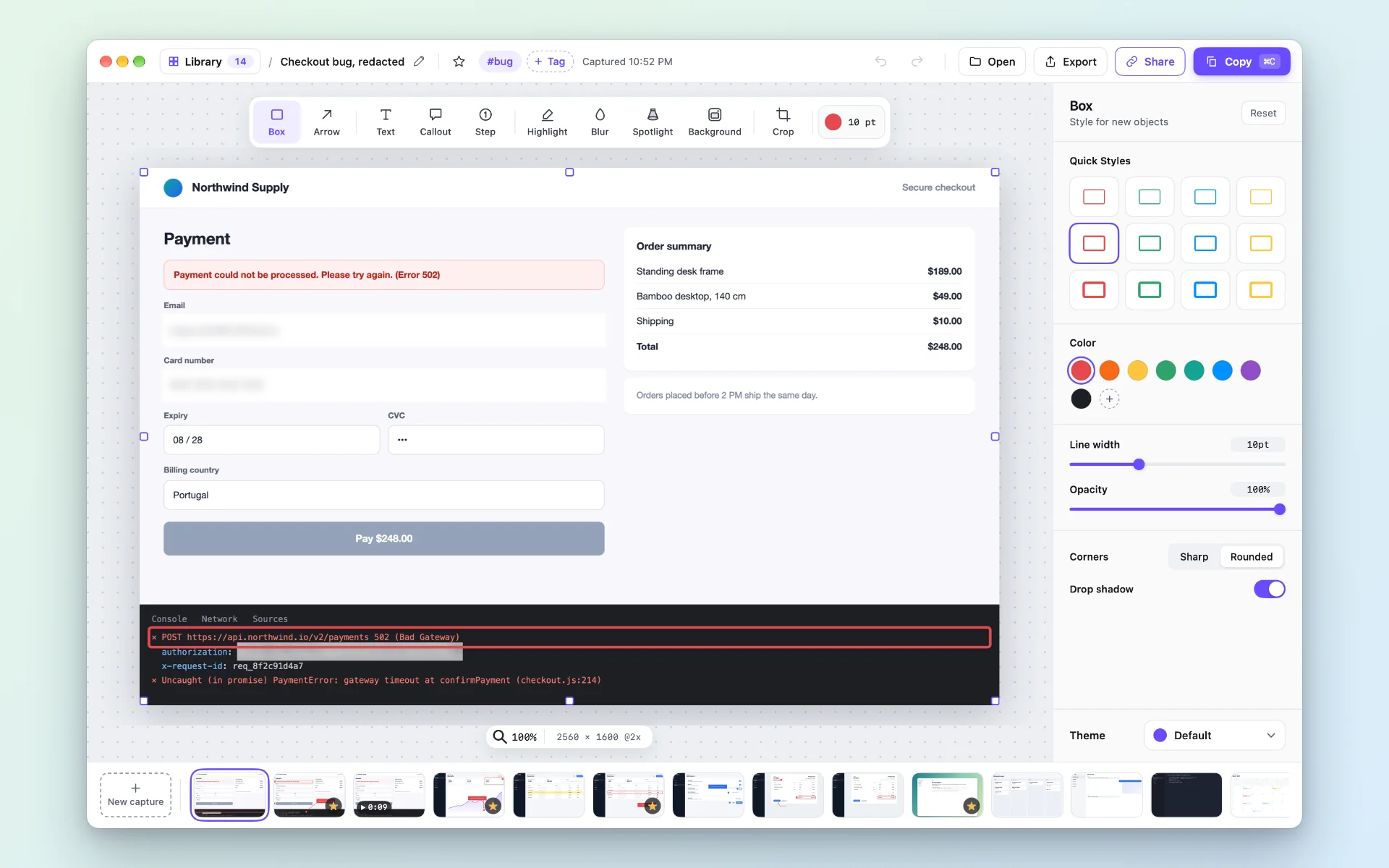
Layar kerja nyata penuh dengan detail yang tidak boleh keluar dari laptop Anda: alamat email pelanggan, nominal tagihan, API key, URL staging, dan tab browser lain yang tidak terkait.
Aplikasi screenshot khusus menjadikan blur dan spotlight bagian dari langkah tangkapan 5 detik yang sama. Di Chop, Anda cukup menekan X, menyeret kotak di atas teks sensitif, lalu menyalin gambar yang sudah disensor secara lokal sehingga tidak ada data yang menyentuh server pihak ketiga. Baca panduan lengkap kami tentang cara memburamkan informasi sensitif di screenshot untuk membiasakan langkah sensor yang aman.
4. Scrolling capture untuk halaman tinggi dan utas panjang
Aplikasi web modern, dashboard analitik, dokumentasi API, dan utas obrolan jarang muat dalam satu tinggi layar. Mengambil empat screenshot yang saling tumpang tindih lalu menempelkannya terbalik di tiket hanya membuang waktu semua orang.
Dengan Scrolling capture, Anda menangkap seluruh halaman bergulir atau percakapan panjang sebagai satu gambar utuh yang tajam dan menyambung, sehingga tetap mudah dibaca dan diarsipkan.
5. Thumbnail mengambang dan gambar referensi yang disematkan
Mengambil screenshot seharusnya tidak memutus fokus atau menenggelamkan jendela tempat Anda sedang bekerja.
- Thumbnail setelah tangkapan: Pratinjau kecil muncul di pojok layar sementara gambar langsung tersalin ke clipboard. Seret langsung ke obrolan, dokumen, atau pelacak isu, atau abaikan saja hingga hilang sendiri.
- Pin to screen: Biarkan screenshot melayang di atas semua jendela saat Anda menyalin angka, membandingkan spesifikasi desain, atau memeriksa jejak error di dua aplikasi berbeda.
Pintasan alur kerja kecil seperti ini menghemat puluhan kali pindah jendela setiap hari.
6. Library lokal yang mudah dicari dengan anotasi tetap bisa diedit
Alat screenshot bawaan OS membuang file bernama Screenshot 2026-11-25 at 10.42.19.png ke Desktop atau folder Screenshots yang datar. Dua hari kemudian, mencari screenshot faktur yang Anda kirim ke tim keuangan berarti harus memelototi lima puluh thumbnail yang tampak serupa.
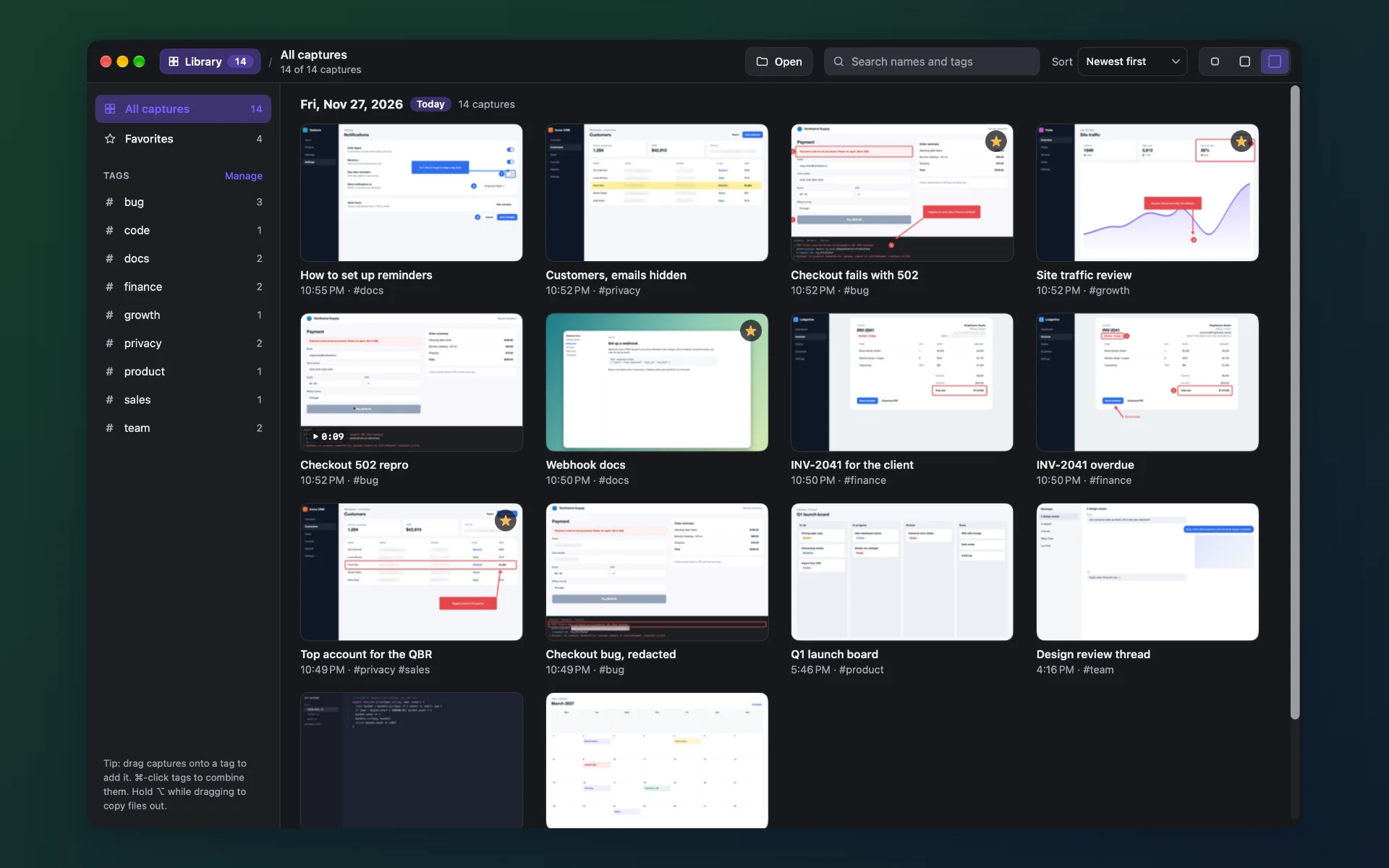
Fitur Library khusus mengubah screenshot dari tumpukan file sementara menjadi buku catatan yang bisa dipakai ulang:
- Tangkapan otomatis dikelompokkan berdasarkan hari
- Anda bisa mengganti nama, memberi bintang, dan menambahkan tag berdasarkan proyek atau pelanggan
- Pencarian menemukan tangkapan minggu lalu lewat nama atau tag dalam sedetik
- Setiap anotasi tetap dapat diedit saat Anda membuka kembali screenshot lama, sehingga memperbaiki salah ketik di callout atau menambah satu area blur tidak mengharuskan Anda mengambil ulang dari awal
7. Rekaman layar cepat dan potong video di aplikasi yang sama
Terkadang gambar diam memang tidak cukup, misalnya saat menunjukkan bug efek hover, modal yang berkedip, atau alur tiga klik.
Daripada membuka perekam layar berat lalu menjalankan aplikasi editor video terpisah hanya untuk memotong lima detik di awal, alat tangkapan terpadu memungkinkan Anda:
- Menekan satu pintasan (⇧⌘1 di Mac, Ctrl+Shift+1 di Windows dan Ubuntu) untuk merekam jendela atau area ke MP4
- Memotong bagian awal, akhir, atau tengah langsung di garis waktu
- Menempel atau membagikan klip jadi dalam hitungan detik
Rasakan bedanya pada lima screenshot Anda berikutnya
Cara terbaik merasakan peningkatannya adalah mencoba aplikasi khusus pada screenshot yang memang akan Anda ambil hari ini. Anda bisa mengunduh Chop secara gratis untuk macOS, Windows, atau Ubuntu. Fitur screenshot, seluruh 9 alat anotasi, dan latar belakang gratis selamanya, plus uji coba 30 hari Chop Pro tanpa akun.
Ingin tahu persis di mana letak keterbatasan alat bawaan sistem operasi? Baca perbandingan langsung kami mengenai keterbatasan alat screenshot bawaan di Windows dan macOS.
Pertanyaan umum
Apakah aplikasi screenshot khusus sepadan jika sistem operasi saya sudah punya alat bawaan?
Jika Anda mengirim lebih dari beberapa screenshot setiap minggu, jawabannya ya. Alat khusus memangkas banyak langkah ekstra antara mengambil gambar, memberi anotasi, memburamkan data pribadi, dan mencari screenshot lama di kemudian hari.
Apakah aplikasi screenshot memperlambat komputer saya?
Alat desktop ringan seperti Chop berjalan tenang di menu bar atau system tray dan hanya menampilkan overlay saat Anda menekan pintasan tangkapan layar.
Apakah saya harus mengunggah screenshot ke cloud untuk memakai aplikasi khusus?
Tidak dengan Chop. Tangkapan disimpan secara lokal di folder Pictures Anda, bekerja sepenuhnya offline, dan hanya diunggah ke Google Drive Anda sendiri jika Anda secara sadar menekan Share.